Primeiros pasos para comezar a traballar con Drupal 10
Primeiros pasos con Drupal 10
Indice
1. Introdución
1.2 Vantaxes da nova versión de Drupal
3.2 Taxonomías
4. Editar e crear os Destaques
4.2 Creación dun contido tipo destaque
5.1 Zona de novas (artigos promocionados á páxina principal)
5.2 Creación dun contido tipo artigo
6. Editar e crear novos Logos no pé da páxina
6.1 Zona de logos
6.2 Creación dun bloque tipo logo
7. Pé de páxina
O presente documento recolle os primeiros pasos a seguir para aqueles centros que soliciten a web en Drupal 10 no marco do proxecto Webs Dinámicas.
-
Con carácter xeral, a versión actualmente operativa de Drupal na maioría dos centros educativos é a 6.
-
IMPORTANTE: A solicitude do cambio da web de Drupal 6 a Drupal 10 non supón actualización da información existente, senón a creación dun espazo web baleiro de contidos e usuarios cunha estrutura predefinida que os centros poderán adaptar e personalizar.
A efectos prácticos, o cambio de versión de Drupal traducirase nun cambio de URL, existindo a posibilidade de redireccionamento temporal do sitio antigo ao novo:
Ademais, poderán convivir ambos sitios web durante un tempo para facilitar a migración manual dos contidos ao novo sitio web.
1.2 Vantaxes da nova versión de Drupal
-
A principal razón para solicitar o cambio de versión de Drupal é a óptima visualización en dispositivos móbiles (sitios web responsivos), de xeito que o contido se adapta en función do dispositivo co que se está a visualizar (PC, tablet, móbil...), ademais dunha interface visualmente máis moderna.
-
-
En calquera caso, cómpre destacar que os sitios web en Drupal 6 seguirán manténdose completamente operativos e funcionais no caso de non solicitar o cambio a Drupal 10.
-
A creación de usuarios deberá estar vinculada a contas de correo corporativas.
Recoméndase empregar usuarios persoais, non xenéricos.
Dependendo da tipoloxía de centro, e para evitar traballar directamente co rol administrador, crear un usuario (ou os que se desexen) cos roles xestor e editor principal. (Administrar > Persoas > Engadir usuario).
-
Incorpora o logo corporativo do centro segundo o manual de identidade corporativa
-
-
-
Os sitios webs dos centros xa levarán o logotipo personalizado co nome do centro.
-
Os centros educativos poderán engadir unha imaxe como marca propia do centro, independente do logo corporativo.
-
-
-
No lado dereito incorpora o buscador de contidos na web e un menú hamburguesa no que se atopa o menú principal e o Inicio de sesión.
-
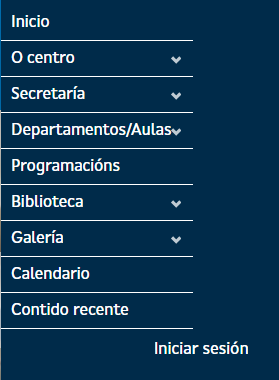
Na parte inferior do logo, atópase o menú principal do sitio web con elementos despregables. Este menú é configurable segundo se especifica na documentación. Por defecto incorpora os seguintes elementos:
-
-
Inicio: Leva á pantalla de inicio do sitio web, de xeito semellante a premer sobre o logo.
-
O centro: Conformado por 4 elementos, 3 deles enlaces de menú asociados a páxinas básicas do sitio (Datos de contacto, Localización e Organigrama) 1 relativo ao termo Documentos de taxonomía O centro:
-
-
-
-
Datos de contacto: personalizar cos datos do centro
-
Localización: personalizar coa localización do centro
-
Organigrama: personalizar co organigrama do centro
-
Composto inicialmente como un contido con 3 lapelas, relativas a Dirección, Consello Escolar e Profesorado
-
-
Documentos: Asociado ao termo documentos da taxonomía O Centro, conta cunha visualización tipo acordeón composta polos seguintes elementos:
-
Proxecto educativo de centro
-
Normas de organización e funcionamento do centro
-
Plan de convivencia
-
Plan de acción titorial
-
-
-
-
-
Secretaría: asociado aos termos do vocabulario Secretaría:
-
-
-
-
Matrícula (Admisión e matrícula)
-
Formularios (Formularios e impresos)
-
Libros de texto
-
-
-
-
Departamentos/Aulas: asociado aos termos do vocabulario Departamentos/Aulas
-
-
-
-
Filosofía
-
Física e química
-
(...)
-
-
-
-
Programacións
-
-
-
-
Enlace á aplicación proens para consulta das programacións do centro. (Personalizar o código do centro)
-
-
-
-
Biblioteca: asociado ao vocabulario Biblioteca
-
-
-
-
Actividades
-
Información
-
-
-
-
Galería
-
-
-
-
Enlace a Galería de imaxes do centro
-
Enlace a Vista de contidos tipo álbum
-
-
-
-
Calendario
-
Axenda de eventos do centro
-
-
Contido recente
-
-
-
-
Vista que amosa o contido máis recente do sitio web
-
-
4. Editar e crear os Destaques
-
Xusto debaixo do menú principal atópase a zona de destaques, constituída por un carrusel automático de imaxes que ocupan todo o ancho da pantalla.
-
-
Pódese configurar o tempo e tipo de transicións entre imaxes.
-
No centro de cada imaxe, incorpórase un texto sobre un fondo semitransparente relativo á imaxe do carrusel.
-
Nos extremos esquerdo e dereito do carrusel existen unhas frechas que permiten moverse de xeito manual a través das distintas imaxes do carrusel
-
Ademais, na parte inferior do carrusel atópanse uns cursores identificativos relativos á imaxe actual en relación co número total de imaxes que conforman o carrusel.
-
Un destaque é un tipo de contido configurado inicialmente para que apareza só na páxina de inicio do sitio.
-
-
Recomendable para a páxina de benvida do centro e para noticias moi relevantes, pola súa gran visibilidade.
-
Non se recomenda ter un gran número de destaques activos, xa que poderían pasar desapercibidos para o usuario polo tempo de espera entre as imaxes do carrusel.
-
Premendo sobre a imaxe do carrusel accédese ao contido completo.
-
4.2 Creación dun contido tipo destaque
-
Contido > Agregar contido > Destaque
-
-
Engadir Título: será o texto que aparecerá sobre o fondo semitransparente da imaxe do carrusel.
-
Imaxe: obrigatoriamente 1200 x 400 píxeles.
-
Corpo: Contido do destaque, ao que se accederá ao premer sobre a imaxe ou o título, accedendo deste xeito ao contido completo.
-
Opcionalmente, de considerarse necesario, posibilidade de asociar o destaque a un termo de taxonomía.
-
5.1 Zona de novas (artigos promocionados á páxina principal)
Entre a zona de destaques e a zona de logos atópase a zona de novas (artigos).
-
A zona de novas (artigos) está configurada como unha vista paxinada, de xeito que se evita a acumulación na páxina principal dun número indefinido de envíos, cun dobre obxectivo:
-
-
Diminuír o tempo de carga da páxina principal.
-
Favorecer unha mellor usabilidade, evitando ás persoas usuarias o efecto incómodo de desprazamento hacia a parte inferior da páxina para poder proceder á súa visualización.
-
-
Para favorecer unha apariencia visual máis atractiva, todas as novas (artigos) levarán unha imaxe.
-
-
O sistema ofrecerá unha imaxe predefinida no caso de querer publicar un contido sen incorporar unha nova imaxe.
-
Na parte inferior de cada imaxe aparecerá o título e contido recortado (resumo) de cada artigo. Premendo sobre o título ou sobre a imaxe accederase ao contido completo.
-
-
A configuración inicial amosará as 8 novas (artigos) máis recentes. En caso de existir máis, aparecerán paxinadas.
5.2 Creación dun contido tipo artigo
-
Contido > Agregar contido > Artigo
-
Engadir Título.
-
Imaxe: (Obrigatoriamente menos de 700 x 480 px e máis de 350 x 350 px )
-
Corpo: Contido do artigo, ao que se accederá ao premer sobre o título ou a imaxe, accedendo deste xeito ao contido completo.
-
Para que se amose nesta zona, hai que promocionar á paxina principal.
-
Opcionalmente, de considerarse necesario, posibilidade de asociar o artigo a un termo de taxonomía.
6. Editar e crear novos Logos no pé da páxina
-
A continuación da zona de novas (artigos), a zona de logos permite incorporar bloques con imaxes que enlazan con direccións externas ou internas do sitio web. Os centros poderán personalizar os seus logos, que actuarán como accesos directos visualmente atractivos.
-
Existen dúas zonas:
-
-
A primeira serían logos que teñen que ver co centro.
-
-
-
-
Punto laranxa
-
Aula virtual
-
(...)
-
-
-
-
A segunda serían logos que van a enlaces externos ao centro.
-
-
-
-
EspazoAbalar
-
Bibliotecas escolares
-
(...)
-
-
6.2 Creación dun bloque tipo logo
-
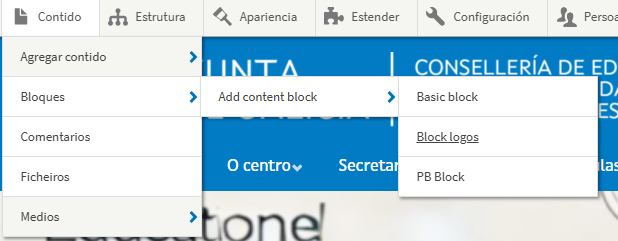
Contido > Bloques > Engadir bloque de contido > Block logos
-
Descrición do bloque: obrigatorio, aínda que non se visualizará por defecto.
-
Engadir Paragraph.
-
Escoller Imaxe (é aconsellable non poñer nada en Image title):
-
-
Engadir media: Escollemos unha imaxe da lista que se amosa ou subimos unha nova en Add file (Ollo coas proporcións para que se vexa axeitadamente na zona de logos. Recoméndase unha resolución en altura de menos de 100 píxeles).
-
En Image Link (Vínculo da imaxe) poñemos a url á que se quere que apunte o logo.
-
-
Se o logo vai ir na zona de logos específicos do centro marcar o check Interno. No caso de ir na parte dos logos externos, deixalo sen marcar.
-
Gardar.
Na parte inferior da páxina amósanse 3 logos 
O primeiro é un enlace á documentación na Aula Aberta de Webs Dinámica de Drupal 10.
O segundo é un enlace á rss da páxina.
E o terceiro pódese configurar co e-mail do centro para enviar directamente un correo.
Os centros educativos non poden cambiar a configuración do pé de páxina. Calquera modificación debe facerse mediante solicitude á persoa asesora Abalar do centro. (Por exemplo para engadir enlaces ás redes sociais do centro, favicon...)
8.1 Creación dun evento no calendario
Existen 2 posibilidades de crear entradas (tipo de contido evento) no calendario. Será necesario especificar de xeito obrigatorio título, corpo e data de inicio. Opcionalmente, data de fin e termo de taxonomía asociado.
-
1ª opción: Premendo no enlace Calendario do menú principal.
-
-
Despregarase o calendario a páxina completa. Facendo doble click sobre o día correspondente poderase crear unha entrada no calendario.
-
-
2ª opción: directamente a través da ruta:
-
Contido > Agregar contido > Evento.