Menú principal da web
Completion requirements
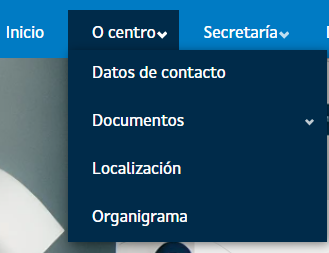
Nesta páxina vaise describir paso a paso a construción dun menú principal desplegable que dea acceso a todas as taxonomías da web, a contidos ou páxinas concretas da web, e tamén a recursos externos. O resultado será algo como o da imaxe seguinte.
Módulos necesarios.
Acceder a Administración, Estender para activar ou comprobar que estean activos os seguintes módulos:
- Superfish
- Taxonomy Menu
Vanse describir 6 pasos distintos:
- Paso 2. Activar o bloque do menú na plantilla por defecto da web.
- Paso 3. Engadir ligazóns para unha taxonomía.
- Paso 4. Engadir opción con ligazóns externas.
- Paso 5. Inserir unha ligazón entre os termos de taxonomía.
Paso 1. Editar o menú Navegación principal ou Crear un novo menú "Menú principal"
1.1. Editar o menú Navegación principal (recomendado)
Usando este menú que está creado por defecto afórranse os pasos do punto 1.2.
1.2. Crear un novo menú "Menú principal"
-
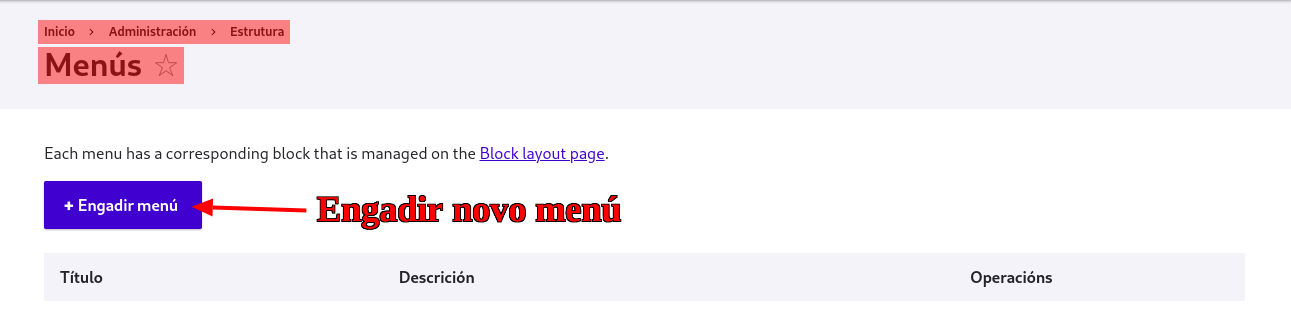
- Acceder a Administración, Estrutura, Menús.
-
-
- Premer no botón + Engadir menú.
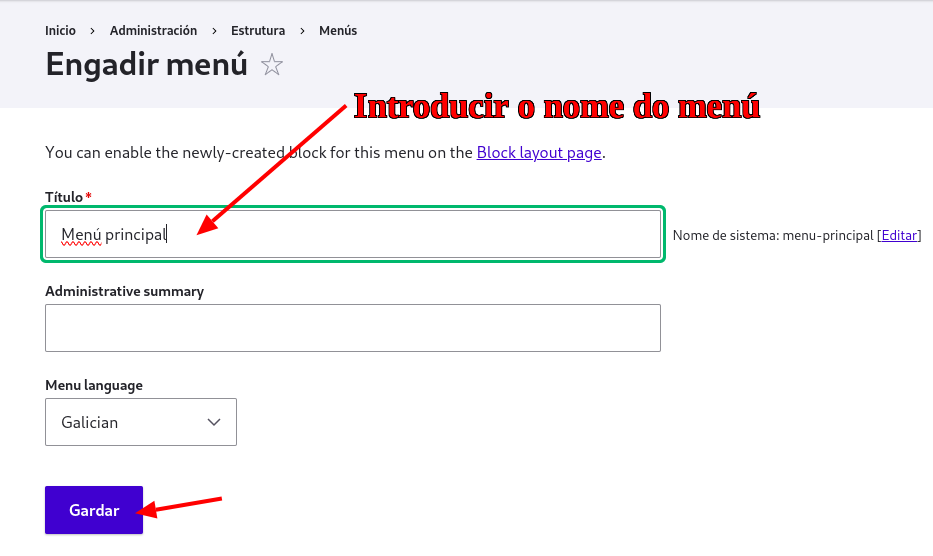
- Introducir o nome do novo menú (Menú principal) e gardar.
-
1.2.1. Crear unha ligazón INICIO
-
- Este paso non é necesario se usamos o menú Navegación principal xa que Drupal incorpora unha ligazón "Inicio" nese menú e tamén podemos acceder á portada da web premendo no seu logotipo.
- Unha vez gardado o novo menú lévanos á páxina donde ver as súas ligazón, que polo momento non ten ningunha.
- Tamén se pode acceder a esta mesma páxina desde Administración, Estrutura, Menús e premendo no botón Editar menú do menú "Menú principal".
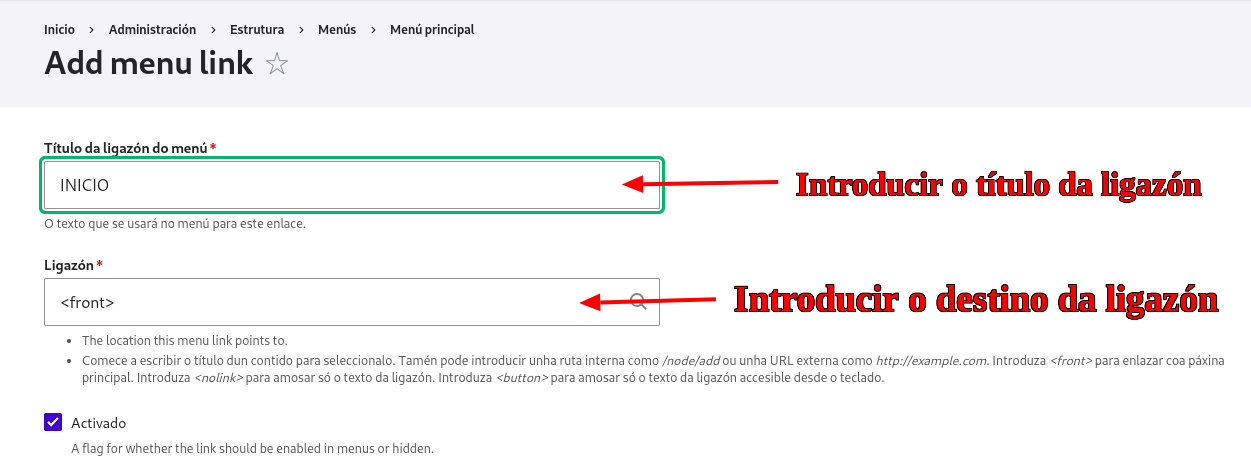
- Desde esa páxina imos engadir unha lizazón "INICIO" que leve á portada da web.
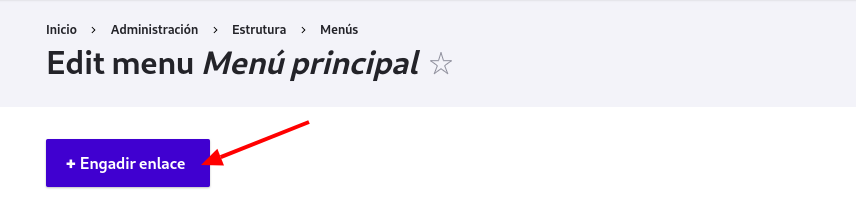
- Premer no botón + Engadir enlace
-
-
- Introducir o título da ligazón (podemos usar maiúsculas ou minúsculas ao noso gusto): INICIO
- Introducir o destino da ligazón, que para que leve á portada da web debe ser <front>
- Do resto de datos do formulario non hai que cambiar nada.
- Gardar.
-
-
-
- Ao gardar lévanos á páxina das ligazón do menú, na que vemos a nova ligazón.
-

-
-
- As ligazóns que vaiamos creando no primeiro nivel deste menú, aparecerán logo dispostas horizontalmente nunha barra de menú.
- As ligazóns que teñan fillas desplegaranse ao pasar o rato por enriba.
- Pódense reordenar estas ligazóns arrantrándoas pola cruz. Logo hai que darlle ao botón Gardar.
-
Os pasos seguintes son comúns ás dúas opcións.
Paso 2. Activar o bloque do menú na plantilla por defecto da web.
- Sempre que se crea un menú, o núcleo de Drupal crea automaticamente un bloque do menú para poder colocalo nalgunha rexión das plantillas.
- Ao ter activado o módulo Superfish, este crea un segundo bloque do menú que vai ser o que coloquemos na plantilla.
- Neste caso imos facelo sobre o tema que se establece por defecto nas novas instalacións de Drupal 10.
- Acceder a Administración, Estrutura, Block layout: Solo Amtega.

- Nesta páxina vense as distintas rexións da plantilla cos bloques que hai en cada unha delas.
- Baixar nesta páxina ata atopar a rexión Primary Menu.
- Premer no botón Place block desa rexión para engadir o bloque Superfish do menu "Navegación principal".

- Ábrese un panel emerxente con todos os bloques dispoñibles e un campo para buscalos polo seu nome (esta búsqueda é sensible aos acentos)
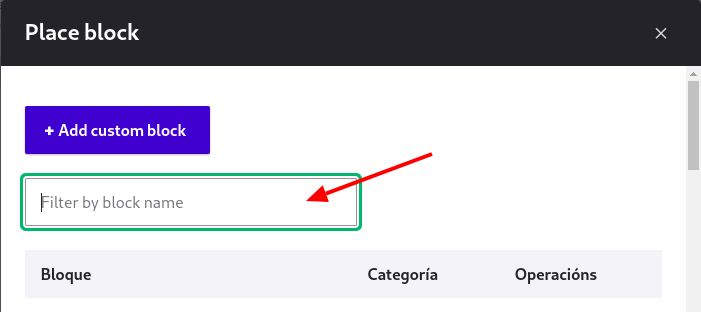
- Buscando pola palabra "menú" ou "navegación" xa aparecen os dous bloques do menú "Menú principal/Navegación principal" segundo o caso.
- Neste caso hai que engadir o bloque creado polo módulo Superfish.
- Premer no botón Place block do bloque "Navegación principal" - Superfish.

- Isto leva a outro panel emerxente para a configuración do bloque.
- Hai que desmarcar a opción "Display title".

- Opcionalmente pódese escoller un estilo de cor para o bloque.
- Deixar o resto de parámetros por defecto.
- Gardar o bloque.

- Agora na web xa aparece o novo menú.

Paso 3. Engadir ligazóns para unha taxonomía.
- Neste apartado vaise ver como engadir a Navegación principal os enlaces para acceder a tódolos termos dunha taxonomía.
- O primeiro é crear no menú unha ligazón para o vocabulario da taxonomía da que logo colgarán as ligazóns a cada un dos seus termos e subtermos.
- Vaise facer para a taxonomía O Centro que xa foi creada previamente.
- Acceder a Administración, Estrutura, Menús e localizar o menú "Navegación principal"
- Engadir unha ligazón ao menú por medio do menú de accións do mesmo.

- Como título da ligazón poñer o nome do vocabulario da taxonomía (O CENTRO). Maíusculas e minúsculas ao gusto.
- Como destino da ligazón poñer <nolink> xa que esta ligazón non vai levar a ningures senón que simplemente vai servir para desplegar as ligazóns aos termos da taxonomía.
- Deixar o resto de parámetros por defecto.
- Gardar.

- Ao gardar lévanos á páxina das ligazón do menú, na que vemos a nova ligazón.
- Pódense reordenar estas ligazóns arrantrándoas pola cruz. Logo hai que darlle ao botón Gardar.

- Visitando a portada da web pódese comprobar que no menú principal xa aparece o elemento novo aínda que nin leva a ningures nin é desplegable.

- O seguinte paso é crear as ligazóns aos termos da taxonomía colgando do elemento creado para o vocabulario. Pero isto faise mediante o módulo Taxonomy Menu que se activou ao principio, coa configuración que se describe a continuación.
- Acceder a Administración, Estrutura, Menú de taxonomía.
- Premer no botón + Add Taxonomy menu.
- No formulario introducir os seguintes datos:
- Etiqueta. Que describa que menú e que vocabulario se está a relacionar. Neste caso "Menú principal - O Centro"
- Vocabulario. Escoller o vocabulario, neste caso "O Centro".
- Menú. Escoller o menú "Navegación principal" que é no que queremos crear as ligazóns.
- Profundidade. Indica ata que nivel se van coller termos do vocabulario. Se hai subtermos e queremos que aparezan no menú hai que escoller un valor > 1.
- Parent menú link. Escoller a ligazón do "Menú principal" da que queremos colgar as ligazóns aos termos da taxonomía. Neste caso escollemos <Menú principal> / -- O CENTRO
- Gardar.

- Visitando a portada da web pódese comprobar que no menú principal, xa colgan de O CENTRO as ligazóns correspondentes aos termos da taxonomía.

- Repetindo os pasos deste apartado 4 para cada taxonomía da web acadaremos un menú que dea acceso a todos os termos.
OLLO! Os enlaces do menú teñen que estar creados antes de crear os menús de taxonomía.
Paso 4. Engadir opción con ligazóns externas.
- Neste paso vaise ver como engagir ao menú Navegación principal unha opción desplegable con ligazóns a sitios externos de interese.
- Isto é algo opciónal e que cada centro pode facer ao seu gusto.
- Neste exemplo vanse engadir ligazóns aos seguintes sitios:
- Portal educativo: https://www.edu.xunta.gal/portal/
- Correo Edu: https://correoweb.edu.xunta.gal/
- XADE: http://www.edu.xunta.gal/xade
- Dicionario RAG: https://academia.gal/dicionario
- Neste caso non se vai mostrar todas as pantallas polas que se pasa xa que son repetidas de pasos anteriores.
- Acceder a Estrutura, Menús e para o menú "Navegación principal" engadir unha ligazón.

- Poñer por exemplo Ligazóns como título, e <nolink> como destino xa que o que queremos é que sexa un menú desplegable.
- Gardar.
- Logo de gardar volve á páxina donde vemos todas as ligazóns do menú "Menú principal".
- Pódese ver que no primeiro nivel están ordenadas alfabéticamente.

- Pódese levar LIGAZÓNS para o final premendo co rato sobre a cruz e desplanzandoo ata o final.
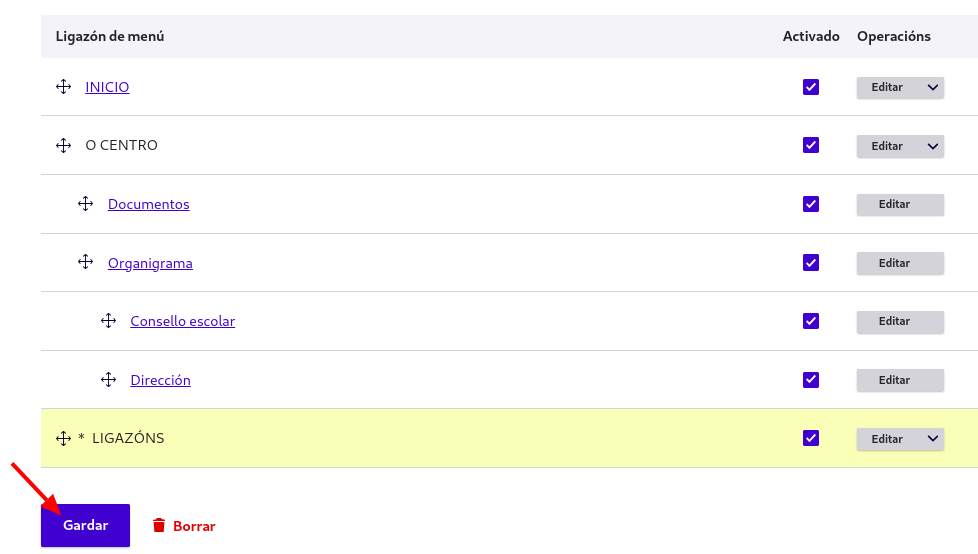
- Gardar.
- A continuación hai que engadir cada unha das ligazóns a sitios externos que queremos colgar de "LIGAZÓNS". Para cada unha delas seguimos os seguintes pasos.
- Para o menú "Navegación principal" dar ao botón + Engadir enlace.
- Introducir os datos da ligazón.
- O título. P.e. Portal educativo
- A URL do destino. P.e. https://www.edu.xunta.gal/portal/
- De donde colga: <Menú principal> / --LIGAZÓNS

- Gardar.
- Visitando a portada da web pódese comprobar que de LIGAZÓNS xa colga a nova ligazón.
- Repetir o proceso para cada ligazón que se queira crear.

Paso 5. Inserir unha ligazón entre os termos de taxonomía.
- É moi habitual que entre o menú dunha taxonomía, ademáis das ligazóns aos termos haxa ligazóns a cóntidos ou páxinas concretas.
- Vaise facer a continuación como exemplo un contido cos datos de contacto do centro enlazado desde O CENTRO no Menú Principal.
- En primeiro lugar hai que crear o contido, que para este este exemplo o recomendado sería que fose de tipo Páxina básica.
- Na parte lateral esquerda, en Configuración do menú

- Gardar.
- E xa debe aparecer a nova ligazón en Navegación principal / O Centro.

Last modified: Monday, 1 December 2025, 12:19 PM