Inserción de imaxes no corpo do contido
Completion requirements
Inserción de imaxes co editor HTML
- Para inserir unha imaxe no corpo dun contido hai que situar o cursor no lugar desexado e premer no botón Enviar imaxe dende o computador. No caso de non estar visible inicialmente, premendo na icona dos 3 puntos abrirase o editor HTML con todas as opcións dispoñibles

- Seleccionar o ficheiro de imaxe a subir na ventá do navegador e premer en Abrir.
- En caso de existir previamente no servidor unha imaxe co mesmo nome que o arquivo que se pretende inserir, Drupal renomeará o arquivo subido.
- O editor insire a imaxe e pide que se lle poña un texto alternativo (atributo ALT), agás que se declare como imaxe decorativa.
- Para favorecer a accesibilidade da web, recoméndase poñer un texto alternativo que describa a imaxe brevemente, xa que será lido polos lectores de pantalla.
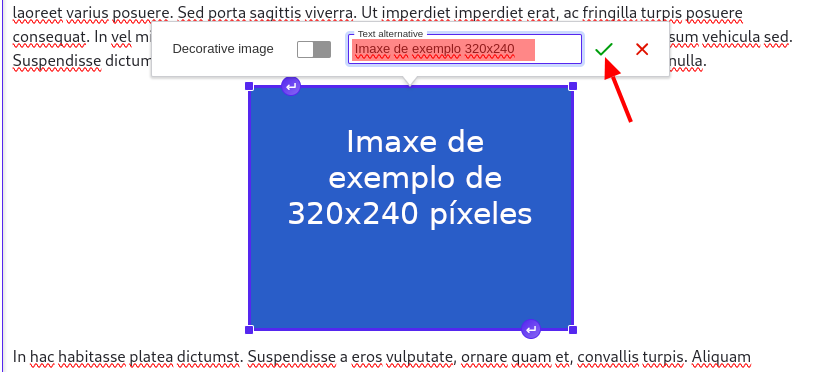
- No caso das imaxes decorativas, a súa función é puramente estética ou visual, sen aportar información relevante ao contido.
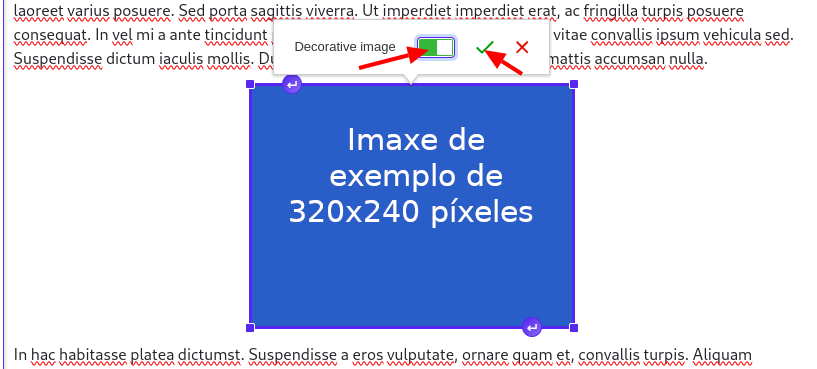
- Unha vez confirmado o texto alternativo ou marcada como decorativa, aparece a barra de ferramentas da imaxe, coas seguintes opcións:
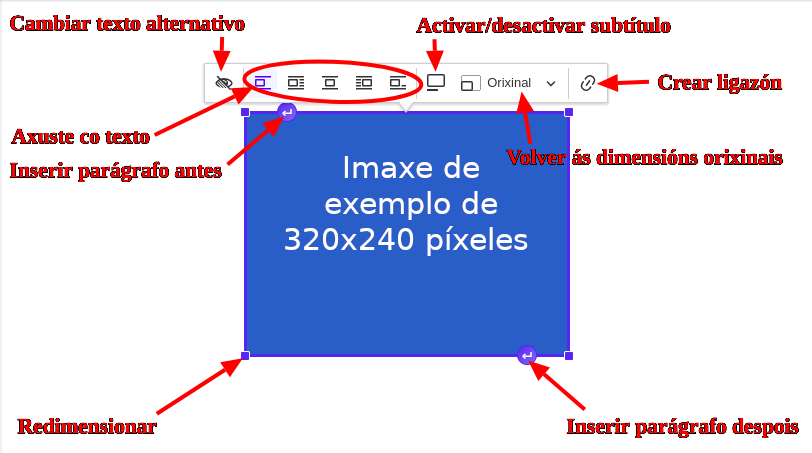
- Cambiar texto alternativo (ou declarala como imaxe decorativa).
- Axustes respecto do texto: Romper o texto / Imaxe á esquerda / Romper o texto e imaxe centrada / Imaxe á dereita / En liña co texto.
- Inserir parágrafo antes: Engade un parágrafo antes da imaxe. Se a imaxe é o primeiro que hai no corpo do contido, esta opción facilita a inserción de texto antes da mesma.
- Inserir parágrafo despois. Engade un parágrafo despois da imaxe.
- Redimensionar: Permite cambiar o tamaño da imaxe mantendo a relación de aspecto arrastrando os puntos situados en calquera das catro esquinas da mesma.
- Volver ás dimensións orixinais: Se a imaxe foi redimensionada permite volver ao tamaño orixinal.
- Crear ligazón. Permite facer que a imaxe sexa unha ligazón a outra páxina, con posibilidade de elección de apertura na mesma páxina ou nunha nova.

-
- Editar ou eliminar ligazón. Premendo de novo no botón de crear ligazón permite editala ou eliminala.

-
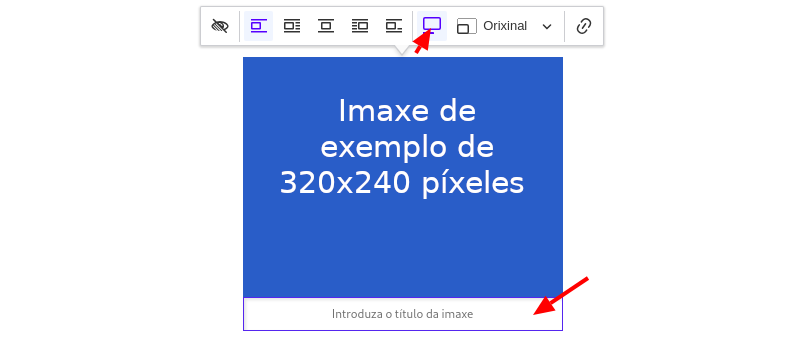
- Activar/desactivar os subtítulos: Pemite especificar un subtítulo ao pé da imaxe.
👉 Consulta das imaxes subidas a través da ferramenta "Enviar imaxe desde o computador"
- Estes arquivos pódense consultar na ruta Xestionar > Contido > Ficheiros
Last modified: Wednesday, 4 February 2026, 4:53 PM