|
Para que a app Moodle Mobile poida conectar coa Aula Virtual do centro educativo, é necesario realizar algunhas configuracións que unicamente pode realizar un administrador da propia aula virtual.
As configuracións necesarias resúmense nos seguintes 4 pasos.
PASO 1
 |
 |
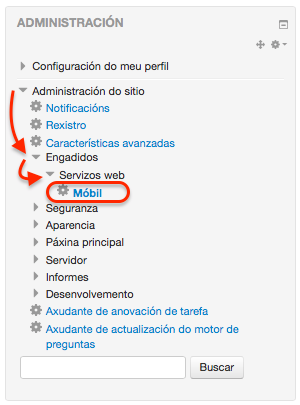
Menú = Administración do sitio -> Engadidos -> Servizos web -> Móbil
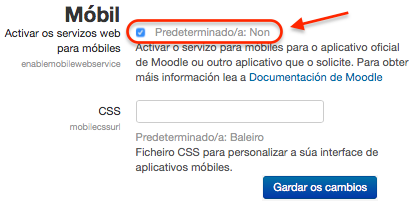
Cando accedes a esta pantalla debes marcar a opción "Activar os servizos web para móbiles" e finalmente pulsar o botón "Gardar os cambios". |
PASO 2
 |
 |
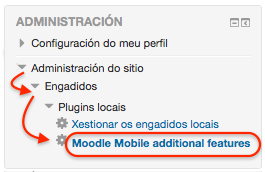
Menú = Administración do sitio -> Engadidos -> Plugins locais -> Moodle Mobile additional features
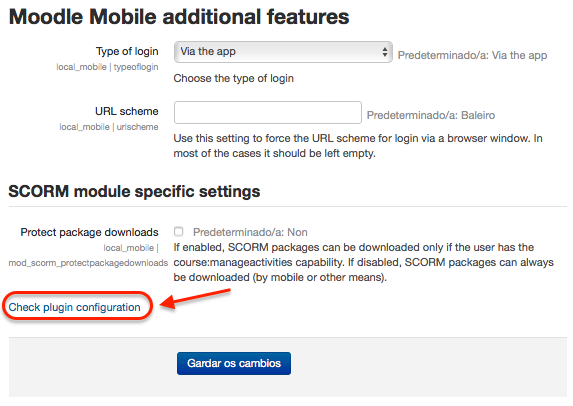
Nesta pantalla xa debe aparecer seleccionada a opción "Via the app" no desplegable "Type of login" (se non é así, selecciona esa opción e pulsa o botón "Gardar os cambios".
A continuación, pulsa no enlace "Check plugin configuration" para acceder á pantalla que amosa os seguintes pasos. |
PASO 3
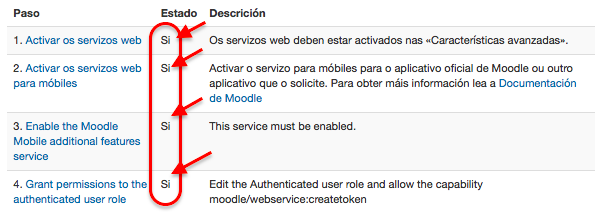 |
Na columna "Estado" que amosa esta pantalla deben configurarse coa opción "Si" os 4 pasos que se describen na propia pantalla.
Os dous primeiros xa deberían aparecer como "Si" se realizamos correctamente os dous pasos anteriores.
Para configurar o paso 3, debemos pulsar sobre o texto "Enable the Moodle Mobile additional features service". Na pantalla que se amosa, debemos marcar a opción "Activado" e finalmente pulsar o botón "Gardar as modificacións". |
PASO 4
 |
Para configurar o paso 4, volvemos á pantalla anterior (paso 3) e pulsamos sobre o texto "Grant permissions to the authenticated user role".
Na pantalla que se amosa a continuación, debemos buscar a entrada "Crear unha ficha de servizo web (moodle/webservice:createtoken)" e marcar a opción "Permitir".
Para finalizar pulsa o botón "Gardar os cambios". |
|