Copias de seguridade de cursos
Neste documento explícase a creación, restauración e xestión das copias de seguridade dos cursos en Moodle 2.6.
Restaurar unha copia de seguridade
Consideracións previas
O proceso de restauración dunha copia de seguridade dun curso de Moodle ten varias fases que veremos neste documento, pero primeiro vexamos algunhas consideracións:
- A restauración farase sempre desde dentro de un curso ou desde a páxina principal da aula virtual.
- So poderá facela un usuario con privilexios suficientes, se o facemos desde dentro dun curso deberá ter a lo menos o papel de Profesor/a (editor) no curso. Para poder facelo desde a páxina principal deberá ser un Administrador do sitio ou un Xestor do sistema. Normalmente faremos a restauración desde un curso.
- Como destino da restauración, é dicir, donde se restauran os datos, teremos tres opcións:
- O mesmo curso desde o que facemos a restauración.
- Outro curso existente. Debemos ter permisos suficientes sobre ese curso de destino
- Un novo curso que se creará durante o proceso de restauración. Debemos ter permisos para poder crear cursos.
- Se restauramos unha copia que conten os datos de usuario do curso de orixen (p.e. envíos aos foros) debemos fixarnos na data de comenzo do curso de destino, xa que as datas deses envíos son relativas ao comenzo do curso. Así, se o curso de orixen tiña data de comenzo en setembro do 2010 e tiña envíos aos foros ata xuño de 2011, se restauramos estes datos sobre un curso con data de comenzo en setempro de 2015 os envíos dos foron terán data ata de xuño de 2016.
- Se o curso orixen da copia de seguridade tiña máis temas que o curso de destino sobre o que restauramos, os temas en exceso non aparecerán. Finalizada a restauración debemos editar a configuración do curso de destino e aumentar o número de temas o que sexa necesario, entón aparecerán todos os temas cos seus recursos.
Paso previo: Subir o ficheiro de copia de seguridade e iniciar a restauración
Para poder restaurar un ficheiro de copia de seguridade, este debe estar subido a aula virtual, como se dicía antes, ou na páxina principal ou nun curso existente.
Se imos facelo desde a páxina principal, no menú de Administración da páxina principal iremos a Configuración da páxina principal: Restaurar
Se imos facelo desde un curso, entraremos no curso e no seu menú de Administración iremos a Administración do curso: Restaurar
No formulario que se nos abre agora vemos que ten tres partes nas que localizar o ficheiro de copia de seguridade:
- Un cadro para subir un ficheiro, e un botón Restaurar.
- Área da copia de seguranza do curso
- Área da copia de seguranza privada de usuario
Que podemos utilizar dos seguintes xeitos:
- Subir o ficheiro neste momento ao primeiro cadro, utilizalo para o proceso de restauración e que non quede almacenado na aula virtual. Unha vez subido pulsaremos o borón Restaurar.
- O ficheiro de copia xa está almacenado na Área de copia de seguranza do curso e iniciamos a restauración desde ahí co enlace Restaurar do ficheiro.
- Subimos o ficheiro á Area de copia de seguranza do curso (botón Xestionar os ficheiros de copia de seguranza) o logo iniciamos a copia desde ahí co enlace Restaurar do ficheiro.
- O ficheiro de copia xa está almacenado na Área de copia de seguranza privada de usaurio e iniciamos a restauración desde ahí co enlace Restaurar do ficheiro.
- Subimos o ficheiro á Area de copia de seguranza privada de usuario (botón Xestionar os ficheiros de copia de seguranza) o logo iniciamos a copia desde ahí co enlace Restaurar do ficheiro.
Unha vez subido ou localizado o ficheiro que queremos restaurar, iniciamos a restauración:
- No caso de ter subido o ficheiro ao primeiro cadro, pulsaremos o botón Restaurar.
- Nos casos de ter o ficheiro nalgunha das dúas áreas de copia de seguranza, pincharemos o enlace Restaurar correspondente so ficheiro que queremos restaurar.
Paso 1: Confirmación
Iniciada a restauración o primeiro que nos da Moodle é un formulario con información sobre o contido do ficheiro que estamos a restaurar para que confirmemos que realmente é este o ficheiro que queremos restaurar. Temos as seguintes seccións con información:
- Detalles da copia de seguranza: información sobre tipos e versións.
- Configuración da copia de seguranza: Que tipo de elementos inclue a copia.
- Detalles do curso: Nome curto e identificador do curso contido na copia. O identificador non se reproducirá no destino, a non ser que se trate do memo curso na mesma aula virtual.
- Seccións do curso: Veremos as seccións do curso e que contidos hai en cada unha, indicando se incluen ou non os datos de usuario.
Vemos a continuación algunhas imaxe de exemplo:
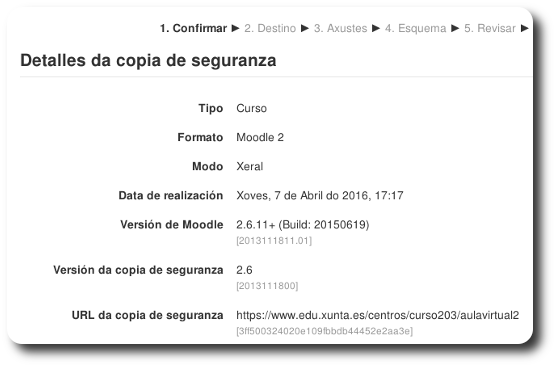
Figura 1: Detalles da copia de seguranza
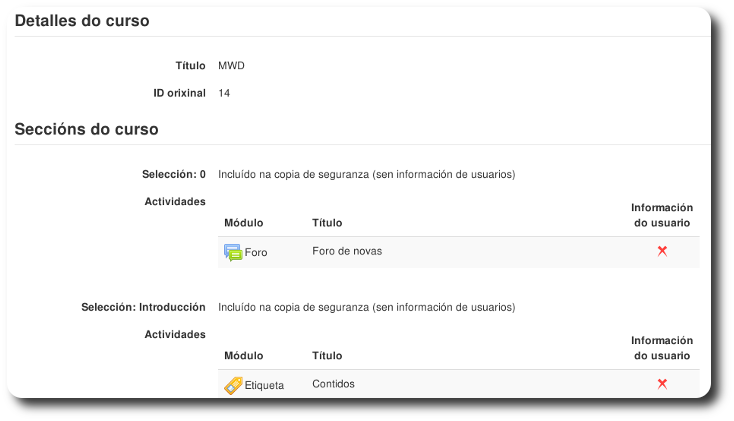
Figura 2: Detalles do curso e seccións do curso
No caso de que detectemos un erro e non queramos continuar coa restauración, este formulario non ten un botón de Cancelar, pero basta con darlle para atrás ao navegador ou pinchar noutra ruta da aula virtual. Se é todo correcto e queremos seguir coa restauración pincharemos no botón Continuar.
Paso 2: Destino
Neste paso debemos dicirlle a Moodle donde debe restaurar o curso. Como dicíamos ao principio hai tres opción: Restaurar sobre un curso novo; Restaurar sobre o mesmo curso desde o que iniciamos a restauración; Sobre outro curso existente. Este formulario ten tres partes, unha para cada un destes casos, e cada unha co seu botón Continuar. Hai que ter coidado de non configurar unha parte do formulario e darlle ao botón Continuar de outra.
- Primeiro caso: Restaurar sobre un curso novo.
- Precisamos ter permisos suficientes para crear cursos.
- Opcionalmente podemos elexir a categoría na que crear o novo curso.
- Pode que Moodle non amose todas as categorías. Nese caso podemos utilizar o buscador.
- Cando teñamos a selección feita pinchamos no botón Continuar que está xusto debaixo.
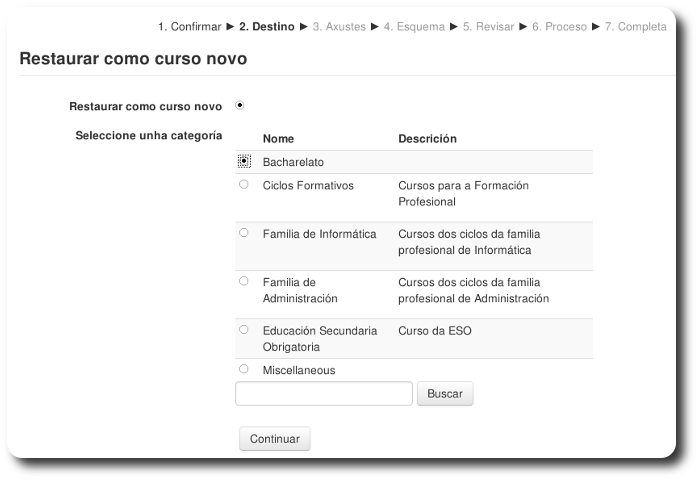
Figura 3: Restaurar sobre un curso novo.
- Segundo caso: Restaurar sobre o mesmo curso.
Temos dúas opcións alternativas:
-
- Fusionar a copia de seguranza do curso con este curso.
Neste caso conservará o contido actual do curso e engadirá aqueles elementos que posteriormente seleccionaremos da copia. Utilizaremos esta opción para recuperar recursos que borramos accidentalmente no curso e que tiñamos na copia ou para importar recursos que hai na copia de seguridade aínda que veñan de outro curso.
-
- Eliminar o contido do curso actual e despois restaurar.
Neste caso primeiro elimina todo o contido actual do curso e logo engade aqueles elementos que posteriormente seleccionaremos da copia. Utilizaremos esta opción cando queramos empezar de novo limpiando o curso do seu contido e dos datos dos usuarios, ou cando simplemente queramos volver a unha versión anterior do curso. Debemos ser prudentes con esta opción porque supón a eliminación de todo o que hai actualmente no curso a a súa sustitución polo contido da copia, así que debemos estar moi seguros do que hai na copia.
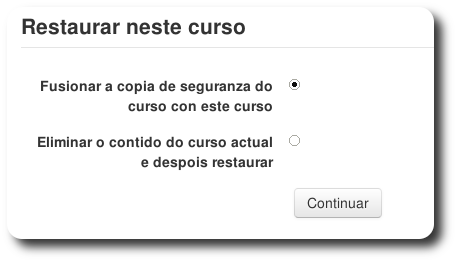
Figura 4: Restaurar no mesmo curso.
Selecionada a opción desexada pulsamos o botón Continuar.
- Terceiro caso: Restaurar sobre outro curso existente.
Este caso é como o anterior, pero o destino non é este mesmo curso senón outro, sobre o que deberemos ter a lo menos o perfil de Profesor/a (Editor).
Coma antes temos dúas opcións alternativas:
-
- Fusionar a copia de seguranza do curso co curso existente.
Neste caso conservará o contido actual do curso e engadirá aqueles elementos que posteriormente seleccionaremos da copia. Un caso de uso podería ser o de copiar recursos dun curso para outro.
-
- Eliminar o contido do curso existente e despois restaurar.
Neste caso primeiro elimina todo o contido actual do curso e logo engade aqueles elementos que posteriormente seleccionaremos da copia. Debemos ser prudentes con esta opción porque supón a eliminación de todo o que hai actualmente no curso a a súa sustitución polo contido da copia, así que debemos estar moi seguros do que hai na copia.
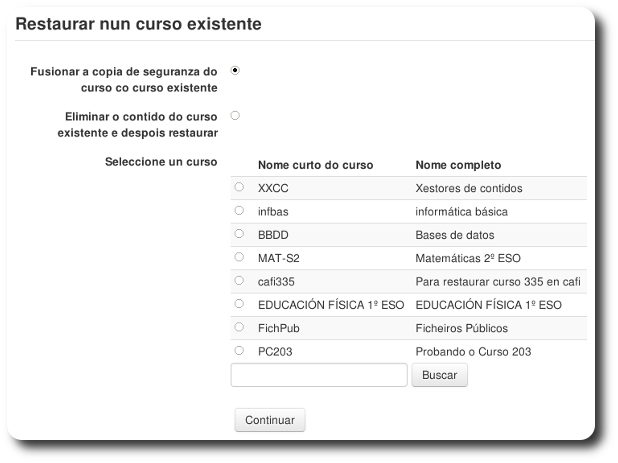
Figura 5: Restaurar sobre outro curso.
Ademáis debemos elexir o curso destino da restauración. Moodle ofrécenos só aqueles cursos sobre os que temos os permisos presisos. Non nos ofrece o mesmo curso no que estamos porque nese caso utilizariamos a restauración sobre o mesmo curso. Podemos utilizar o buscador para buscar polo nome curto ou polo título. Se facemos esta restauración como Administrador ou Xestor teremos a nosa disposición todos os cursos da aula virtual, así que debemos asegurarnos de ter elexido o curso correcto.
Seleccionado o curso de destino pulsamos o botón Continuar que está xusto debaixo.
Paso 3: Axustes. Restaurar a configuración.
Neste paso temos un formulario equivalente ao de Configuración de cando se fixo a copia de seguridade, no que entón eliximos que elementos se incluirían na copia, e agora temos que elexir que elementos restauramos entre os dispoñibles.
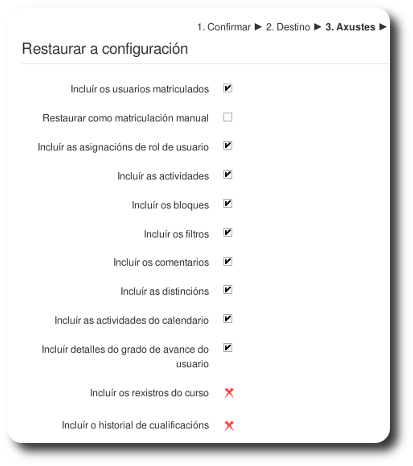
Figura 6: Restaurar a configuración
Non poderemos seleccionar aqueles elementos non estean incluidos na copia, como pasa na imaxe anterior con Incluir os rexistros do curso, e con Incluir o historial de cualificacións.
A opción Restaurar como matriculacións manuais, pode servirnos no caso de que esteamos restaurando o curso nun aula virtual distinta da de orixe e na que non teñamos dispoñibles todos os sistemas de matriculación que na aula virtual de orixe. Por exemplo que na orixe a mátricula fora por círculos e no destino non estean configurados e formados os círculos. Será moi raro que teñamos que utilizar esta opción.
Unha vez elexidos os elementos que desexamos restaurar pulsaremos o botón 
Neste formulario tamén temos o botón Cancelar, que anulará o feito ata agora e nos devolverá á páxina do curso desde o que iniciamos a restauración.
Paso 4: Esquema
Neste paso teremos que dar nome de data de comenzo ao curso restaurado e elixir que recursos e actividades restauramos. E no caso de que a copia conteña datos de usuario, elexiremos para que actividades restauramos tamén os datos de usuario.
O primeiro será darlle nome largo, nome curso e data de comenzo ao curso restaurado. Moodle ofrécenos os valores do curso orixinal pero podemos cambialos.
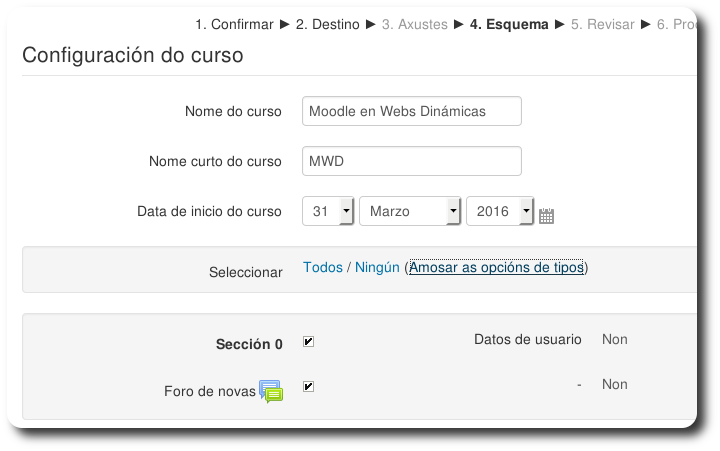
Figura 7: Nome de data do curso restaurado
A continuación debemos marcar aqueles recursos e actividades que queremos restaurar, ou mellor dito desmarcar o que non queremos restaurar xa que por defecto vai estar todo marcado.
Temos unha primeira fila con dous paresde enlaces Todos / Ningún - "Seleccionar Todos/Ningún (Amosar/Agochar as opcións de tipos) Seleccionar Todos / Ningún". O par da esquerda refírese aos recursos e actividades contidos na copia, e o par da dereita aos datos de usuario. Se pinchamos no enlace "Amosar as opcións de tipos" teremos debaixo outros dos pares Todos / Níngún por cada tipo de recurso ou actividade que nos facita a selección por tipos de actividades (p.e. se non queremos restaurar as actividades de tipo Tarefa).
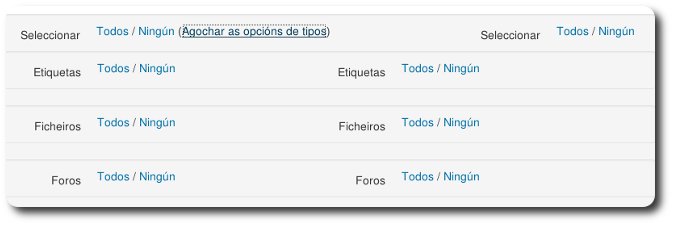
Figura 8: Marcar Todos / Ningún
Pero podemos facer unha selección individual de recursos, actividades e datos de usuario. Para o que a continuación no formulario temos un bloque para cada sección (tema) do curso co seu título ao principio e os seus recursos e actividades. Cada elemento ten un botón (check box) para marcalo ou desmarcalo. Estes botóns teñen as seguintes dependencias entre eles:
- Se desmarcamos o título da sección, deshabilitánse o resto dos botóns da sección e non se restaurará ningún elemento da mesma.
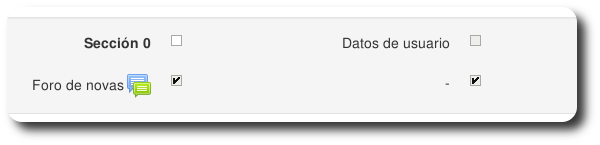
Figura 9: Excluimos unha sección enteira
- Se desmarcamos o "Datos de usuario" correspondente ao título da sección (o primeiro) deshabilítanse todos os botóns "Datos de usuario" desa sección e non se restaurarán os datos de usuario para ninǵun recurso ou actividade da sección.
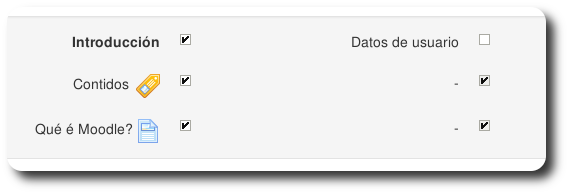
Figura 10: Excluimos os datos de usuario de toda a sección
- Se desmarcamos un recurso ou actividade concreto, deshabilitáse o botón "Datos de usuario" correspondente e non se restaurará nin o recurso nin os seus datos de usuario (ver "Administración de categorías de cursos" na imaxe). Non é posible restautar os datos de usuario dun recurso ou actividade sen restaurar tamén o propio recurso ou actividade.
- Podemos restaurar un recurso ou actividade, pero desactivar o seu botón correspondente de "Datos de usuario" para que estes non se restauren (ver "Práctica 1" na imaxe).
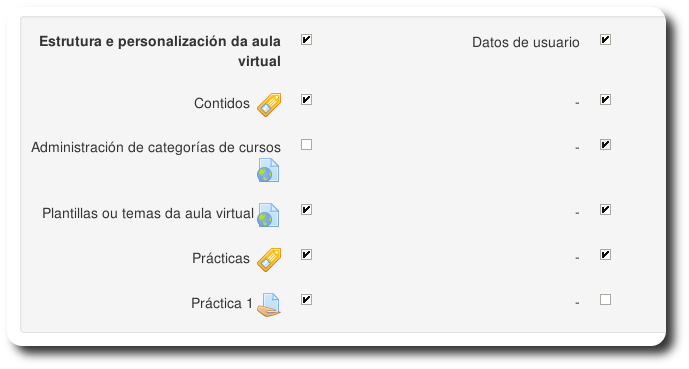
Figura 11: Excluimos unha actividade e os datos de usuario de outra.
Feita a selección desexada pulsamos o botón . Neste formulario temos tamén o botón Cancelar para anular o proceso e o botón Anterior para voltar ao formulario anterior e cambiar a súa configuración.
Paso 5: Revisar
Moodle ofrécenos agora un formulario informativo coa configuración seleccionada nos dous anteriores para que verifiquemos que é o correcto.
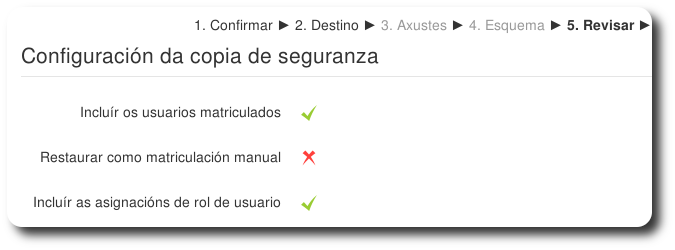
Figura 12: Revisamos a configuración de elementos do curso
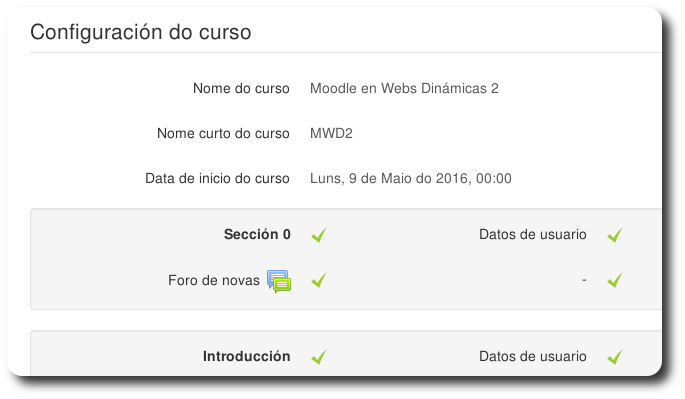
Figura 13: Revisamos os datos do curso e os contidos
Se é todo correcto pulsamos o botón  . Tamén temos os botóns Cancelar e Anterior.
Paso 5: Proceso
Moodle executa a restauración da copia segundo a configuración establecida. Amosa unha barra de progreso indicando unha estimación da porcentaxe completada e do tempo restante en segundos.
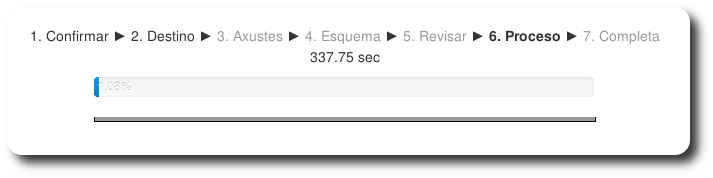
Figura 14: Progreso da restauración
Paso 6: Completa
Finalizada a restauración con éxito. Pinchando no botón Continuar, Moodle lévano ao curso restaurado.

Figura 15: Restauración rematada con éxito
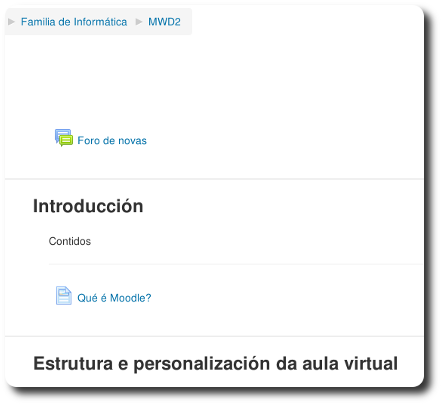
Figura 16: Curso restaurado