Copias de seguridade de cursos
Copias de seguridade automáticas
Moodle ofrécenos a posibilidade de automatizar a creación de copias de seguridade de tódolos cursos da aula virtual periodicamente. Podemos activar este sistema para asegurarnos de que todo curso vai ter polo menos unha copia de seguridade no servidor, pero debemos ter en conta que os ficheiros de copia de seguridade ocupan moito espazo de disco nos servidores e a súa creación tamén un tempo de procesamento considerable.
Unha consideración fundamental sobre as copias de seguridade de calquera sistema informático é que estas non se garden na mesma máquina na que están os datos copiados, porque, evidentemente, se se estropea a máquina pode que tamén se estropee a copia e será como sen non a tiveramos feito. Por este motivo o recomendable é que o profesor de cada curso descargue periodicamente ao seu ordenador a última copia de seguridade realizada automáticamente.
No caso particular do proxecto Webs Dinámicas, tódos os usuarios deben saber que diariamente se fan copias de seguridade de todas as aulas virtuais do proxecto, incluindo a base de datos e todos os ficheiros, polo que en caso de necesidade sempre poderemos recuperar un curso destas copias.
Este sistema de copias de seguridade actívase e configúrase en Administración do sitio > Cursos > Copias de seguranza: Configuración da copia de seguranza automatizada, donde temos un formulario con dúas partes, unha primeira donde activamos o servizo e configuramos cando e como se vai executar, e unha segunda parte, correspondente ao formulario de configuración da copia de seguridade que vimos no tema de crear copias de seguridade, na que configuramos que elementos dos cursos se incluirán nas copias. Debemos darnos conta de que estas copias automatizadas realizaranse todas baixo a mesma configuración e polo tanto levarán os mesmos elementos, por exemplo, ou todas levan os datos dos usuarios ou non os leva ningunha.
Vexamos agora en que consiste a configuracion deste sistema de copias de seguridade automatizadas.
- O primeiro será activar o sistema no desplegable Activo
- Planificación. Escollemos aquí que días da semana se realizarán as copias de seguridade. O recomendable sería facelo só un día á semana.
- Executar en. Establecemos a partir de que hora se executarán as copias. Estas copias excútanse cando se lanza o proceso de cron da aula virtual. Este proceso de cron é lanzado automáticamente para todos os centros do proxecto entre as 19:00 e as 21:00 horas aproximadamente de xeito diario. O proceso de cron inicia a creación das copias se pasou a hora establecida, así que debemos escoller aquí unha hora previa ás 19:00. O valor por defecto 00:00 é perfecto.
- Almacenamento da copia de seguranza automatizada; Gardar en. Como non temos un cartafol especial para gardar xuntas todas as copias, aquí escolleremos sempre que se garden na área de ficheiros de copia de cada curso.
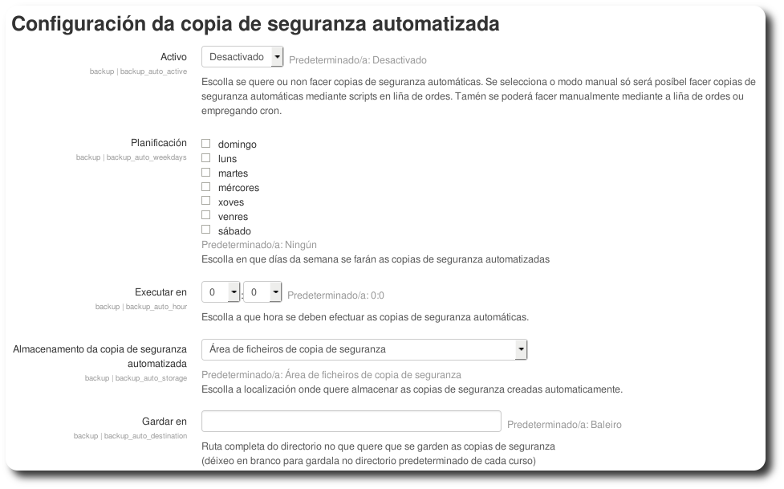
Figura 1: Configuración das copias automáticas (1)
- Manter. Este proceso automático de copia de seguridade tamén fai limpeza das copias antigas. Esto é moi importante porque non debemos acumular copias no servidor xa que ocupan moito espazo de disco e este é sempre limitado. Así que estableceremos aquí cantas copias se gardarán. Se poñemos o valor 1, só se gardará a última realizada, e dicir, que cando o proceso fai unha copia nova do curso tamén elimina a anterior. Se poñemos o valor 2, gardará a última e a anterior. O recomendable é o valor 1, xa que se precisamos da copia o normal será ir á última, e así aforramos espacio nos servidor, e si nun momento dado interésanos gardar por máis tempo a última copia feita, simplemente temos que descargala no noso ordenador.
- Usar o nome do curso no nome do ficheiro da copia de seguranza. Como vimos no pasado tema de creación manual de copias, o nome que por defecto da Moodle ao ficheiro de copia de seguridade dun curso ten o formato copia_de_seguranza-moodle2-course-ID-NOMECURTO-DDMMAAA-HHMM.mbz. Activando esta opción Moodle incluirá o nome largo do curso no nome do ficheiro.
- Omitir cursos agochados. Con esta opción activada, Moodle non fará a copia automática de aqueles cursos que non estean visibles. Non se recomenda desactivar esta opción xa que ao longo do tempo, nas aulas virtuais acumúlanse moitos cursos antigos que non se utilizan e que se ocultan para que non se vexan. Para os cursos que non están visible porque están aínda en elaboración, debería ser o profesor que se encarge de facer copias manualmente.
- Omitir os cursos sen modificar desde. Moodle non fará a copia de seguridade daqueles cursos que non foran modificados desde hai mais tempo que o especificado aquí. Según esto, dun curso novo non se fará a primeira copia automática ata que pase este tempo. Podemos escoller aquí o valor Nunca para que non se teña en conta canto tempo hai que non se modifica o curso, e que o criterio sexa simplemente que se faga unha nova copia de seguridade se o curso foi modificado desde que se fixo a última, activando a seguinte opción.
- Omitir os cursos sen modificar desde a copia de seguranza anterior. Activando esta opción, non se fara a copia automática de aqueles cursos que non foron modificados desde a copia anterior.
Estas dúas últimas opcións deben configurarse de xeito combinado xa que entre as dúas se determina se se fai ou non copia de cada curso e que cantidade de copias se fai en cada execución do cron. Analizamos na seguinte tabóa algúnhas das combinacións posibles.
|
Omitir os cursos sen modificar desde |
Omitir os cursos sen modificar desde a copia de seguranza anterior |
Comportamnento |
| Nunca | Non |
Non hai criterio para omitir cursos e polo tanto faise copia de todos. (Non se recomenda esta combinación porque repite copias idénticas) |
| Nunca | Si |
So se fará copia dos cursos que foran modificados desde que se fixo a copia anterior. (Combinación recomendada para ter sempre unha copia recente e sen facer copias de máis) |
| N días | Non |
Farase a copia só dos cursos que foran modificados nos últimos N días. Se N < 7 pode reducir o número de copias respecto a combinación anterior porque só se copias os cursos que foron modificados nos últimos días |
| N Días | Si |
Farase a copia dun curso se foi modificado nos últimos N días ou se foi modificado desde que se fixo a última copia (Combinación non recomentada pola súa comprensión complexa e porque fai máis copias das necesarias) |
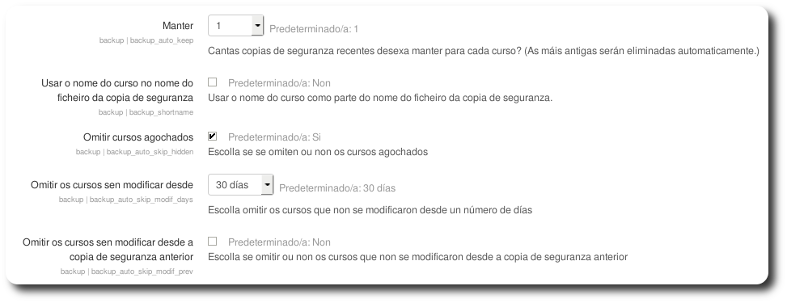
Figura 2: Configuración das copias automáticas (2)
Na segunda parte deste formulario temos o que corresponde co formulario de configuración da copia dentro do proceso manual de copia de seguridade que xa vimos nun capítulo anterior. Facemos algúnhas consideracións:
- Incluir os usuarios. Como vimos, os usuarios con rol de Profesor/a nun curso non teñen por defecto permisos para incluir nas copias de seguridade que fan manualmente os datos dos usuarios dos cursos, así que un xeito de que existan copias con estos datos e facelas desde aquí activando esta opción.
- Incluir as asignacións de rol. se incluimos os datos dos usuarios dos cursos, o habitual é incluir tamén as asignacións de roles.
- Incluir os rexistros. Estes rexistros son os que garda Moodle como rexitro de todos os accesos que os usuarios fan dentro dun curso. Non se recomenda incluir esta información xa que pode ocupar moito espazo e non aporta moita información.
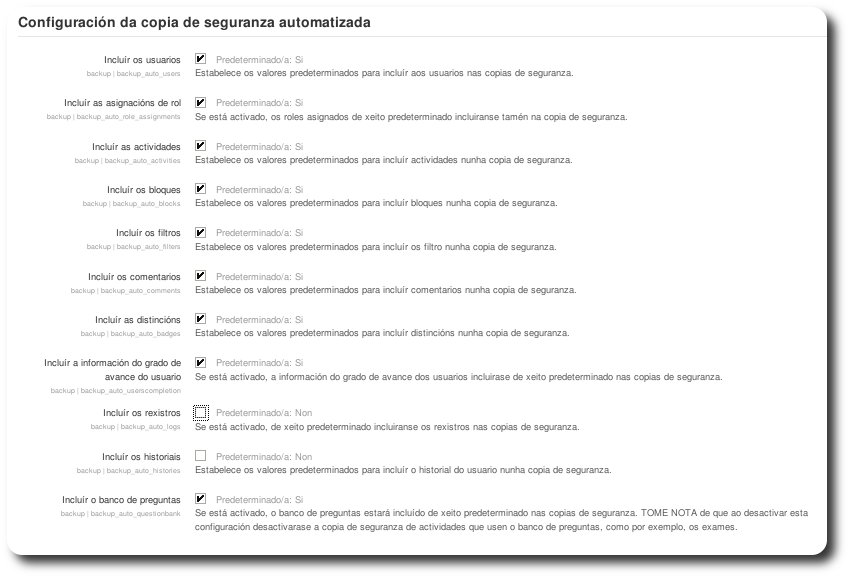
Figura 3: Configuración das copias automáticas (3)
Informe de copias de seguridade
Na ruta Administración do sitio > Informes: Copias de seguranza, accedemos a un informe donde vemos o estado da copia de seguridade automática de cada curso, no que poderemos ver cando se fixo a última copia e para cando está previsto que se faga a seguinte.
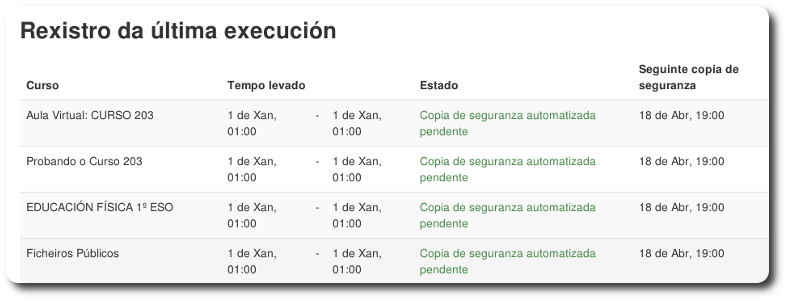
Figura 4: Informe de copias de seguridade automáticas