Sistemas de matriculación
3. Complementos de matriculación dun curso
Vemos neste documento a xestión das instancias dos sistemas de matriculación para un curso concreto.
Accederemos á administración das instancias dos sistemas de matriculación dun curso desde dentro do curso en Administración do curso > Usuarios > Métodos de matriculación.
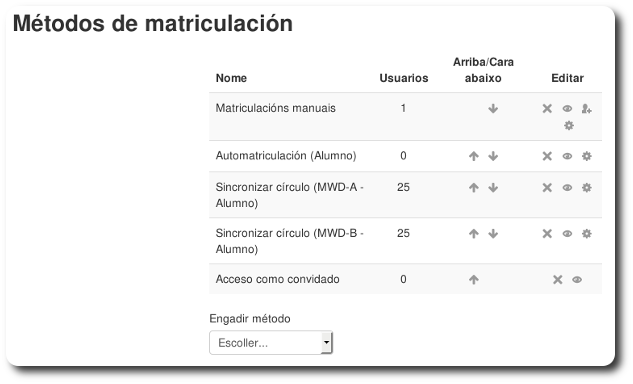
Figura 1: Instancias dos sistemas de matriculación
Neste formulario vemos as instancias que hai no curso de cada un dos sistemas de matriculación e para cada unha delas vemos cantos usuarios hai actualmente inscritos no curso mediante esa instancia.
Ademáis de reordenar as instancias, podemos realizar as siguientes operacións sobre cada unha de elas:
- Eliminar a instancia. Eliminar unha instancia de matriculación supón desmatricular do curso aos usuarios correspondentes, perdéndose toda a información relativa á súa participación no curso.
- Activala ou desactivala. Se desactivamos unha instancia, os usuarios inscritos mediante ela deixarán de poder acceder ao curso mentras non a activemos de novo.
- Configurala. Pemite configurar os párametros da instancia. Según o sistema asociado iremos a un formulario de configuración distinto.
- Matricular usuarios. So no caso do sistema de Matriculacións manuais poderemos desde aquí matricular ou desmatricular usuarios.
Engadir unha nova instancia
Para engadir unha nova instancia dun sistema de matriculación a un curso, ao final do formulario anterior, no selector Engadir método, escolleremos o sistema, o que nos levará automáticamente ao formulario correspondente para configurar a instancia. Dentro dun mesmo curso, para o sistema de Matriculacións manuais e para o sistema de Acceso como convidado, non poderá haber máis dunha instancia de cada sistema.
Engadir instancia de Acceso como convidado
No caso de que nun curso non teñamos a instancia do sistema de Acceso como convidado podemos engadila simplemente escolléndoa no despregable Engadir método.
Se unha vez engadida a instancia, esta está deshabilitada podemos habilitala pinchado no ollo tachado ( ), co que quedará permitido o acceso ao curso para os convidados. Se queremos establecer unha chave de acceso como convidado debemos editar a configuración do curso e establecer esta chave na sección de Acceso como convidado.
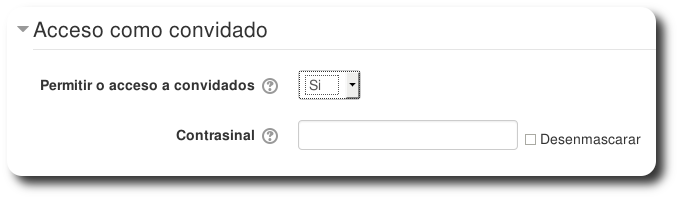
Figura 2: Configuración do Acceso como convidado ao curso
Nesta sección de Acceso como convidado dentro do formulario de configuración dun curso podemos permitir ou prohibir este tipo de acceso (habilita ou deshabilita a instancia do sistema de acceso) e establecer opcionalmente unha chave de acceso. Se marcamos Desenmascarar veremos os caracteres introducidos. Ademáis, como vimos anteriormente na configuración deste sistema de acceso é posible ofrecer unha pista desta chave aos usuarios.
Engadir instancia de Matriculacións manuais.
No caso de que nun curso non teñamos a instancia do sistema de Matriculacións manuais podemos engadila simplemente escolléndoa no despregable Engadir método. Moodle abrirá o seguinte formulario para configurar a instancia deste sistema de matriculación.
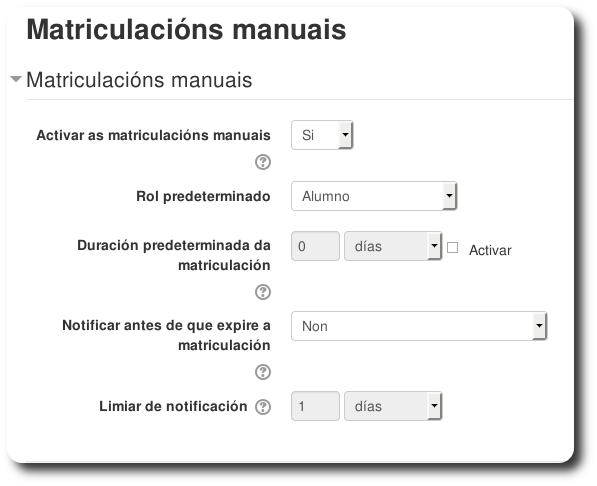
Figura 3: Engadir instancia de Matriculacións manuais
Donde podemos configurar estes parámetros:
- Activar as matriculacións manuais: Podemos activar ou non este sistema de matriculación. Mentras esta inactivo non poderemos matriculas usuarios.
- Rol predeterminado: Que rol nos ofrecerá por defecto o formulario de matriculación manual de usuarios. O máis habitual e que sexa do de Alumnado, pero no momento de matricular un usuario poderemos escoller outro rol.
- Duración predeterminada da matriculación - Activar: Se activamos este contron poderemos establecer o tempo que durará a matriculación de cada usuario no curso mediante este sistema. Trascurrido ese tempo desde que o usuario foi matriculado, este será desmatriculado automaticamente. Este control débese utilizar con precaución.
- Notificar antes de que expire a matriculación: Se utilizamos o control anterior de duración da matricualción, este control serve para que Moodle avise previamente á que expire a matriculación de cada usuario matricuado por este método. Temos tres valores posibles:
- Non avisar
- Avisar só ao usuario que fixo a matrícula (normalmente un Profesor/a)
- Avisar ao usuario que fixo a matrícula e tamén ao usuario matriculado (Normalmente o alumno/a)
- Limiar de notificación: Este control é para establecer con canto tempo de antelación se envía o aviso de expiración da matricula.
Unha vez configurados estes parámetros xa teremos dispoñible no curso este sistema de matriculación. Agora para matricular usuarios no curso mediante este sistema temos varias opcións:
- Matricular usuarios desde a instancia de Matriculacións manuais:

Figura 4: Instancia de Matricualcións manuais
Desde a instancia de Matriculacións manuais du curso, pinchando no botón de engadir usuarios ( ) accedemos a un formulacio que nos permite buscar e matricular usuarios no curso pudendo seleccionar e matricular varios usuarios a un tempo:
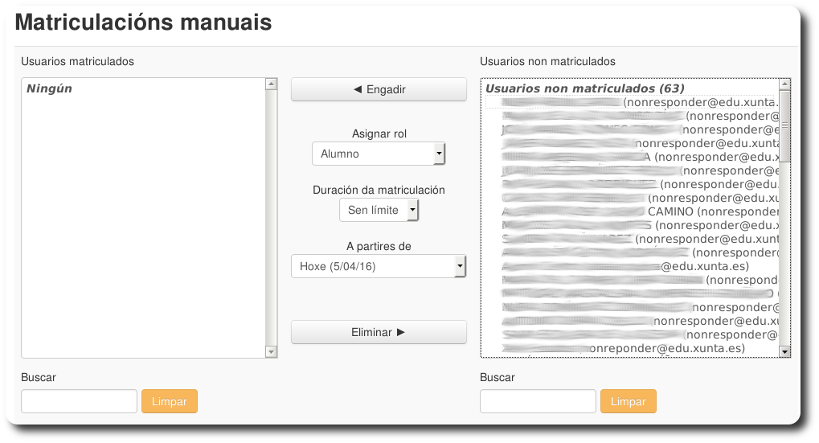
Figura 5: Matricualar usuarios manuealmente.
Neste formulario temos na lista da esquerda aos usuarios que xa están matriculados manualmente no curso e na lista da dereita ao resto de usuarios da aula virtual que non están aínda matriculados manualmente no curso. Selecionando usuarios da lista da dereita e pinchando no botón Engadir os usuarios selecionados serán matriculados no curso co papel escollido. Podemos escoller opcionalmente tamén a duración da mátricula (Sen límite ou de 1 a 365 días) e desde cando se empeza a contar este tempo que pode ser desde a data actual ou desde a data que o curso ten configurada como data de comenzo. Desde aquí mesmo podemos tamén desmatricular usuarios do curso escolléndoos na lista da esquerda e dando ao botón Eliminar.
Os datos dos usuarios que se nos ofrecen nesta lista son o nome de pila e apelidos máis o correo electrónico. Podemos utilizar a caixa de búsqueda debaixo de cada lista que buscará o valor introducido nos tres campos anteriores. Podemos utilizar o comodín % para representar calquera caracter, por exemplo se queremos buscar un usuario polo segundo apelido escribiremos diante o % (%martinez). A búsqueda vaie executando según escribimos e non é sensible a maiúsculas nin tils.
- Matricular usuarios desde o listado de usuarios matriculados:
Pola ruta Administración do curso > Usuarios: Usuarios matriculados, accedemos ao listado de tódolos usuarios matriculados no curso independentemente do sistema de matriculación e do rol desempeñado. Nesta pantalla temos dous botón Matricular usuarios, un ao principio e outro ao final do listado. Pinchando neste botón ábrese unha ventana emerxente na que poderemos buscar e matricular usuarios de un en un.
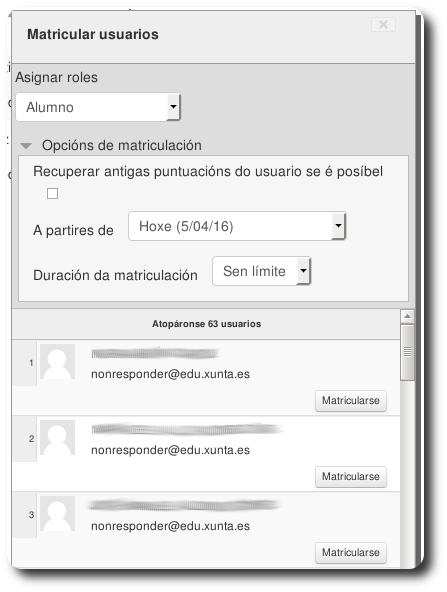
Figura 6: Ventana emerxente de matricualción de usuarios
Nesta ventana selecionamos o rol, podemos seleccionar a duración da matricula e desde cando se empeza a contar, e temos un listado de usuarios cada un cun botón Matricularse, que pinchando nel fai a matrícula manual desde usuario no curso. Na parte de abaixo desta ventana hai un buscador que podemos utilizar para buscar por nome, apelidos e correo.
Engadir unha instancia de Automatriculación
Á diferencia dos métodos anteriores de Acceso como convidado e Matriculacións manuais, no caso do sistema de Automatriculación será posible engadir varias instancias do mesmo a un curso. Un posible motivo para ter varias instancias sería que unha delas fora para a asignación do profesorado do curso a outra para o alumnado. Outro motivo podería ser que teñamos varias formas de agrupar ao alumnado do curso e según o método utilizado quedarían matriculados cun agrupamento distinto.
Ao engadir unha instancia do sistema de Automatriculación, Moodle abre un formulario no que poderemos configurar os seguintes parámetros (non se explican aquí algúns parámetros que xa foron explicados no capítulo anterior):
- Nome personalizado da instancia (opcional): Non se adoita usar, pero pode servir para aclarar para que utilizamos esta instancia.
- Chave de matriculación: Será a palabra chave que terán que introcudir os usuarios para matricularse no curso mediante esta instancia de Automatriculación, excepto que utilicemos chaves de matriculación por grupos.
- Duración da matrícula - Activar: Se activamos este control poderemos establecer o tempo que durará a matriculación de cada usuario no curso mediante este sistema. Trascurrido ese tempo desde que o usuario foi matriculado, este será desmatriculado automaticamente. Este control débese utilizar con precaución.
- Notificar antes de que expire a matriculación: Se utilizamos o control anterior de duración da matricualción, este control serve para que Moodle avise previamente á que expire a matriculación de cada usuario matricuado por este método. Temos tres valores posibles:
- Non avisar
- Avisar só ao usuario que fixo a matrícula (normalmente un Profesor/a)
- Avisar ao usuario que fixo a matrícula e tamén ao usuario matriculado (Normalmente o alumno/a)
- Limiar de notificación: Este control é para establecer con canto tempo de antelación se envía o aviso de expiración da matricula.
- Data de inicio - Activar / Data de Fin - Activar: Estes controis permiten establecer un plazo de matricula, e dicir, o periodo de datas nas que é posible utilizar esta instancia para matricularse no curso. Podemos activar só o inicio do periodo ou só o final ou ambos (ou ningún).
- Desmatricular os inactivos tras. Se un usuario matriculado no curso mediante esta instancia permanece sin entrar no curso durante o tempo aquí especificado, será desmatriculado automáticamente.
- Máximo de usuarios matriculados: Permite establecer o número de prazas no curso. Unha vez cubertas non permitirá matricularse a máis usuarios.
- Soamente os membros do círculo: Permite restrinxir a matricula neste curso por medio desta instancia só para os usuarios que pertenzan a un círculo determinado.
- Enviar mensaxe de benvida ao curso: Envía a mensaxe que se escriba no seguinte campo aos usuarios que se matriculen po medio desta instancia.

Figura 7: Principio do formulario de nova instancia de Automatriculación
Engadir unha nova instancia de Sincronizar círculo
Engadiremos unha instancia deste método de matriculación para cada un dos círculos de usuarios que queramos matricular no curso.
Se escollemos Sincronizar círculo no selector de Engadir método, Moodle abre o seguinte formulario no que teremos que configurar os seguintes parámetros:
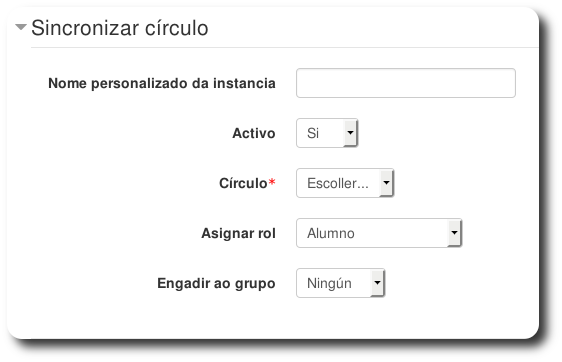
Figura 8: Fomulario para engadir unha instancia de Sincronizar círculo.
- Nome personalizado da instancia(opcional): Non é necsaria, pero pode servir para aclarar para que utilizamos esta instancia.
- Activo: Se a instancia non está activa, os usuarios matriculados no curso mediante esta instancia non poderán entrar no curso. Así que normalmente a deixaremos activa.
- Círculo: Escolleremos o círculo co que queremos sincronizar esta instancia, ou dito doutro xeito, o grupo de usuarios (normalmente alumnado) que queremos matricular no curso.
- Asignar rol: Que rol se lle asignará aos usuarios do círculo.
- Engadir a grupo (opcional): Se o curso está configurado para traballar con grupos, e temos grupos creados no curso, poderemos escoller aquí un grupo e entón o círculo non só quedará sincronizado co curso senón tamén co grupo elexido, e dicir, os usuarios do círculo quedarán matriculados no curso e asignados a ese grupo.