Círculos: Grupos de alumnado e matriculación
2. Creación de Círculos
Como diciamos anteriormente un Círculo créase no contexto do Sistema ou no contexto dunha categoría de cursos. Na seguinte imaxe vemos os Círculos existentes na categoría Educación Secundaria Obrigatoria:
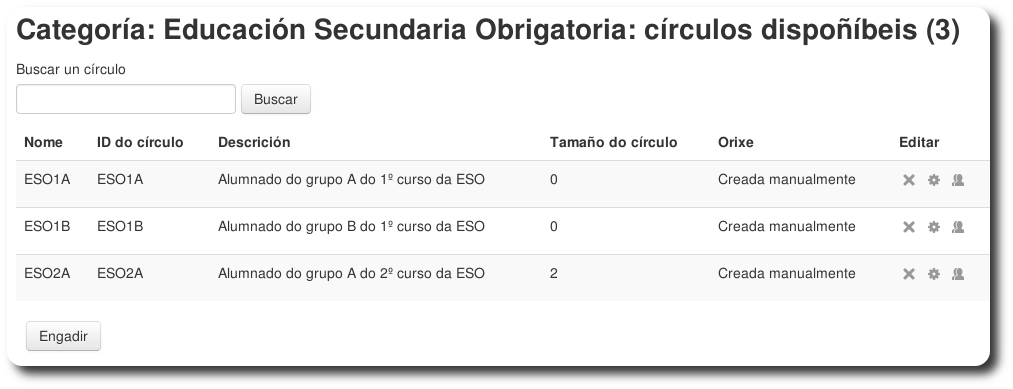
Figura 1: Círculos nunha categoría
Para acceder ao formulario cos circulos existentes no contexto dunha categoría de cursos, debemos acceder á administración da categoría por Administración do sitio > Cursos: Engadir/Editar cursos, e logo alí no menú de administración da categoria ir á opción Círculos. Vémolo nesta imaxe:
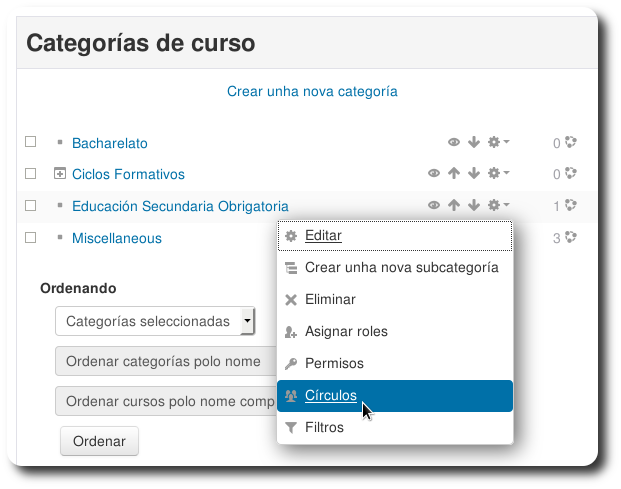
Figura 2: Acceso aos círculos dunha categoría.
Creación dun novo Círculo
A creación dun novo Círculo pode facerse desde unha categoría ou desde a ruta Administración do sitio > Usuarios > Contas: Círculos.
Para crear un novo Círculo, no formulario anterior pinchamos no botón Engadir un novo círculo, que nos leva ao seguinte formulario:
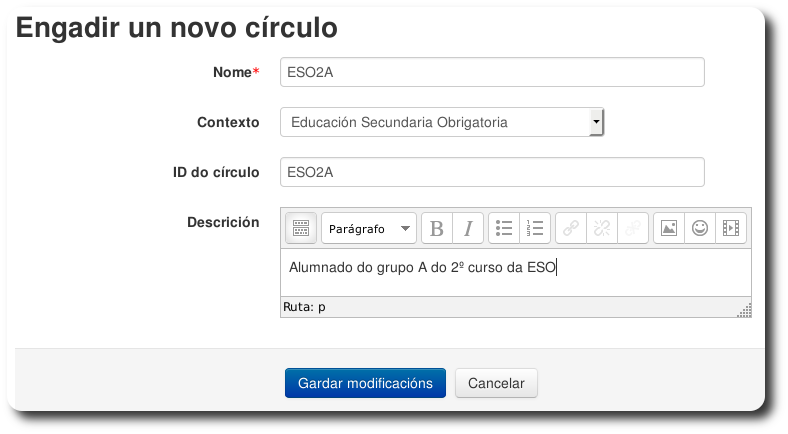
Figura 3: Engadindo un novo Círculo
Na imaxe anterior damos de alta un novo Círculo para o alumnado do grupo A do segundo curso de Educación Secundaria Obligatoria:
- Nome: Campo obligatorio. Utilizaremos un pnemotécnico significativo e o máis breve posible. Pode haber varios círculos co mesmo nome na aula virtual, incluso dentro do mesmo contexto pero o recomendable é que non se repitan, a lo menos dentro do mesmo contexto.
- Contexto: Se eleximos Sistema, o circulo estará dispoñible para matricular aos seus alumnos en tódolos cursos da aula virtual. Se temos a aula virtual organizada en categorías que corresponden con ensinanzas, ciclos, ou niveis educativos podemos crear cada círculo no contexto da categoría que lle corresponde (coma neste exemplo que ao ser un grupo da ESO o creamos no contexto da ESO), e así estará dispoñible só para os cursos desa categoría.
- IDentificador do Círculo: Campo opcional. Non pode haber dous círculos en toda a aula virtual con mesmo identificador. Podemos poñer o mesmo que no nome se é único. Este campo é necesario se queremos utilizar o sistema de carga de usuarios para asignar os usuarios aos círculos, xa que é este identificador o que utilizaremos na columna cohort do ficheiro de datos.
- Descrición. Opcional.
Administración dun círculo.
Podemos realizar tres operación de administración sobre un círculo: Eliminalo, Editalo, Asignarlle usuarios.
| Botón | Función |
 |
Eliminar o Círculo |
 |
Editar o Círculo. Poderemos cambiar o nome, o contexto, a identificación e a descrición. |
 |
Asignar usuarios ao círculo. Lévanos a un formulario para asignar usuarios ao Círculo |
Veremos a asignación de usuarios no seguinte capítulo.