
TAREFA 2.2
Un curso está normalmente cheo de contidos, por elo, nesta tarefa imos ver de engadir e modificar algún contido nunha páxina, cartafol ou URL aos nosos alumnos.
a) Engadir unha páxina. Sempre te podes axudar deste vídeo titorial
- Nesta tarefa váiseche propoñer engadir unha páxina na Unidade 1. No despregable "engadir unha actividade ou un recurso" asociado a ela, selecciona "Páxina". Ábrese unha nova ventá (Imaxe 2.2.1). Na sección Xeral, hai dous cadros, debes de enchelos xa que son obrigatorios. Dálle un nome de "PÁXINA" e fai unha pequena síntese do contido da mesma.
- Na sección contido, hai un recadro chamado "Contido da páxina" onde podes aportar toda a información que desexes a túa unidade. Para traballar mellor, primeiro desprega o editor.
- Vas meter un contido específico que atoparás na área de recursos asociada a sección 2 do CURSO BÁSICO DE MOODLE. Alí hai un elemento co nome de "Rosalía". Ábreo, copia o contido e logo pégalo no cadro de "Contido da páxina".
- Garda os cambios e volve a páxina principal do teu curso. Xa tes creado un recurso páxina!!.
- Sitúa o contido creado debaixo da etiqueta "Contidos" que creaches. Una vez feito todo o anterior, preme sobre o recurso "PAXINA" ou segue a ruta: Páxina principal>Os meus cursos>Formación do Profesorado>UNIDADE 1>PAXINA e fai a captura de pantalla (tarefa_2.2_a).
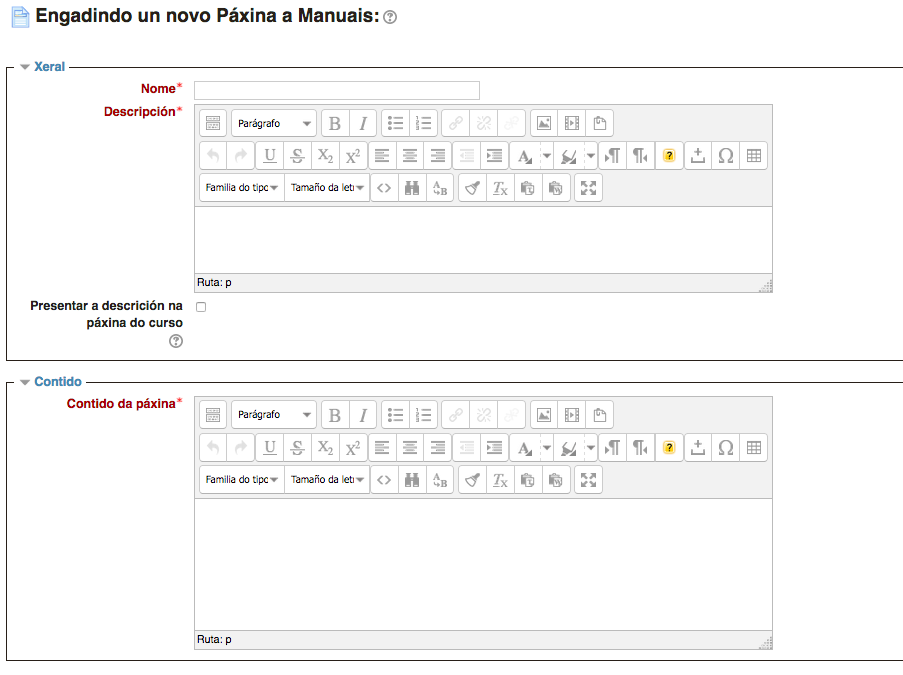 |
| Imaxe 2.2.1 Ventá engadir páxina |
b) Editor de texto. Sempre te podes axudar deste vídeo titorial
- Unha vez creado o recurso "páxina" no apartado anterior, vas traballar algunhas funcións do editor de texto (Imaxe 2.2.2) para enriquecelo. Selecciona todo o texto e no despregable "familia do tipo" selecciona Trebuchet. Seguidamente, no depregable "tamaño de letra" selecciona 4 (14pt). Cambia a cor da letra do nome da autora e marca de cor o fondo do nome Eduardo Pondal, seleccionando
 .
.
 |
| Imaxe 2.2.2 Editor de texto |
c) Editor de texto: inserir ligazón
- No paragrafo selecciona o nome de "Rosalía de Castro" e vas ver que se activa os botóns [
 ]. Ao premer no primeiro deles, xorde unha ventá nova (Imaxe 2.2.3). Pega o URL previamente seleccionada e copiada no cadro URL da ligazón e no despregable "Destino" selecciona "Abrir nunha nova xanela".
 - Garda os cambios no botón "Inserir".
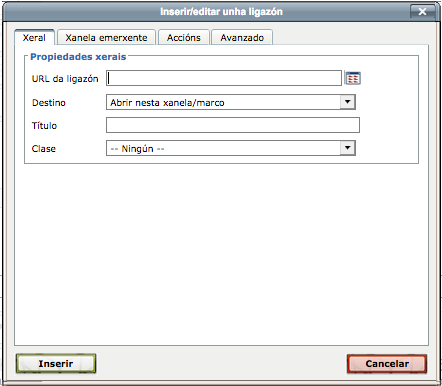 |
| Imaxe 2.2.3 Ventá inserir ligazón |
d) Editor de texto: inserir imaxes
- Ao final do paragrafo vas colocar unha imaxe. Preme no botón inserir imaxe [
 ]. Ábrese unha nova ventá. Preme sobre "Find or upload an image". Aparece outra nova ventá. Selecciona de entre a columna da esquerda "Enviar ficheiro". Seguidamente ao premer en "anexo" vaise abrir unha ventá que enlaza co teu computador. Selecciona a foto que atopas en "Recursos" de esta sección e que previamente tes que haber descargado e por último preme en "Enviar este ficheiro". Vólvese a ventá do inicio e na pestana de "Aparencia" vas a sección de "Dimensións" onde cambias os datos a: 150 x 152.
 - Garda os cambios no botón "Insertar".
e) Editor de texto: inserir vídeos. Sempre te podes axudar deste vídeo titorial
- Á hora de engadir un vídeo e que quede embebido na páxina debemos de facernos coa dirección do mesmo en formato HTML. Preme no botón [<>] do editor de texto para abrir una nova pantalla chamada "Editor HTML". Logo de facer isto pega o "IFRAME" do vídeo e preme no mesmo botón "Actualizar". O vídeo xa o tes inserido.
- Garda os cambios no botón "Gardar e volver ao curso"
Volve a páxina principal do teu curso. Una vez feito todo o anterior, preme sobre o recurso enriquecido onde se mostren so cambios ou segue a ruta: Páxina principal>Os meus cursos>Formación do Profesorado>UNIDADE 1>PAXINA e fai a captura . Agora fai a captura (tarefa_2.2_b)
Envío da tarefa. Envía á tarefa as imaxes capturadas:
tarefa_2.2_a
tarefa_2.2_b
Cualificación da tarefa:
Esta tarefa ten un peso do 20% no conxunto do curso