Ir ao contido principal
AVRM
  • Inicio
  • Calendario
  • Mis accesos
    Web IES Ricardo Mella Portal Educativo Formación profesional
  • Ir a Google
  • Máis
Neste momento está usando o acceso para convidados
Acceder
AVRM
Inicio Calendario Mis accesos Contraer Expandir
Web IES Ricardo Mella Portal Educativo Formación profesional
Ir a Google
Expandir todo Contraer todo
  1. CURSO BÁSICO MOODLE
  2. 3. Actividade no Moodle
  3. TAREFA 3.1

TAREFA 3.1

Requisitos do completado
Abertas: martes, 20 de outubro de 2020, 12:00 AM

Nesta tarefa imos ver de engadir unha proba. Podes acceder ao VÍDEO se ves que tés algunha dificultade á hora de desenvolver a tarefa. No vídeo explícase de forma xeral a configuración dunha proba, non serve como guía para facer esta tarefa. Traballaremos coas preguntas que creaches anteriormente. 

Parte sempre activando o editor do curso.

a) Engadir unha proba

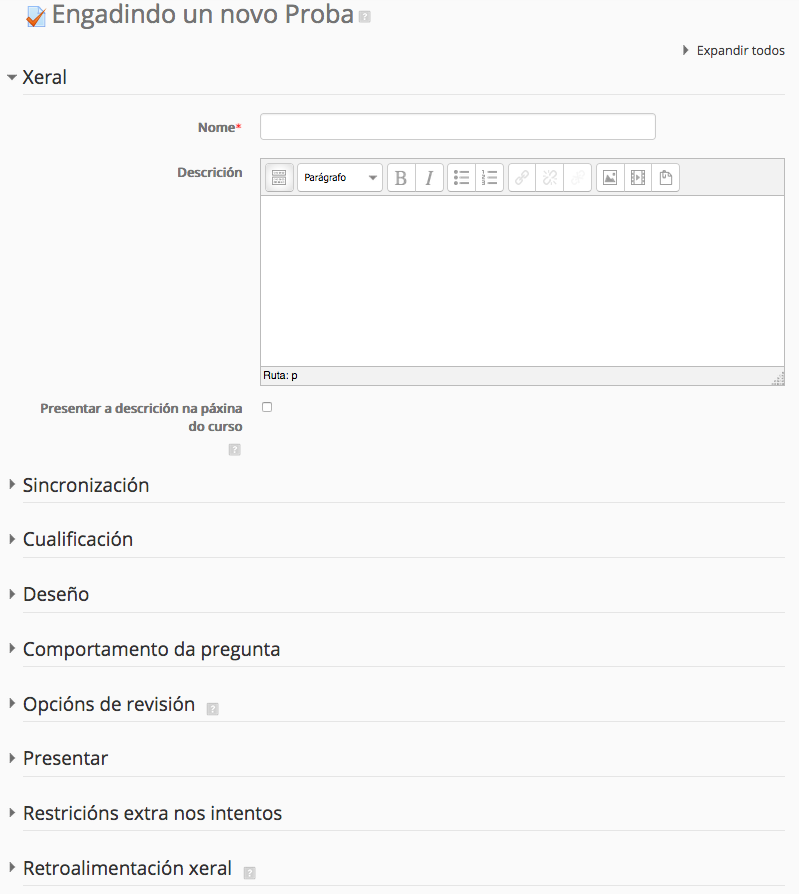
  • No despregable "engadir unha actividade ou un recurso", selecciona "Proba". Ábrese unha nova pantalla.  Na sección Xeral, hai un recadro, debes de enchelo xa que é obrigatorio. Dálle o nome de PROBA a túa proba.
  • Revisa as seguintes seccións:

1) Sincronización 

    • Neste apartado habilita "Abrir a proba", escolle unha data e preme no cadro de Activar
    • Seguidamente habilita "Pechar a proba", escolle unha data e preme no cadro de Activar
    • Habilita o tempo límite engadindo 15 minutos

2) Cualificación

    • Neste apartado, no despregable "intentos permitidos", escolle o valor 2
    • No despregable "cualificación" escolle a cualificación media

3) Deseño

    • No despregable "Nova páxina"  escolle "Cada pregunta"
    • Abre en amosar máis e alí no despregable "Método de navegación escolle "Secuencial"

4) Comportamento da pregunta

    • Neste apartado no despregable "Barallar dentro das preguntas", escolle SI
    • No despregable "Como se comportan as preguntas" deixamos o que ven por defecto: "Comentario diferido"

    5) Opcións de revisión

      • Nestes apartado o primeiro é desactiva todos os cadros excepto os de puntuacións que os deixaremos como veñen por defecto. Fíxate que na primeira columna non se permite modificar ningún elemento.
      • Seguidamente, na columna de "Despois, mentres a proba estea aínda aberta" activa os cadros de: intento, cando correcto, puntuacións, Resposta correcta e retroalimentación xeral e que queden desactivados os cadros de Comentario e Comentarios Xerais

    6) Restricións extra nos intentos

      • Neste apartado no cadro "Require contrasinal" escribe CHAVE
      • Seguidamente activa "Espera forzada entre o 1º e o 2º intento"  escolle minutos no despregable e dálle un valor de 5
      • Por último no despregable "Seguranza navegador" escolle Xanela emerxente de pantalla completa 

     Non esquezas  gardar todos os cambios feitos, se non..... 

    Imaxe 3.1.1 Ventá engadindo unha proba

    b) Editar a proba

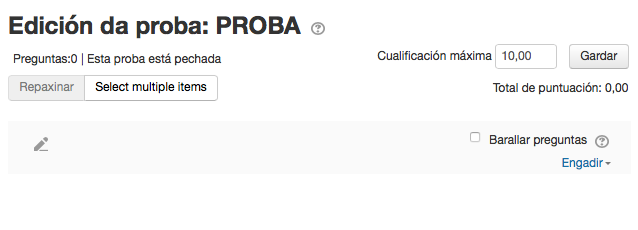
    • Na páxina principal do curso BM00 preme sobre o recurso proba que creaches ou sigue a ruta: Páxina principal>Os meus cursos>formación do profesorado>BM00>Unidade 1>Proba. Ábrese unha pantalla nova onde se le "non se engadiron preguntas aínda", preme no botón "Editar a proba". Despois disto vou ter outra pantalla nova (Imaxe 3.1.2).
    • Seguidamente en "Edición da proba" fíxome que a "Cualificación máxima" teña un valor de 10 (ven por defecto, pero pódollo cambiar. Neste caso deixámolo tal cal ven por defecto). 
    • Fíxome á dereita da pantalla xusto debaixo de Cualificación máxima. Aparece un despregable "Engadir" que me permite seleccionar as preguntas que creaches nas tarefa 1.3, 1.4 e 1.5. Selecciona "do banco de preguntas"
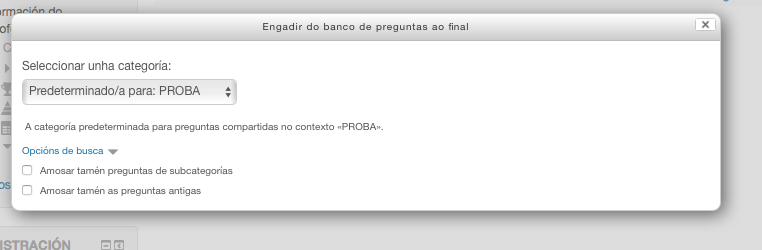
    • Äbrese una ventá nova (Imaxe 3.1.3). Escolle a categoría "Predeterminado para: CURSO B00. Automaticamente actualizase a ventá con todas as preguntas creadas na categoría elixida.
    • Selecciona 2 das preguntas feitas e finalmente preme no botón "Engadir á proba".
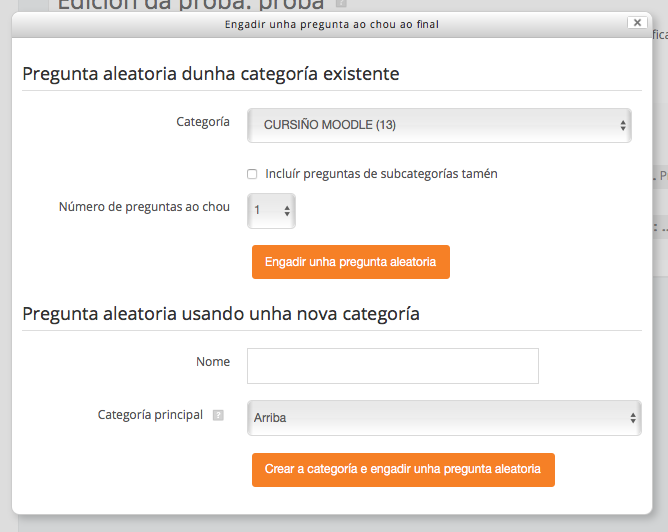
    • Por último, fíxate que na parte dereita, debaixo das preguntas forzadas, segue o despregable "Engadir". Preme de novo enriba do mesmo, pero desta volta selecciona "Engadir una pregunta aleatoria...". Ábrese una ventá (Imaxe 3.1.4) onde vas traballar no apartado "Pregunta aleatoria dunha categoría existente". Primeiro escolle a categoría de antes, e segundo selecciona o número de preguntas ao chou, que neste caso vai ser o valor 1. Finalmente preme no botón "Engadir unha pregunta aleatoria". Xa tes a proba ou exame creado. 
    • Unha vez engadidas as preguntas forzadas e máis as aleatorias.  Fai unha captura á pantalla dentro do "Edición da proba" onde aparezan as tres preguntas engadidas.  (tarefa_3.1_a)
    • Por último volta ao curso e preme sobre a PROBA que creaches ou segue a ruta: Paxina principal>Os meus cursos>Formación do Profesorado>BM00>PROBA. Na páxina que se abre, preme no botón "Facer agora una vista previa da proba". Fai a captura da páxina na que aparece a vista previa da proba que creaches ou segue a ruta: Paxina principal>Os meus cursos>Formación do profesorado>BM00>UNIDADE 1>PROBA>Vista previa. (tarefa_3.1_b)


    Imaxe 3.1.2 Ventá edición da proba

    Imaxe 3.1.3 Ventá engadir do banco de preguntas

    Imaxe 3.1.4 Ventá engadir pregunta aleatoria

    Tarefa opcional: Se tés interese en ver como vas ver os resultados dos teus alumnos unha vez fagan a proba.  Matricúlame no teu curso BM00 como alumno. Eu resolverei a proba. E terás acceso  a corrección como profesor.

    Envío da tarefa. Envía á tarefa as imaxes capturadas

    • tarefa_3.1_a
    • tarefa_3.1_b

    Cualificación da tarefa:

    Esta tarefa ten un peso do 10% no conxunto do curso

      Neste momento está usando o acceso para convidados (Acceder)
      Resumo da retención de datos
      Políticas
      Obter a apli móbil
      Fornecido por Moodle