O editor de texto (dar formato ao texto, crear enlaces, inserir imaxes, incrustar vídeos,...)
| Sitio: | Aula Virtual do IES Lamas de Abade |
| Curso: | Guía de axuda para o profesorado |
| Libro: | O editor de texto (dar formato ao texto, crear enlaces, inserir imaxes, incrustar vídeos,...) |
| Impreso por: | Usuario convidado |
| Data: | luns, 5 de outubro de 2026, 3:51 AM |
1. Que é?
O chamado editor de texto é un editor de HTML que permite ao usuario (profesorado e estudantes) escribir contido en formato web.
Moitos dos botóns son similares aos que aparecen nos programas de edición de texto.
(HTML significa Linguaxe de Marcas de Hipertexto e é a linguaxe que se emprega para crear páxinas web; é dicir, os arquivos que aceptan os navegadores como Mozilla Firefox ou Google Chrome). Afortunadamente, grazas aos editores de HTML como o de Moodle, non precisamos aprender esa linguaxe de programación para crear páxinas web).
2. Botóns do editor
Moodle dispón dun sinxelo editor que permite ao usuario escribir contido. Moitos dos iconos que aparecen, son similares ao dos procesadores de texto: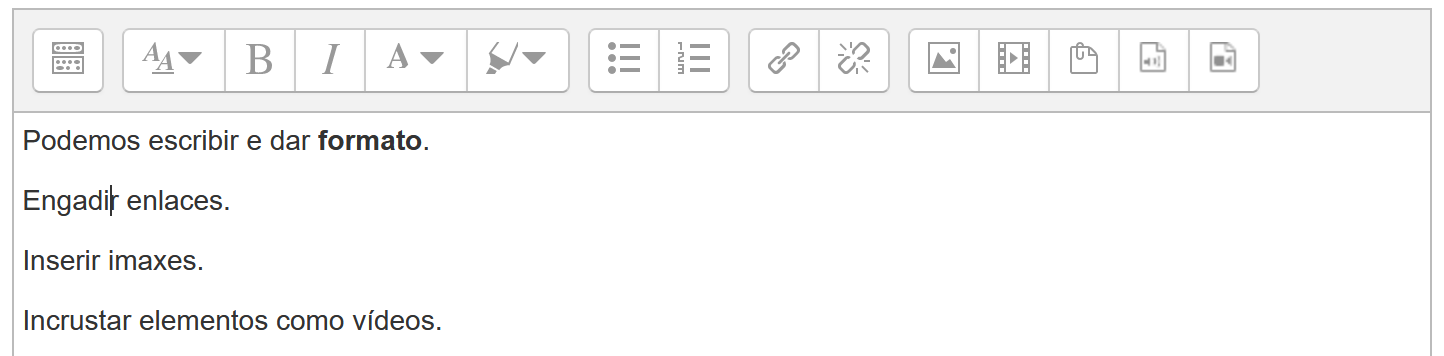
A versión completa dispón dos seguintes botóns:
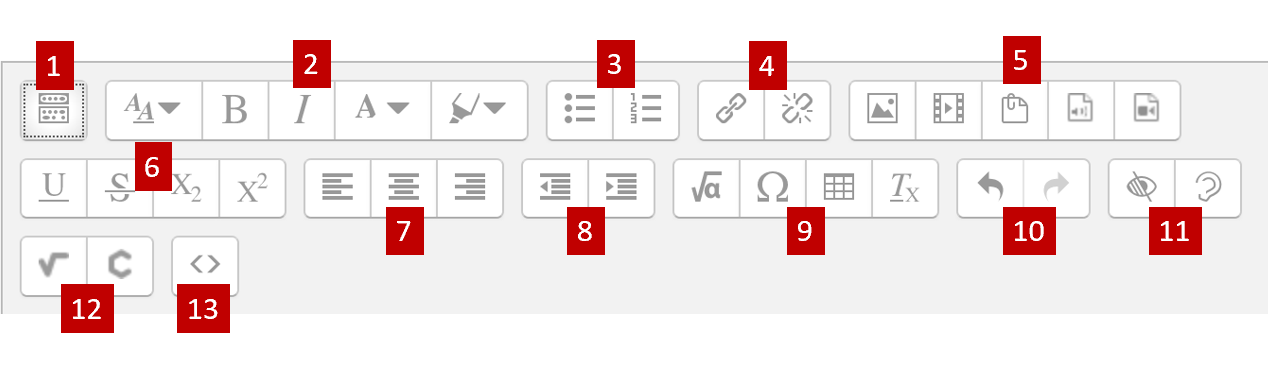
- Mostrar/Ocultar todos os botóns
- Estilo de letra
- Viñetas e numeración
- Enlaces
- Inserir medio
- Máis estilos de letra
- Estilo de parágrafo
- Sangrías
- Inserir ecuacións, caracteres especiais, táboas e limpar formato
- Desfacer
- Accesibilidade
- Editores de fórmulas de matemáticas e de química
- Edición de código
3. Crear un enlace
Un enlace (vículo o link) permítenos dirixir cun click do rato a outra páxina web ou a un documento.
Pasos para crear un enlace:
Abrir nunha pestana do navegador e acceder á dirección da web (a súa URL). Seleccionar a URL e copiala. Por exemplo: http://www.edu.xunta.gal
No editor de texto do curso: resaltar o texto (ou a imaxe) que se desexa vincular.

No editor, premer no botón de LINK (a cadea)

- Aparece unha ventá. Pegar a URL copiada:
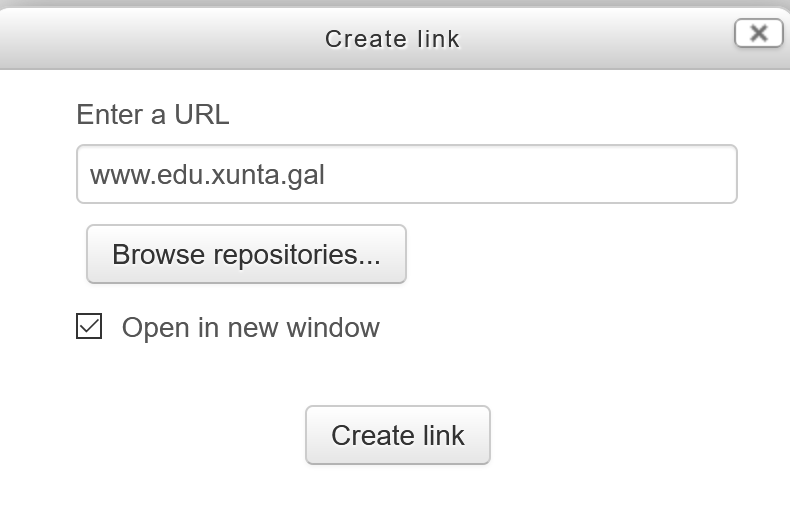
Activar a opción de "Abrir nunha nova ventá" no caso de que se desexe.
E "Create link".
4. Inserir imaxes
Para inserir imaxes, premer no botón: 
Se queremos incluír unha imaxe de internet, basta con arrastrala cara ao editor. Pero neste caso queda vinculado a que a páxina orixinal se manteña (o que non depende de nos).
5. Incrustar vídeos de YouTube ou de outras plataformas
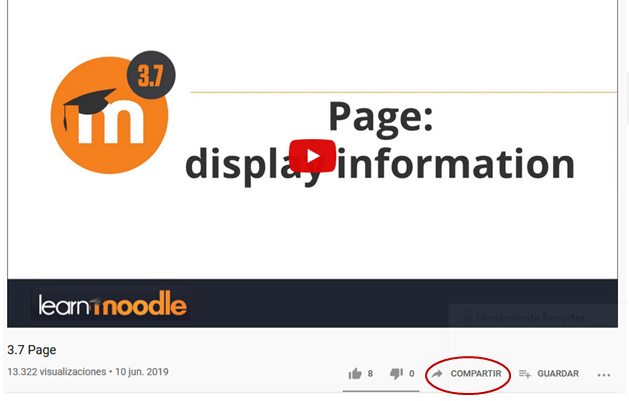
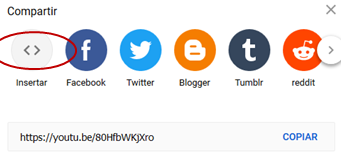
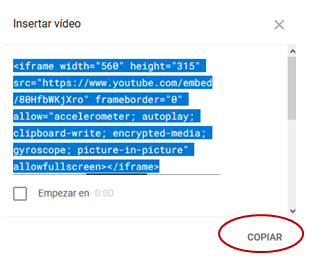
 para editar o código web e pegamos (co botón dereito do rato ou con CTRL+V).
 6. Incrustar un documento de Google Drive
Para mostrar un documento creado con Google Drive, sempre podemos crear un enlace a el.
Abrir o documento en Google Drive.
Arriba á dereita, premer no botón de Compartir.
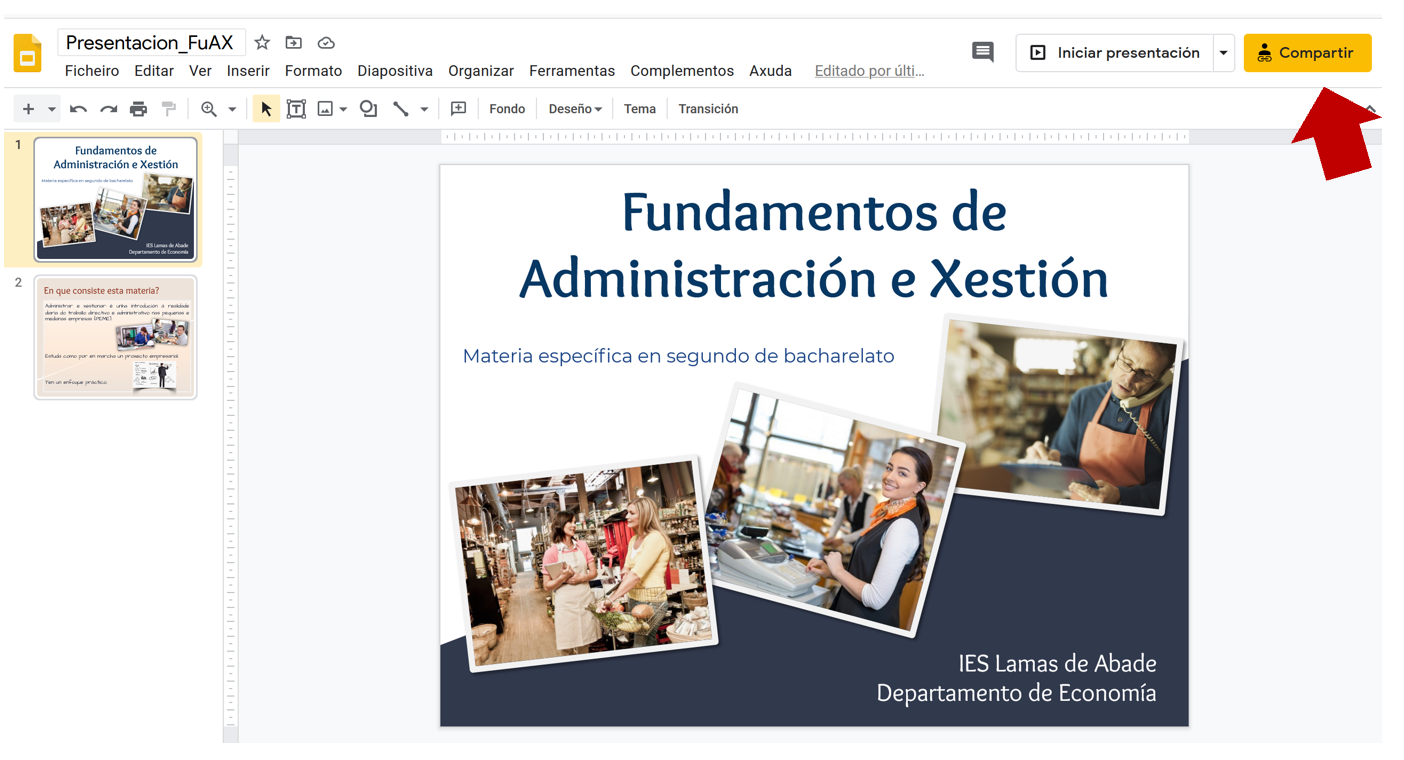
- Permitir que calquera poda ver (ou editar taménse queremos traballar de forma colaborativa) o documento e copiar o enlace.
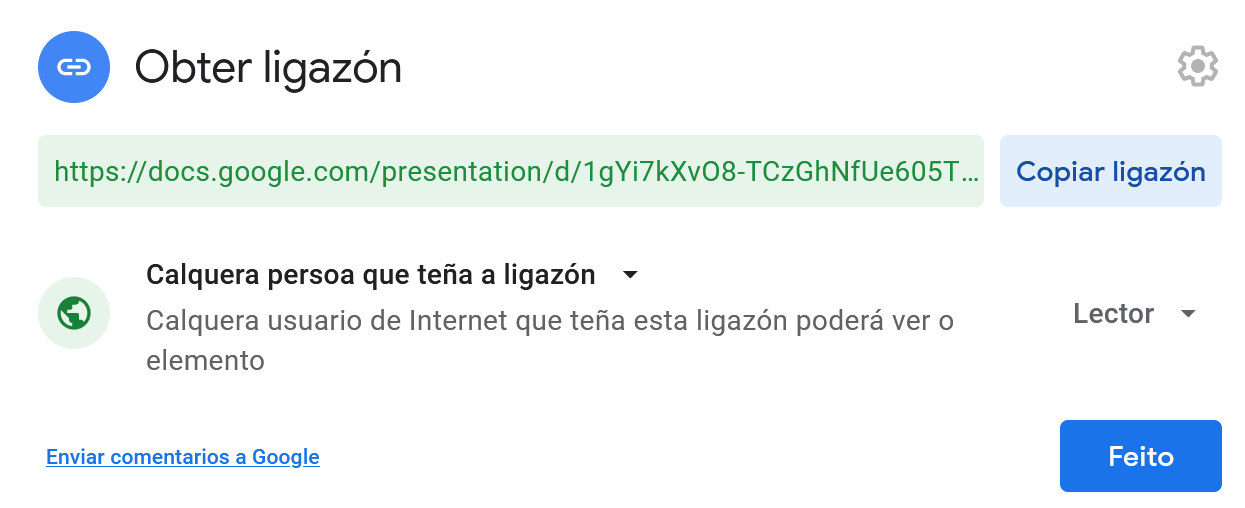
- Pegar o enlace no editor de texto do curso de Moodle.
Pero podemos mellorar a presentación incrustando o documento.
Abrir o documento e ir a Ficheiro > Publicar na web
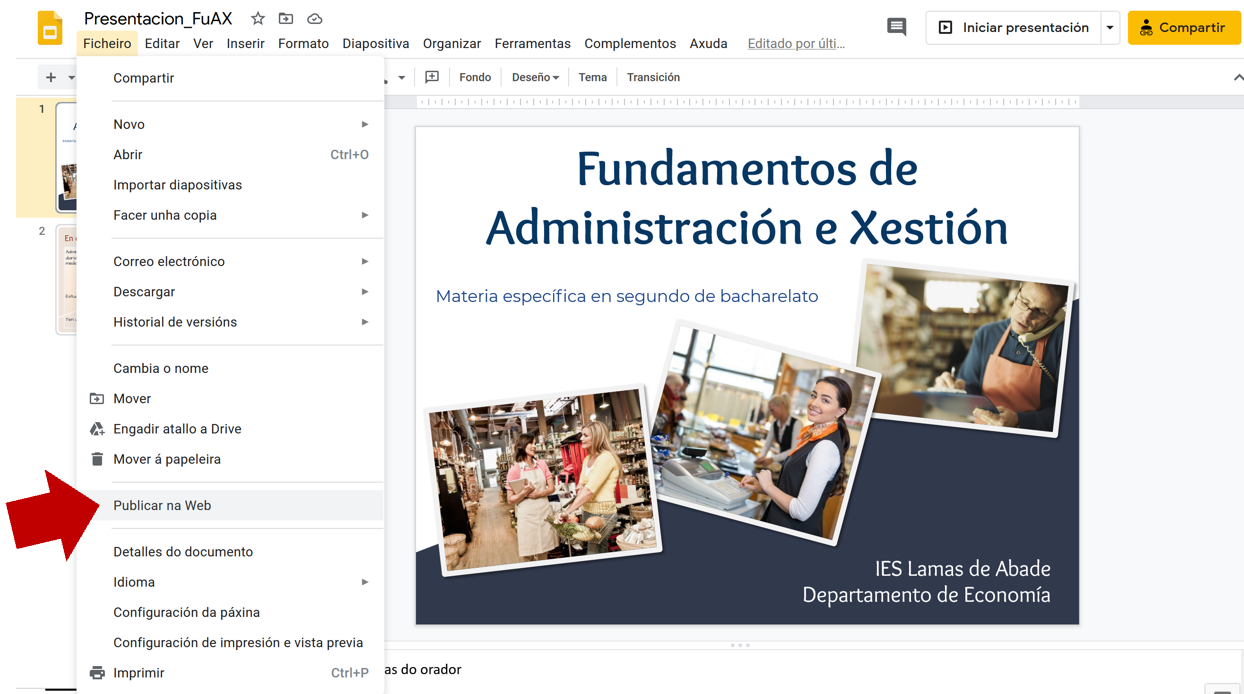
Premer en Inserir e publicar:
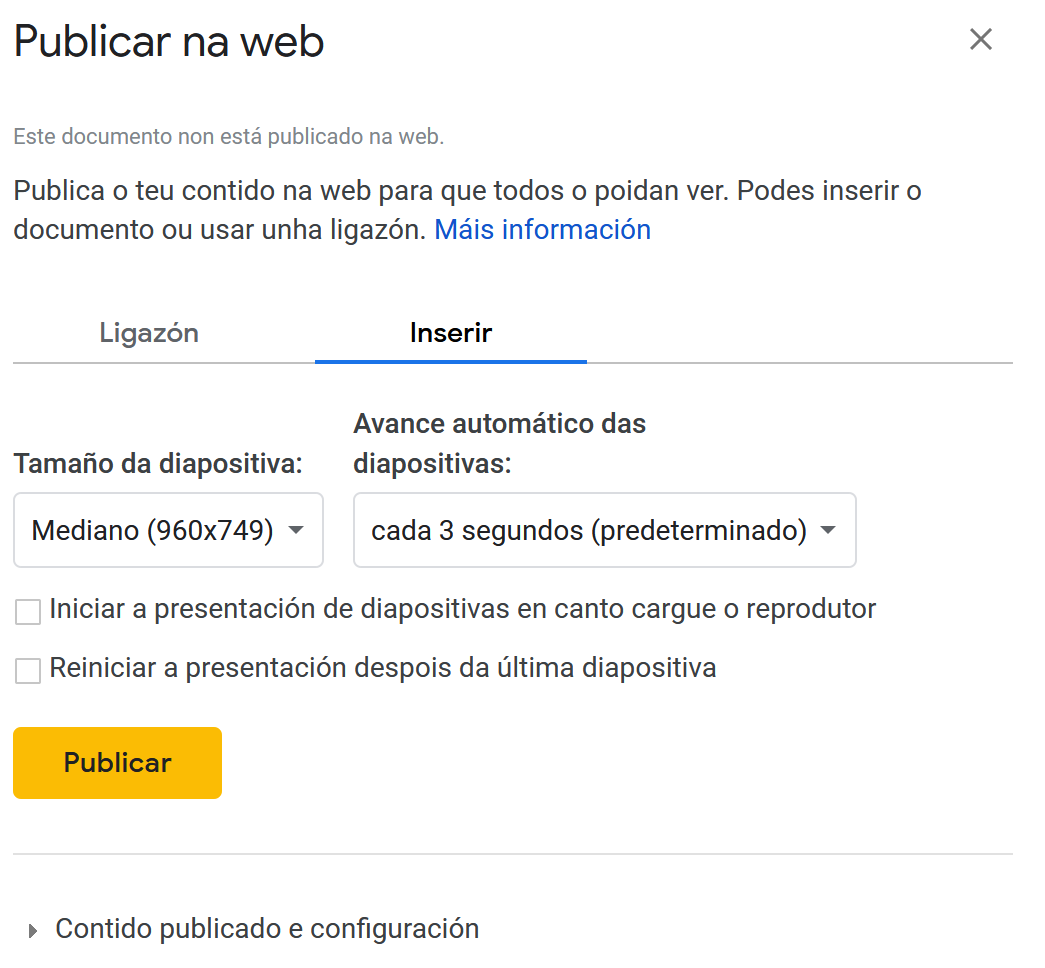
Copiar o texto que aparece. Trátase dun código HTML:
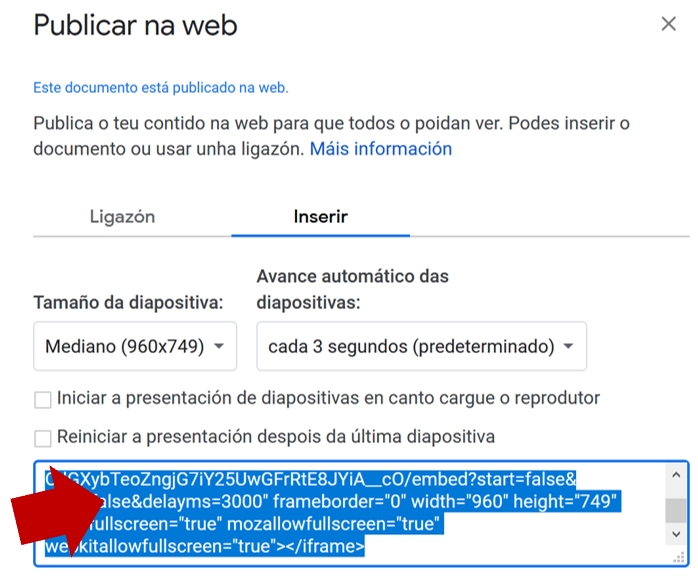
Ir ao curso de Moodle, onde se desexe incrustar o documento de Google Drive. No editor de texto, premer no botón HTML:

Pegar.