Posibilidades de configuración e deseño do curso
| Sitio: | Aula Virtual do IES Lamas de Abade |
| Curso: | Xestión avanzada da aprendizaxe con Moodle |
| Libro: | Posibilidades de configuración e deseño do curso |
| Impreso por: | Usuario convidado |
| Data: | domingo, 4 de outubro de 2026, 6:01 AM |
Descrición
 Configuración e deseño do curso
Organización do contido:
Pensar en qué queremos facer
Primeiro hai que ter claros os obxectivos que temos coa nosa aula virtual: Para que vou usar o curso? Uso libro de texto? Que metodoloxía quero aplicar? Como é o alumnado?
Deseñar unha estrutura clara
 É interesante pararse un pouco e pensar en como organizar a información para que teña sentido e para que os estudantes atopen facilmente o que necesitan. Isto condicionará o formato do curso e as seccións ou temas nas que o dividimos.
Unha opción que é moi útil é DESTACAR o tema no que se está traballando. Atópase no icono de edición da sección:
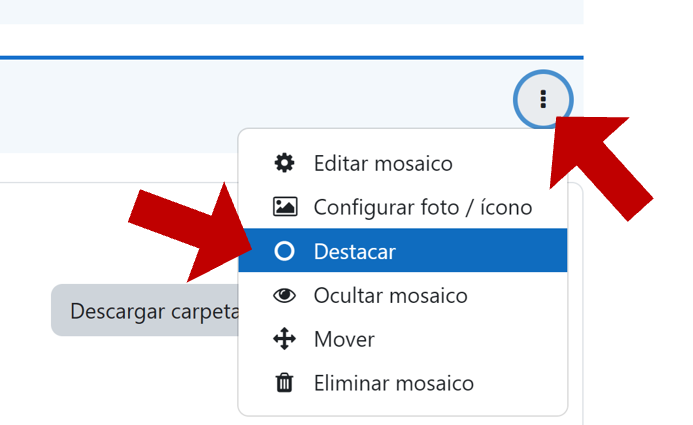
Despois, ao desenvolver o curso, debemos titular as seccións, os recursos e as actividades de maneira clara e precisa para evitar equívocos.
Configuración básica: axustes
O máis básico da configuración do curso: o nome do curso, resumo e imaxe
No nome do curso está ben indicar o nome completo da materia e o grupo ou o nome do módulo.
No resumo poderemos engadir o ano académico, para non confundirnos. En todo caso, o resumo non debe estenderse máis de dúas ou tres liñas como moito.
Poñer unha imaxe identificativa que sexa facilmente recoñecible
Sempre é boa idea crear unha imaxe miniatura que permita identificar a materia e aforrar algo de tempo de busca ao entrar.
Configurar o encabezado, a sección 0
Pódese poñer título (por exemplo: Información) ou non. Tamén se pode poñer un banner (a mesma imaxe que a identificativa do curso.
Un banner pódese crear dun xeito rápido e sinxelo, por exemplo, con CANVA.
Outra opción interesante é Photopea.
O título ou a imaxe pódese editar directamente a sección 0 ou engadir unha etiqueta na devandita sección.
Despois pódense engadir varios recursos: como o foro xeral, … Eu poño a programación. 
O formato do curso
Seguimos cos axustes.
Existen distintos formatos dispoñibles e é importante elixir o que máis se axusta aos nosos propósitos:
O formato por defecto é o formato de temas: o curso organízase en seccións ou temas. En cada tema podemos engadir recursos e actividades. Cada sección pódese personalizar cun título e imaxes.

Pero, cando hai moitos contidos en cada sección, os estudantes maréanse. Nestes casos, a min gústame máis os formatos de pestanas ou o de mosaico.
Formato de pestanas (Onetopic format): Facilita a navegación ao dividir os temas en pestanas horizontais. O nome de cada tema debe ser curto. A sección 0 pode estar sempre visible arriba ou aparecer como unha pestana máis (As tab).
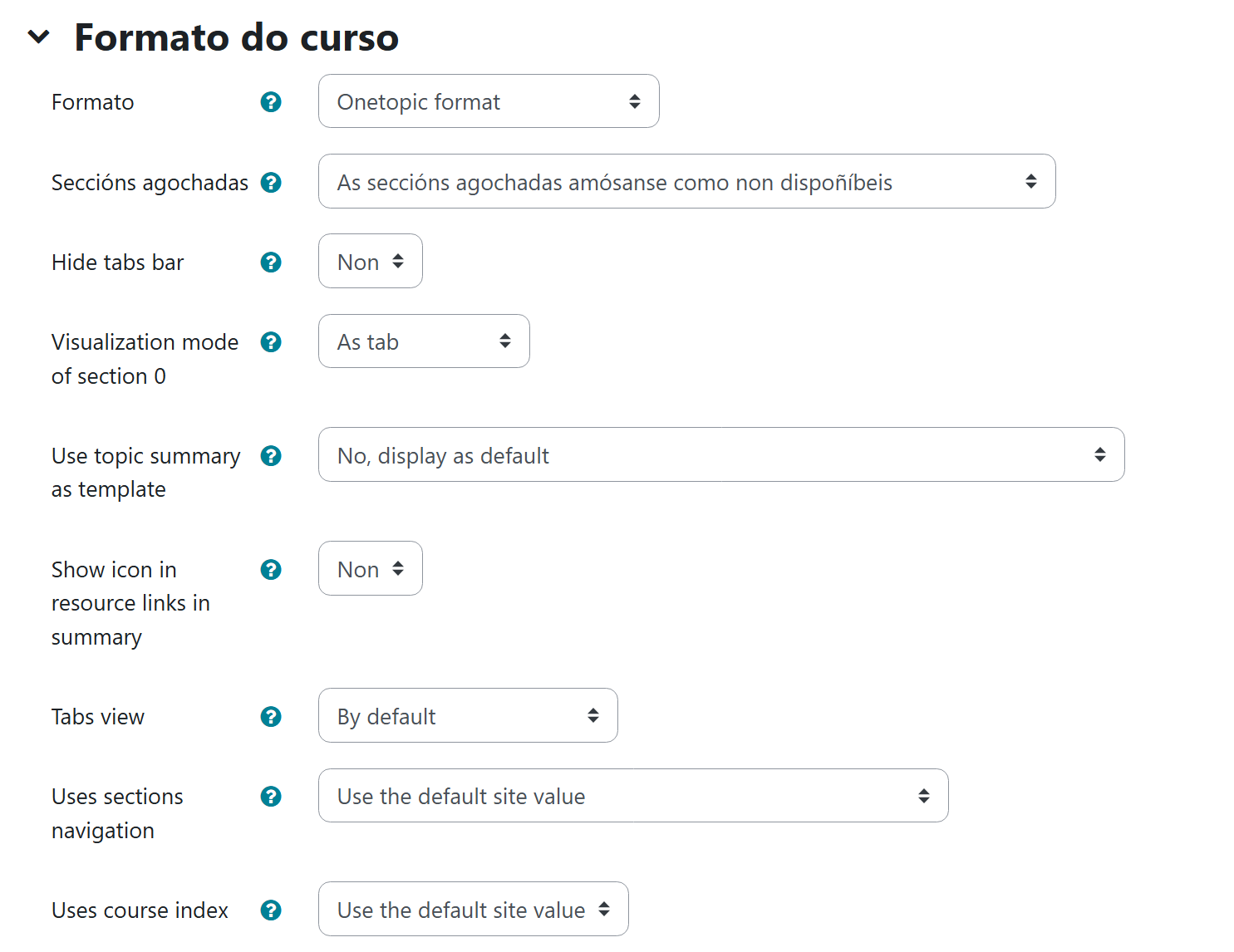
Exemplos: Informes, Guía de axuda para o profesorado
A principal limitación está no número de seccións e na extensión do seu nome: se son moitas ou con nomes longos non quedará ben.
Formato de mosaico (Tiles): Presenta os temas de maneira compacta e visual, usando iconas ou imaxes como entradas aos contidos. Este formato permite poñer unha gráfica de progreso. É o formato que usei neste curso.
Se queremos poñer unha imaxe como fondo do mosaico, esta ten que ter un tamaño de 1067 px de ancho por 710 px de alto.
Outros formatos menos habituais:
Actividade única: ten unha única sección, e permite engadir soamente unha actividade ao curso.
Formato semana: o curso organízase por semanas, cunha data de inicio e unha data de finalización.
Outras opcións de configuración..
Opcións de Apariencia
Importante: asegurarse de Amosar o libro de cualificacións:
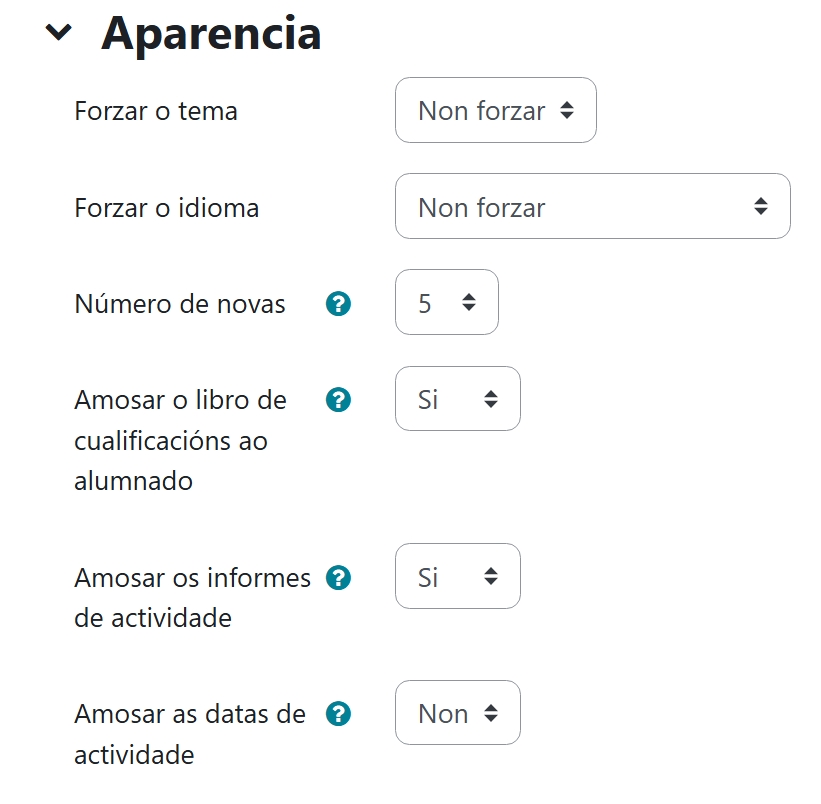
Seguimento de completado
O deseño visual do curso: estética e accesibilidade
Algúns consellos:
 |
Facer un deseño limpo e sinxelo, sen sobrecargas. Menos é máis: é preferible manter un equilibrio visual. As cores e os elementos gráficos deben servir para destacar o importante. |
|---|
 |
Consistencia na estética: usar o mesmo estilo e cores para títulos, seccións e iconos en todo o curso. |
|---|
 |
Podemos usar as cores para reforzar a estrutura, pero a paleta de cores debe ser harmoniosa e de contraste adecuado: debemos asegurarnos de que o texto teña bo contraste co fondo (sexa ou non unha imaxe), facilitando a lectura mesmo para persoas con dificultades visuais. Código de cores html: https://htmlcolorcodes.com/es/ Accesibilidade de cores contrastadas. https://webaim.org/resources/contrastchecker/?fcolor=FFFFFF&bcolor=000000 |
|---|
 |
Usar etiquetas para dividir as seccións ou para destacar información importante. |
|---|
|
|
Os elementos gráficos e multimedia deben enriquecer o contido, pero non distraer. Empregar imaxes e vídeos relevantes que complementen o contido e que sexan claros. Os vídeos deben ser breves (sexamos realistas). Optimización: As imaxes deben ter un tamaño adecuado para que carguen rapidamente sen perder calidade. Infografías: gráficos e esquemas visuais para resumir información complexa de maneira sinxela. Engadir descricións en imaxes e esquemas por motivos de accesibilidade para usuarios con discapacidades visuais. Atribucións de autor.
|
|---|

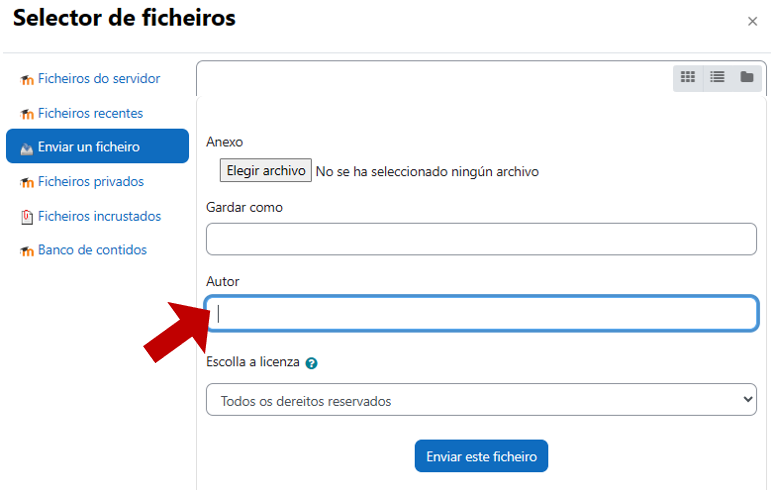
Contido enriquecido
Podemos engadir contido enriquecido co botón C4L (Components for learning) do Editor:
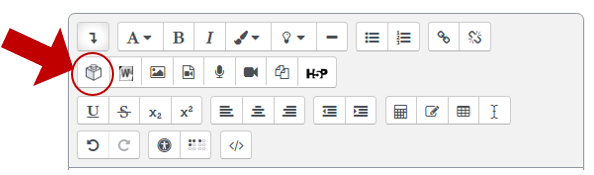
Onde aparecen distintas posibilidades como esta:
HTML
Linguaxe HTML
É unha linguaxe de programación que utiliza marcas para dar formato a unha páxina web.
As marcas escríbense entre os signos de maior e menor <>. Por iso, ese é o símbolo do botón da barra de ferramentas do editor, que cambia á edición en HTML, o que permite xerar código nesta linguaxe.
Exemplo de marca: <strong> indica que o texto que aparece aparece a continuacion, o fará en negrita.
A marca aplícase ata que se pecha cunha marca igual na que se pon o símbolo/
Por exemplo: </strong> indica que remata o texto en negrita.
Proba a escribir isto:
<marquee>Pon o texto que queiras</marquee>
Algúns bancos de imaxes gratis e libres
1. Pixabay
Ofrece imaxes, ilustracións, vídeos e música de uso libre.
Todo o contido está dispoñible baixo a licenza de Creative Commons CC0, o que permite o seu uso sen atribución.
2. Unsplash
Fotografías gratuítas para uso persoal e comercial.
3. Pexels
Fotografías e vídeos gratuítos baixo licenza libre, permitindo modificacións e uso sen atribución.
4. Freepik
Inclúe fotos, vectores e PSD gratuítos. Algúns requiren atribución ou unha conta premium.
Fotografías que se poden filtrar por licenza Creative Commons.
Banco de imaxes en dominio público.
7. StockSnap.io
Fotos de alta calidade gratuítas, sen necesidade de atribución (CC0).
8. FreeImages
Ofrece imaxes, gráficos e ilustracións.
9. Flaticon
Ofrece iconos gratuitos y personalizables en diversos formatos.
Ou crealas mediante intelixencia artificial:
 Imaxe xerada con Dall-E.