Copia de seguridade dos cursos
| Sitio: | Aula Virtual do IES Lamas de Abade |
| Curso: | Guía de axuda para o profesorado |
| Libro: | Copia de seguridade dos cursos |
| Impreso por: | Usuario convidado |
| Data: | luns, 5 de outubro de 2026, 3:54 AM |
De que serve facer unha copia de seguridade?
A ferramenta Copia de seguranza permítenos gardar todos os contidos dun curso e as actividades do alumnado. O resultado é un único arquivo comprimido coa extensión mbz.
A copia de seguridade só queda gardada no propio curso durante 15 días. Por iso, hai que descargala ao disco duro, a unha memoria USB, a Google Drive, a Dropbox,... o que se prefira.
A copia de seguridade ten varias utilidades:
- Recuperar o curso (completo ou só unha parte) en caso de pérdida accidental.
- Trasladar cursos a outra aula virtual. Un profesor/a que cambia de centro pode levar consigo unha copia dos seus cursos e restauralos na aula virtual do novo centro.
- Transferir recursos entre cursos distintos, sexan da mesma aula virtual ou doutra.
- Gardar probas, exames, actividades entregadas polo alumnado do curso que remata.
Como se fai a copia de seguridade?
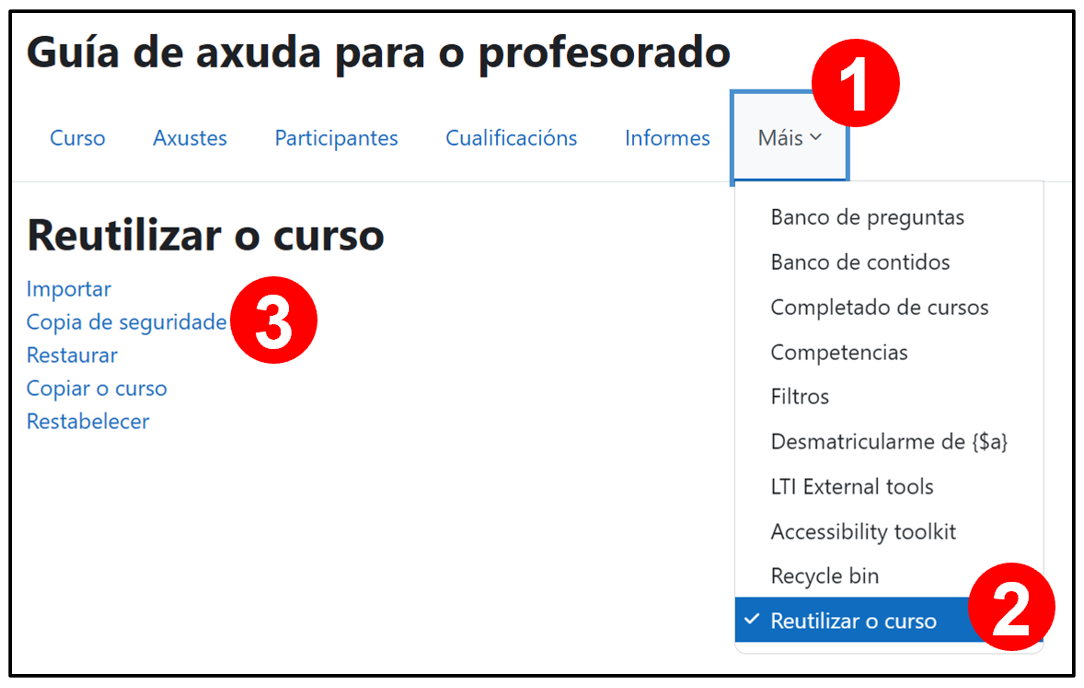
No menú de administración do curso, ir a Máis / Reutilizar o curso/ Copia de seguranza
CONFIGURACIÓN INICIAL
Hai que configurar a copia de seguridade, segundo que tipos de elementos desexemos incluír. É mellor deixar a configuración por defecto de Moodle:
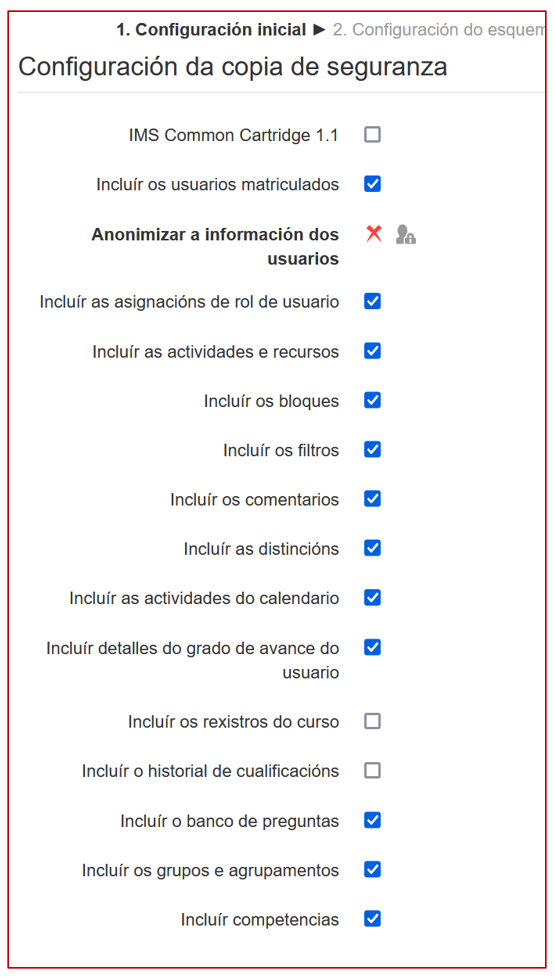
| IMPORTANTE: Ao activar "Incluír usuarios matriculados" se incluirán na copia de seguridade os datos do perfil do alumnado (nome, apelidos, e-mail) e os datos relativos á súa participación (entradas nos foros, envíos de tarefas ou as cualificacións). Moodle non o activa por defecto para para evitar riscos relativos á custodia deses datos protexidos pola lexislación de protección de datos de caracter persoal e que os datos persoais do alumnado podan acabar sendo dados de alta en aulas doutros institutos nos que non teñen nada que ver. De todas formas, só alguén con permiso de administrador pode restaurar un curso con datos de usuario. Isto quere dicir que, SE QUEREDES RESTAURAR UN CURSO INCLUÍNDO DATOS DO ALUMNADO MATRICULADO, TEREDES QUE CONTACTAR CUN ADMINISTRADOR DA AULA VIRTUAL. |
|---|
Para continuar co proceso, premer no botón "Seguinte" que aparece abaixo de todo:

CONFIGURACIÓN DO ESQUEMA
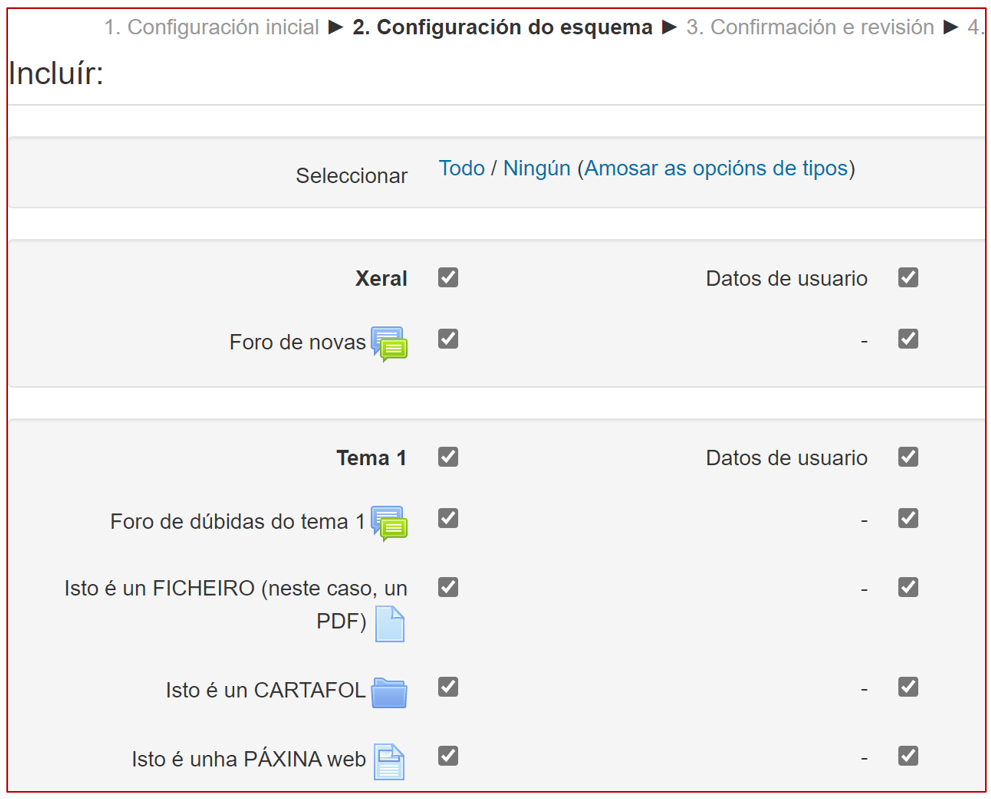
No formulario da configuración do esquema poderemos seleccionar que elementos concretos se incluirán na copia.
Por defecto saen TODOS, que é a opción cando se quere facer unha copia completa dun curso.
Se só se quere transferir algún recurso concreto, seleccionar só a ese recurso.

CONFIRMACIÓN E REVISIÓN
Aquí poderemos cambiar o nome dará ao ficheiro de copia ou deixar o que Moodle asigna por defecto.
Debaixo, poderemos revisar a configuración e ir ATRÁS se non é a que queremos.
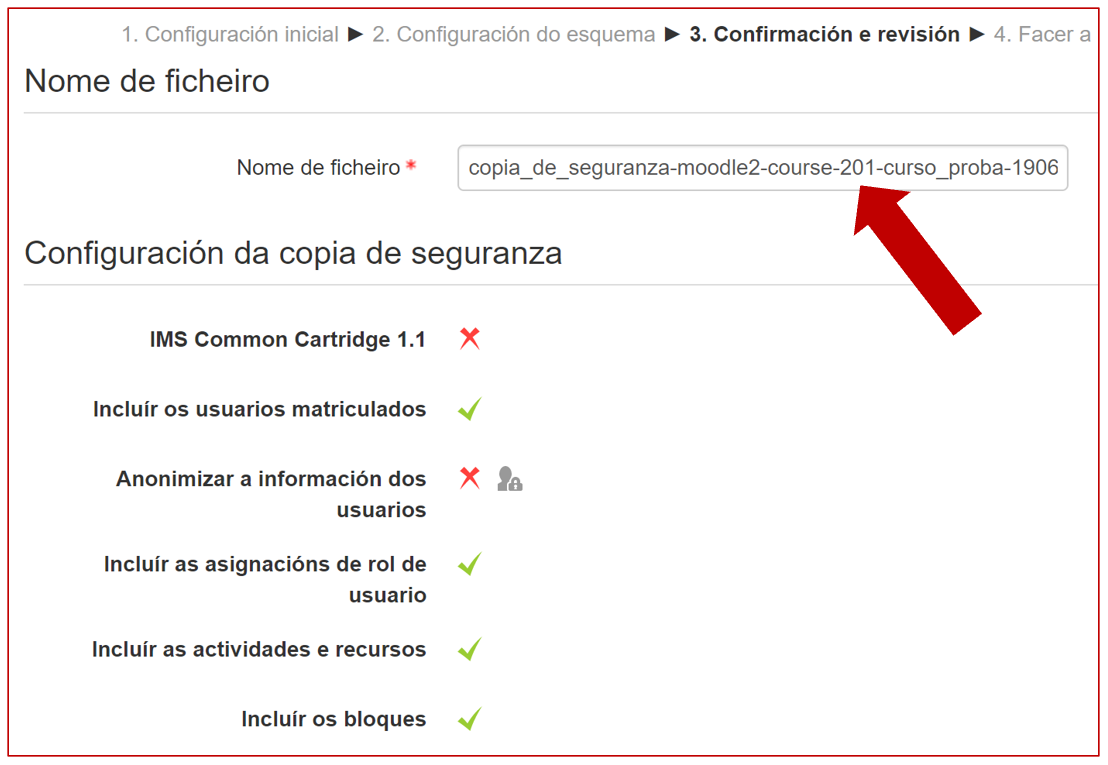
Unha vez revisado, se estamos conformes pincharemos no botón FACER A COPIA DE SEGURANZA que
iniciará o proceso de creación da copia:

A creación da copia de seguridade pode levar tempo, dependendo dos contidos que teña o curso.
Hai que ter paciencia.
FACER A COPIA DE SEGURANZA
 Agora hai que esperar.
Nalgúns casos, o proceso pode levar tempo, dependendo do tamaño do curso.
Aparece unha barra de tempo segundo a evolución do proceso:


Premer en CONTINUAR.
E xa está!
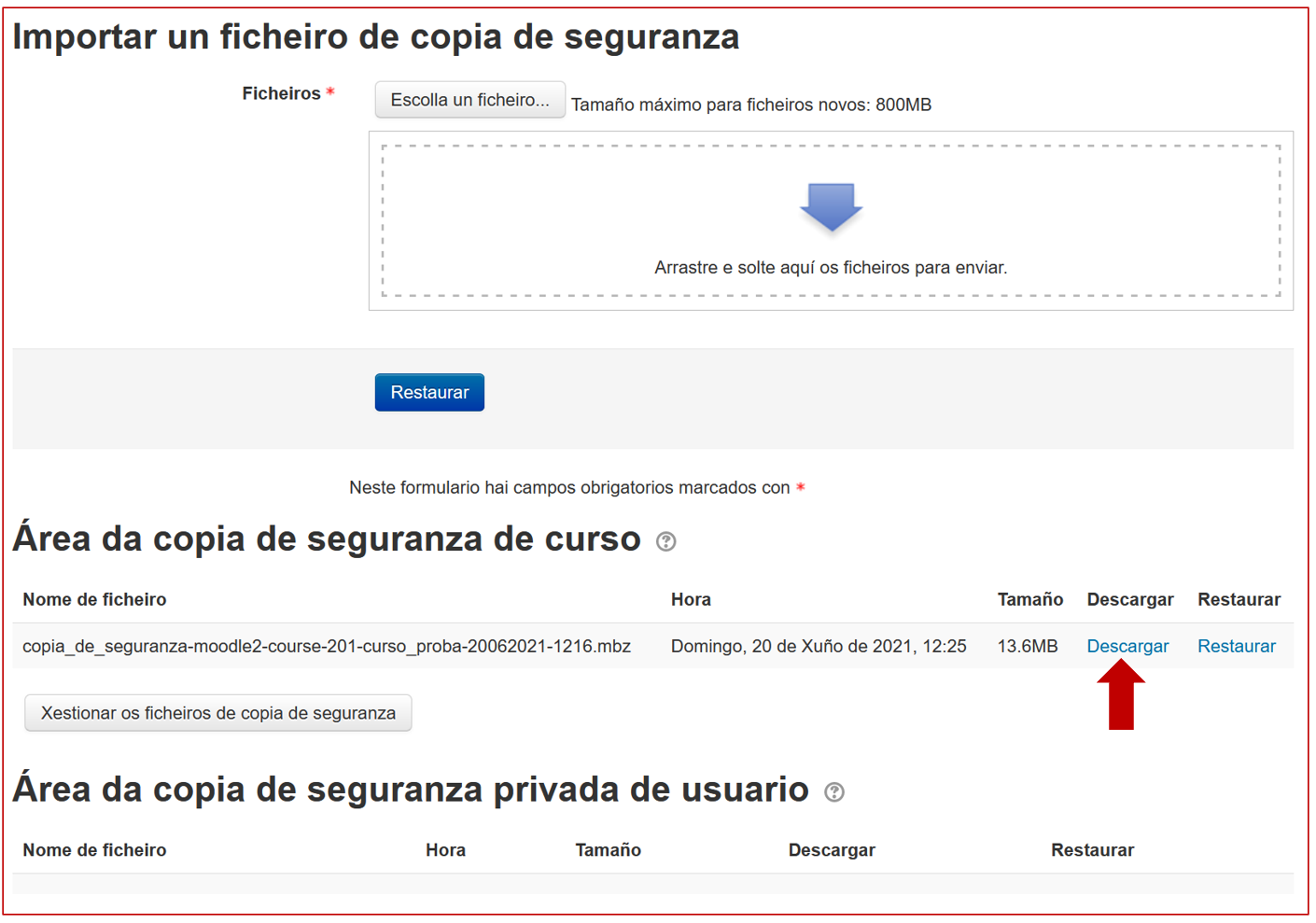
Cando remata o proceso de creación da copia de seguridade, Moodle lévanos á páxina da Área de copia de seguranza do curso onde poderemos ver o arquivo, o seu nome, tamaño e data e hora de creación (poderíamos ter varias copias de seguridade).
Aquí podemos Descargar o arquivo ou restauralo.