Traballar con grupos
| Sitio: | Aula Virtual do IES Lamas de Abade |
| Curso: | Guía de axuda para o profesorado |
| Libro: | Traballar con grupos |
| Impreso por: | Usuario convidado |
| Data: | luns, 5 de outubro de 2026, 3:13 AM |
Descrición
Cando quero crear un só curso para traballar con varios grupos. Por exemplo con 1ºA e 1ºB
1. Para que serven os grupos?
Cos Grupos podemos organizar aos alumnos de varios grupos (por exemplo 1ºA e 1ºB) nun só curso. Isto permite aforrar moito traballo, xa que non é necesario manter dous cursos duplicados.
O profesorado poderemos ver e cualificar, filtrar o informe de cualificacións ou enviar mensaxes aos grupos por separado. E as actividades e recursos poderán aparecer só a un grupo sen que o vexa o outro grupo.
Outra utilidade é a entrega de Tarefas por equipos de traballo. Neste caso fórmanse grupos cos equipos de traballo, que non teñen nada que ver cos grupos oficiais da materia.
2. Como configurar o curso para habilitar grupos
Na configuración do curso (Administración / Administración do curso / Editar a configuración), no apartado Grupos aparecen as opcións dispoñibles:
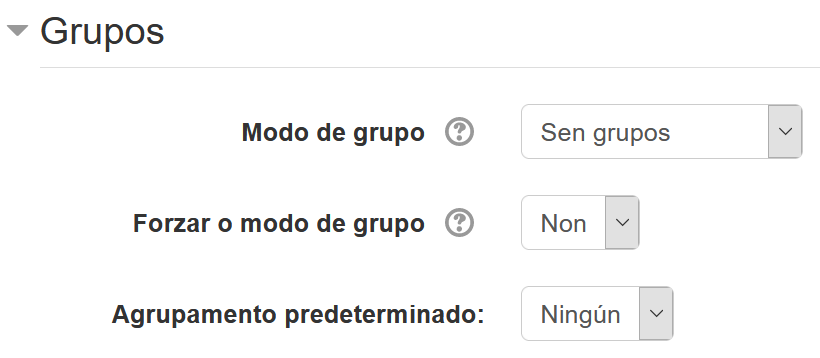
- Modo de grupo
Segundo vaiamos traballar no curso:
Sen grupos: Non temos grupos (é o que sae por defecto).
Grupos separados: Cada alumno do grupo só pode ver seu propio grupo; os demais son invisíbeis.
Grupos visibles: Cada alumno traballa dentro do seu grupo, pero tamén pode ver aos outros grupos.
- Forzar o modo de grupo
Se mantemos a opción NON, poderemos escoller en que actividade queremos activar o modo grupo (en Axustes comúns do módulo correspondente).
Se forzamos o modo de grupo (opción SI), a todas as actividades do curso aplicarase o modo de grupo por defecto. Non se poderá cambiar de modo grupo. - Agrupamento predeterminado
No caso de existir agrupamentos xa configurados (un agrupamente é un grupo de grupos), permite seleccionar cal será o agrupamento por defecto para os novos grupos.
3. Como restrinxir unha actividade ou un recurso a só un grupo?
Podemos restrinxir o acceso a un recurso ou a unha actividade a un só grupo en Restrinxir acceso. É un dos apartados desplegables que aparecen ao configurar un recurso ou unha actividade:
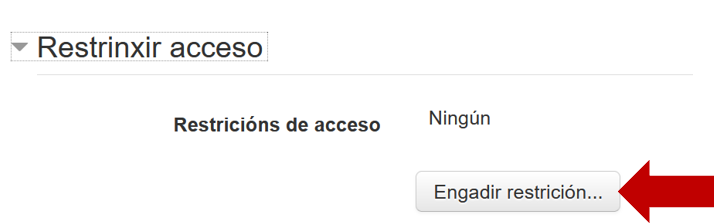
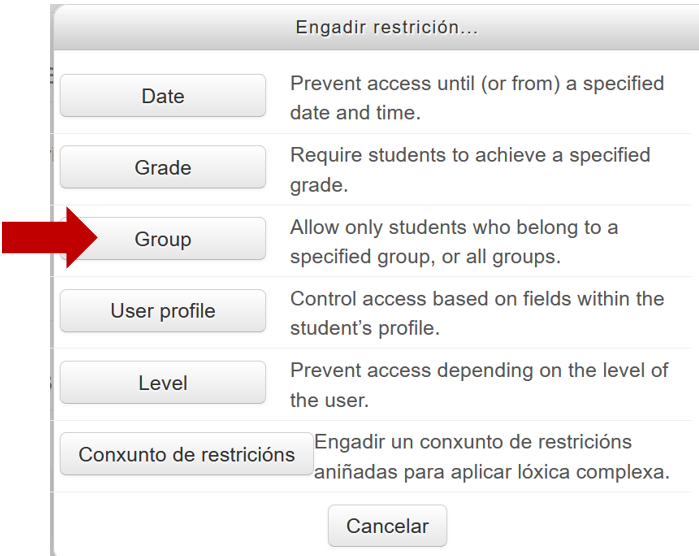
Engadios unha restricción por grupo (si, está en inglés):
Seleccionamos o grupo ao que asignar esta actividade ou recurso:
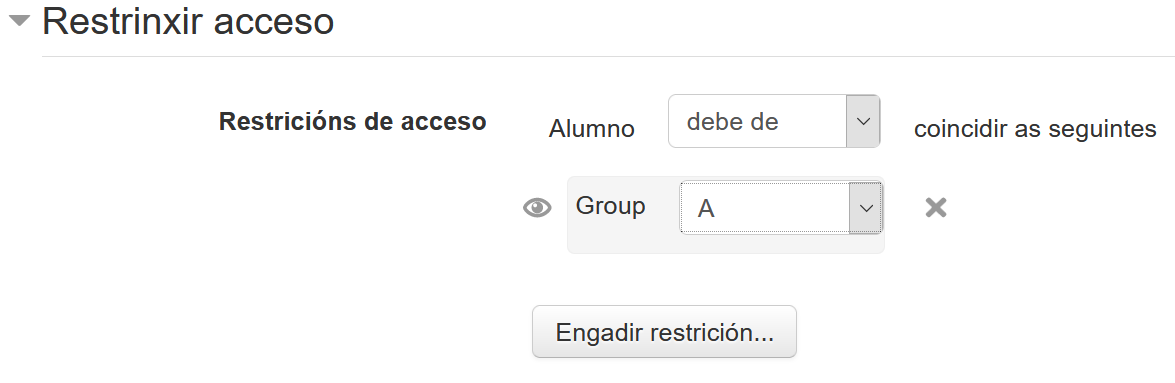
Tamén poderiamos engadir outras restriccións máis, como que fixeran previamente unha actividade ou que viran un recurso.
4. Como empregar os Grupos para a entrega de tarefas por equipos
Moodle permite realizar a actividade "Tarefa" por equipos de traballo.
Neste caso, os grupos son equipos de estudantes que van traballar conxuntamente nunha tarefa.
Primeiro hai que configurar o curso para habilitar Grupos (ver apartado 2):
Apartado GRUPOS
Modo de grupo: Grupos visíbeis
Forzar o modo de grupo: Non
Se o preferimos, Moodle pode asignar grupos de forma automática, ven ao chou ou por orde alfabético. Neste caso só teremos que indicar o número de equipos ou o número de membros de cada equipo de traballo.
Tamén podemos crear un Agrupamento con todos os Grupos dos equipos de traballo, para distinguilos doutros grupos que teñamos creado.
Importante: un alumno só pode estar nun grupo.
Terceiro. Configurar a tarefa. No apartado de Configuración común do módulo activar o Modo de grupo con Grupos visíbeis o con Grupos separados, como se prefira. Hai que premer nun botón de Gardar. Se na configuración do curso xa se escolleu forza modo de grupo, non será necesario este paso.
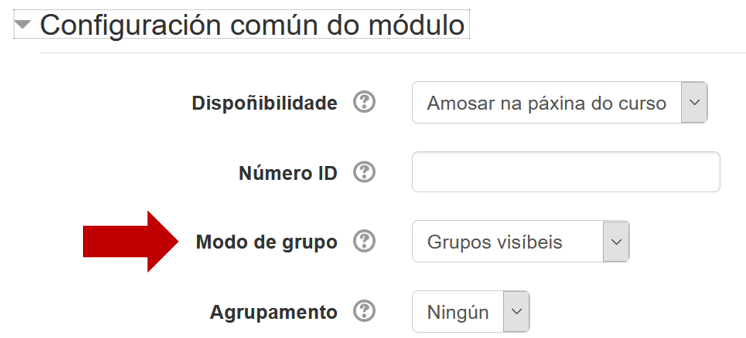
Volvemos a editar a configuración da tarefa para configurar as entregas de grupo:
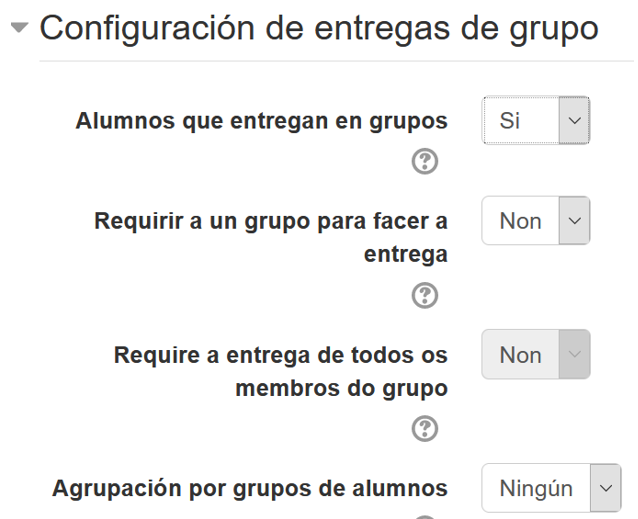
- Activaremos a opción de "Alumnos que entregan en grupos".
- Requirir a un grupo para facer a entrega. Se activamos SI só poden facer entregas os alumnos que están asignados a algún grupo.
- Require a enrega de todos os membros do grupo. (Esta posibilidade aparece cando se activa a opción Requirir que os alumnos preman no botón de entrega, do apartado Configuración de entegas).
SI: Todos os menbros do equipo deben premer o botón de envío para que se envíe a tarefa.
NON: Basta que un só membro do equipo envíe a tarefa.
Ao cualificar, cando accedamos á pantalla de cualificación dun estudante, na parte inferior da páxina poderemosactivar a opción de "Aplicar as mesmas cualificacións e comentarios ao grupo".