Tarefa
| Sitio: | Aula Virtual do IES Lamas de Abade |
| Curso: | Guía de axuda para o profesorado |
| Libro: | Tarefa |
| Impreso por: | Usuario convidado |
| Data: | luns, 5 de outubro de 2026, 3:12 AM |
1. Que son e para que serven
As tarefas son actividades que serven para:
Recoller o traballo dos estudantes.Permite que o alumnado envíe documentos en case calquera formato ou que escriba directamente a solución no editor de texto do propio Moodle.
Tamén poden servir para cualificar e establecer datas de entrega de actividades entregadas físicamente na aula.
2. Como crear e configurar unha tarefa
Como sempre, en primeiro lugar hai que activar a edición do curso.
Despois, premer en "Engadir unha actividade ou recurso" no tema en que se desexe crear a tarefa.
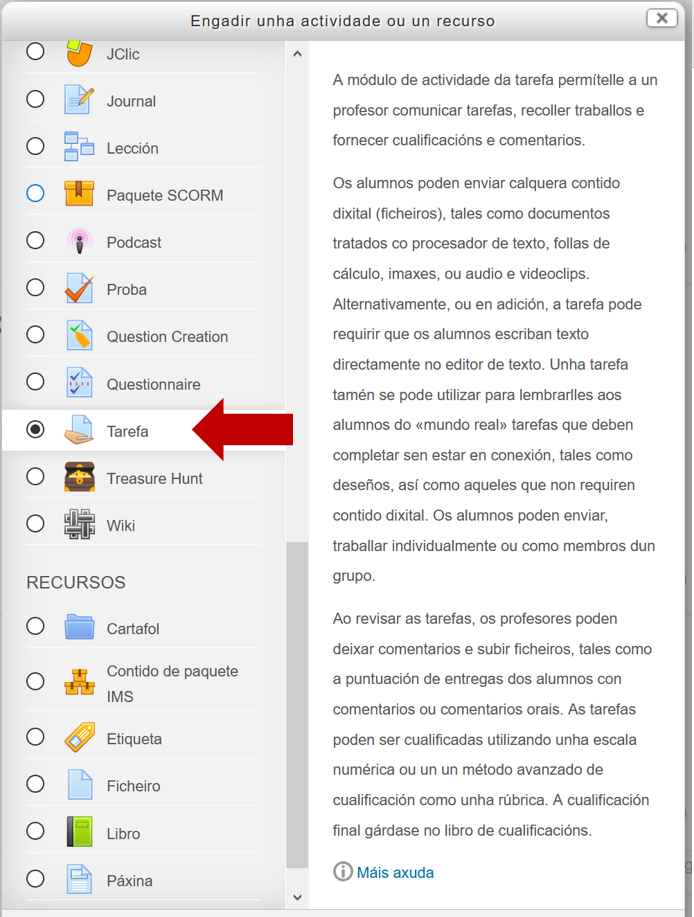
Escollemos Tarefa dentro das actividades:
2.1. Configuración xeral e dispoñibilidade
Configuración xeral da tarefa:
Coma sempre, darémoslle un nome e, se queremos, unha descrición. Se é necesario, pódese engadir un arquivo que o alumnado precise para realizar a actividade.
Configuración de dispoñibilidade:
Permitir entregas de. Se está activado, os alumnos non poderán facer entregas antes desta data. Se está desactivado, os alumnos poderán comezar as entregas de inmediato.
Data límite. As entregas aínda se permitirán despois desta data pero marcarase como atrasada.
Data límite de corte. Non se aceptarán entregas despois desta data sen unha prórroga.
Amosar sempre a decrición. Se NON está activado, a descrición da tarefa só será visíble a partir da data indicada en "Permitir entregas de".
2.2. Tipos de entrega
Permite definir como queremos que o alumnado nos envíe a tarefa:
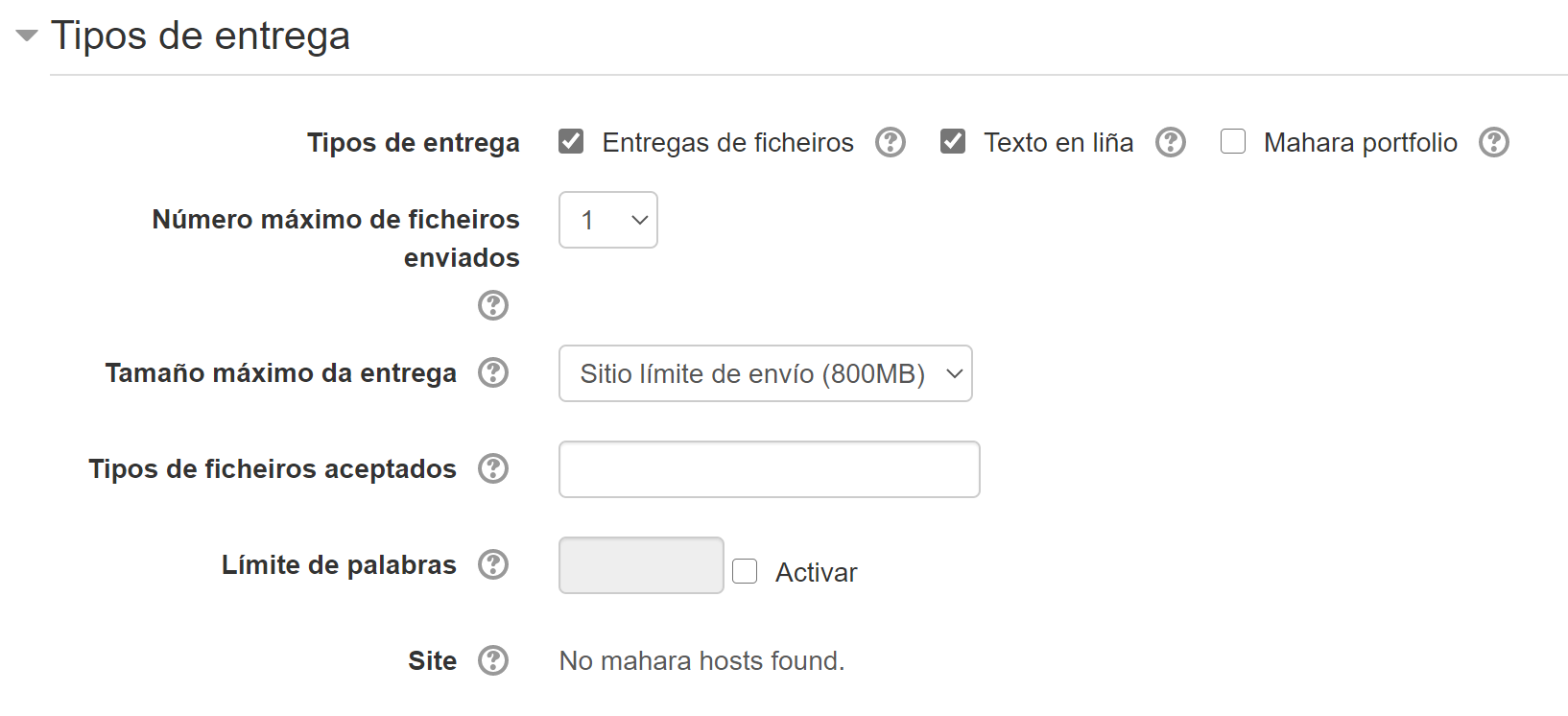
- Entregas de ficheiros: Os estudantes deberán enviar un ou máis arquivos como entrega.
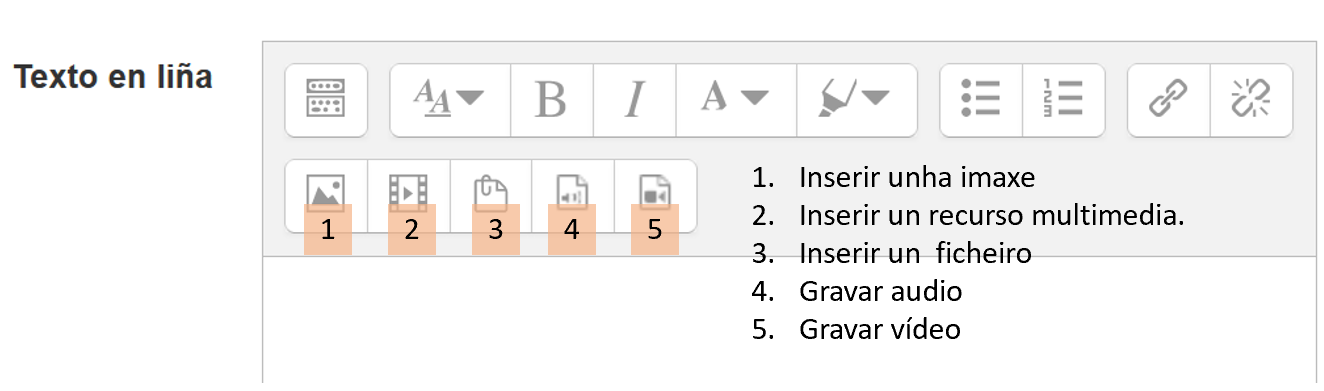
- Texto en liña. O alumnado debe escribir un texto directamente no editor de Moodle para a súa entrega. O editor de texto de Moodle permite non só escribir unha resposta, pódese engadir unha imaxe, un arquivo,... ou gravar audio ou vídeo.
Os tipos de entrega non son excluíntes. Pódense activar os dous. Por exemplo, podo requerir que me envíen un ficheiro e que ademais escriban un texto en liña explicando as dificultades atopadas ou calquera outra información.
Tamén se pode empregar a Tarefa para avaliar unha actividade realizada fora de Moodle (por exemplo, na clase ou en papel). Para iso desmarcaranse as tres opcións de tipo de entrega.
2.3. Limitar o tipo de arquivo a entregar
Pódese restrinxir o tipo de arquivo que o alumnado debe entregar na tarefa. Basta con incluír en Tipos de ficheiros aceptados as extensións dos formatos de arquivos informáticos que se desexa solicitar separados por comas se son máis de un: .png, .jpg
(En informática, a extensión dun ficheiro son uns caracteres precedidos por un punto)
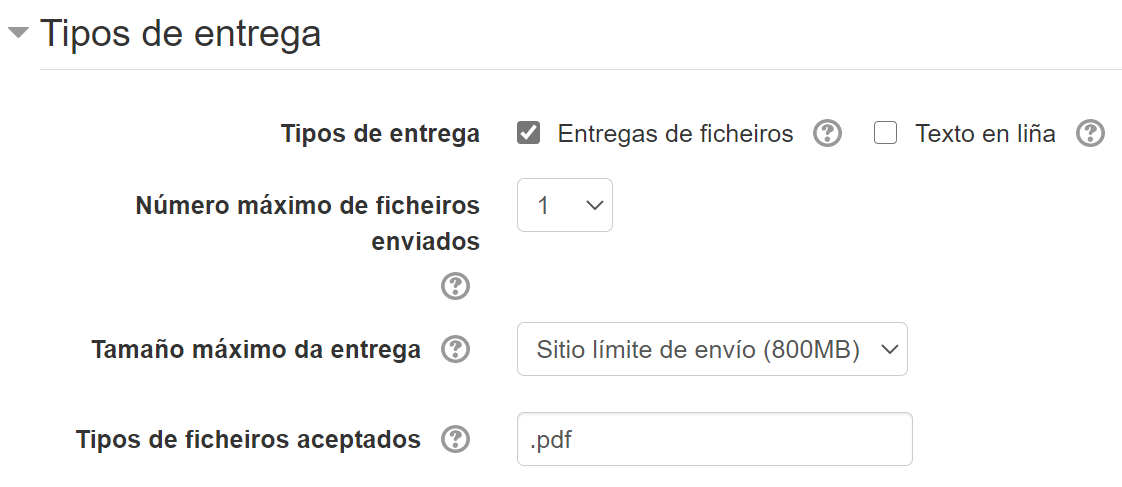
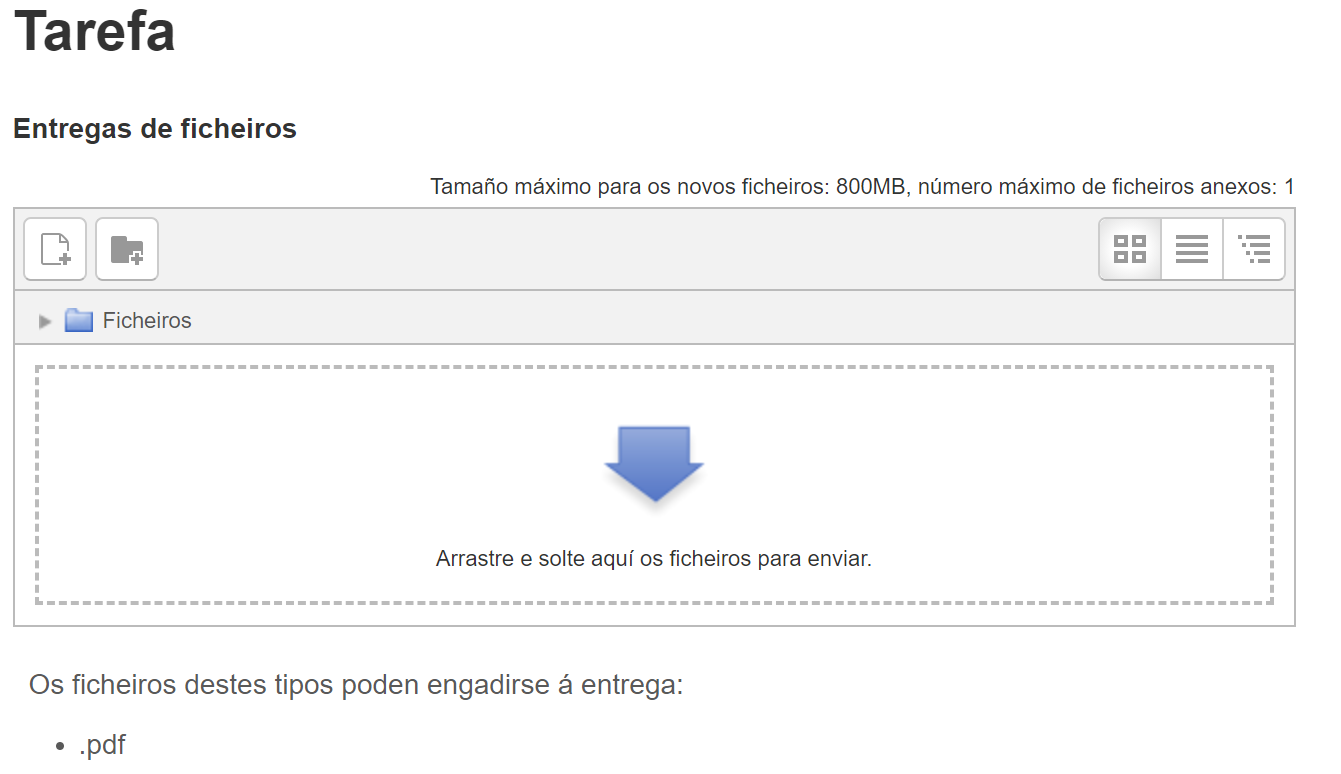
No exemplo de arriba, só aceptará entregas en formato PDF. Se un alumno pretende enviar outro tipo de ficheiros, daralle erro. O alumnado verá así a caixa de entrega:
2.4. Tipo de comentarios (de corrección dos envíos)
O profesorado poderemos explicar a corrección do envío realizado polo alumnado ou facer observacións de varias formas, que non son excluíntes (podemos usar varias á vez):

Comentarios: O profesorado pode escribir un comentario en resposta á tarefa enviada.
Ficheiros de comentarios: Serve para
corrixir arquivos de texto, follas de cálculo ou presentacións multimedia. Descárganse os ficheiros do alumnado, corríxense, gárdanse e súbense para remitirllelos. Tamén serve para enviar os criterios de cualificación.
Folla de cualificacións externa: Serve para enviar ao alumnado unha folla de cálculo coas cualificacións dunha rúbrica.
2.5. Configuración de entregas
Requirir que os alumnos preman no botón de entrega:
De poñer "Non", os estudantes poden facer cambios nas súas entregas en calquera momento.
Se está en "Si", o alumnado poden ir subindo borradores dos seus envíos ata que estean listos para ser entregados. Premendo no botón “Enviar” indicarán que a tarefa está rematada e lista para ser cualificada. En canto lle dan a enviar, non poderán editar o envío. Se necesitasen cambiar algo, deberán solicitar ao profesor que reverta a entrega ao estado de borrador. Para facelo, ir a "Ver/Cualificar todas las entregas", localizar ao estudante e, na columna de “Editar”, seleccionar "Reverter a entrega a borrador".
De cambiar este
axuste de «Non» a «Si» despois de que os alumnos xa teñan feito entregas,
estas consideraranse como definitivas.
Requirir que os alumnos acepten a declaración de entrega:
É unha cláusula na que o alumando declara formalmente que a tarefa é só o seu traballo.
Intentos reabertos:
Determina como se reabren os intentos de entrega. As opcións dispoñíbeis son:
- Nunca - Non se permite o reenvío de tarefas.
- Manualmente - O profesor decide ao corrixir, se lle permite ao alumno facer unha nova entrega.
- Automaticamente ata aprobar - A entrega do alumno reábrese automaticamente ata que o alumno acade o nivel para aprobar esta tarefa.
Pódese limitar cantos intentos se lles permite re-enviar aos estudantes.
2.6. Cualificación
Exsiten varias opcións de configurar as cualificacións:
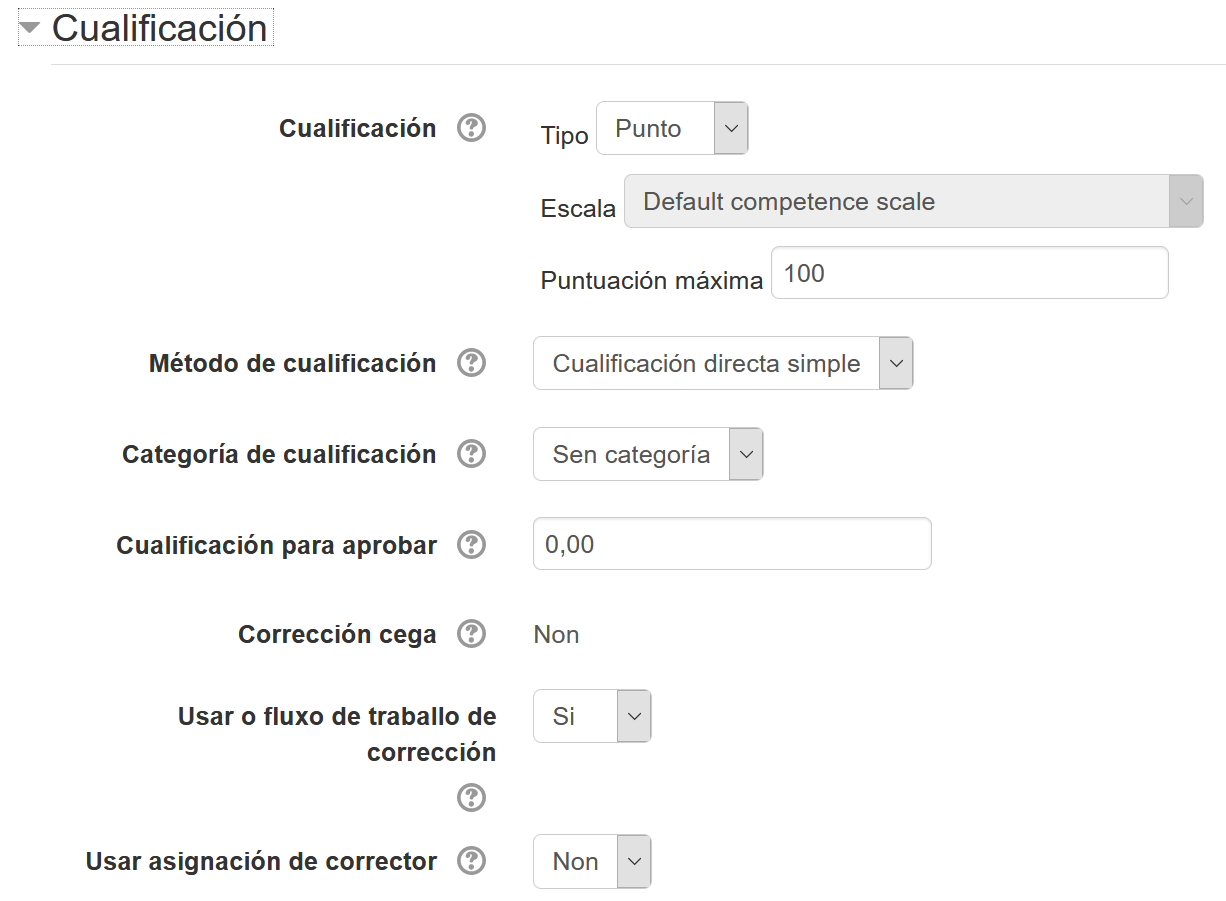
Existen varias formas de cualificar:
Cualificar con puntos:
Escoller "Tipo: Punto". Actívase "Puntuación máxima" (10, 100,...)
Cualificar con escalas: As escalas son a forma de avaliar o desempeño dos estudantes sen ser só con números.
Escoller "Tipo: Escala". Actívase "Escala" e seleccionaremos a que prefiramos.
Creei as seguintes escalas dispoñibles en todo o sitio:
Estrelas: ☆, ☆☆, ☆☆☆, ☆☆☆☆, ☆☆☆☆☆
4 Graos: Mal, Regular, Ben, Moi ben
6 Graos: Non se entende, Explícate mellor, Dime máis,
Interesante, Moi interesante, Excelente
publicación!
Dous: Non superado, Superado
O profesorado pode crear una escala personalizada para o seu curso.
Categoría de cualificación. Por exemplo: 1Avaliación, 2Avaliación, 3Avaliación
Corrección cega.
De activarse, o profesorado non poderá ver os nombres dos estudiantes nos
envios. Verán números de participantes xerados aleatoriamente.
Usar o fluxo de traballo de corrección
Usar asignación de corrector
2.7. Crear escalas de curso
O profesorado pode crear escalas para empregar no seu curso.
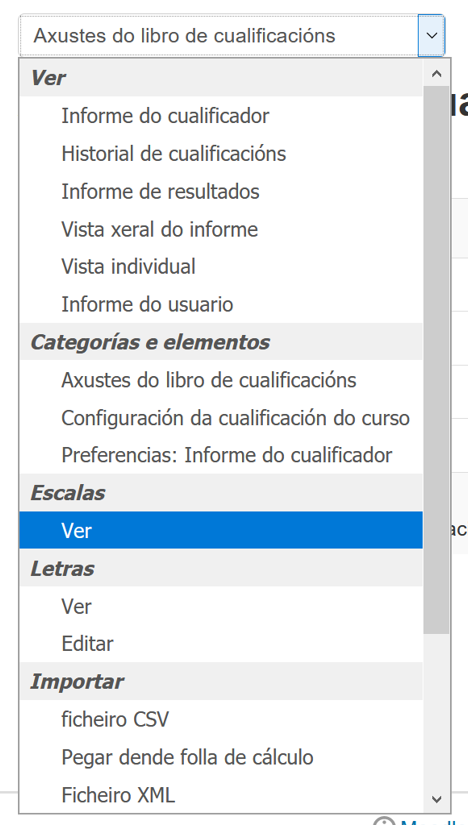
Ir a ADMINISTRACIÓN > Administración do curso > Axustes do libro de cualificacións.
No desplegable escoller VER Escalas:
Aparece o botón "Engadir unha nova escala":
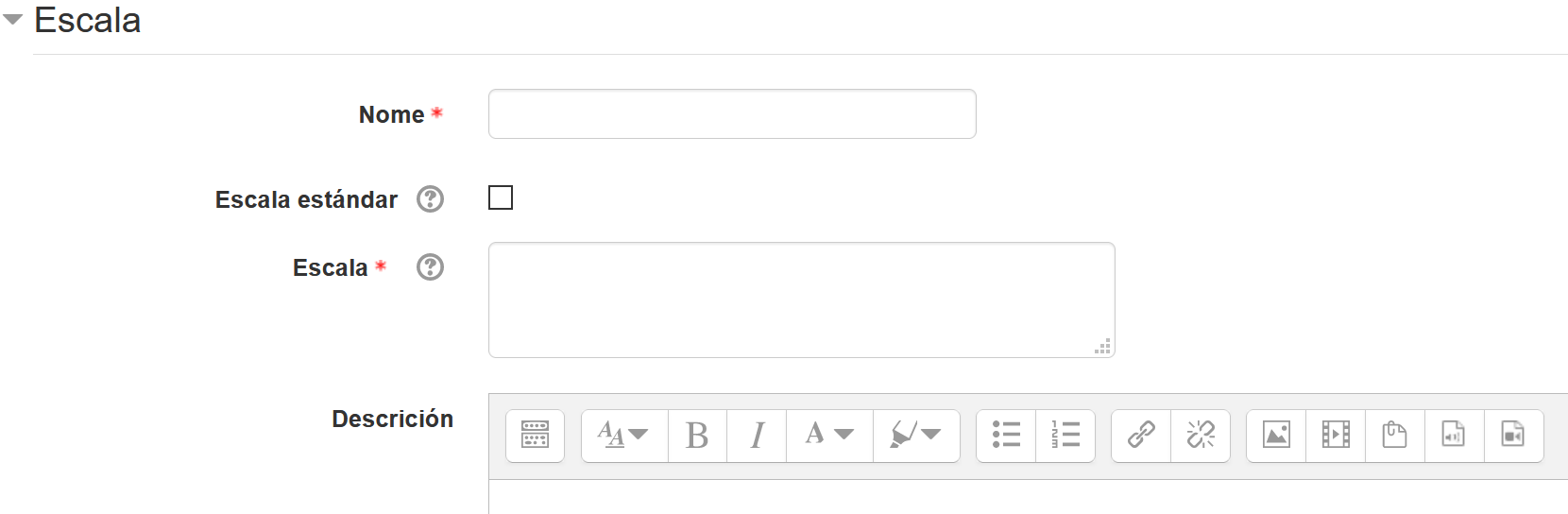
Na caixa Nome daremos un nome á escala para identificala.
Na caixa Escala escribir a gradación que necesitemos, separados só por unha coma e ordeados de menor a maior. Por exemplo: Repite,Ben,Excelente.
Na Descrición podemos detallar como usar a escala, para lembrarnos.
Gardar cambios.
Unha escala pódese editar mentres ainda non sexa usada.
2.8. Restriccións de acceso
Igual que en todo tipo de actividades ou recursos, podemos limitar o acceso á obter unha cualificación mínima noutra actividade, ver un recurso, pertencer a un grupo concreto,...
2.9. Configuracións de envíos de grupos
(Ver Traballar con grupos).3. Como cualificar
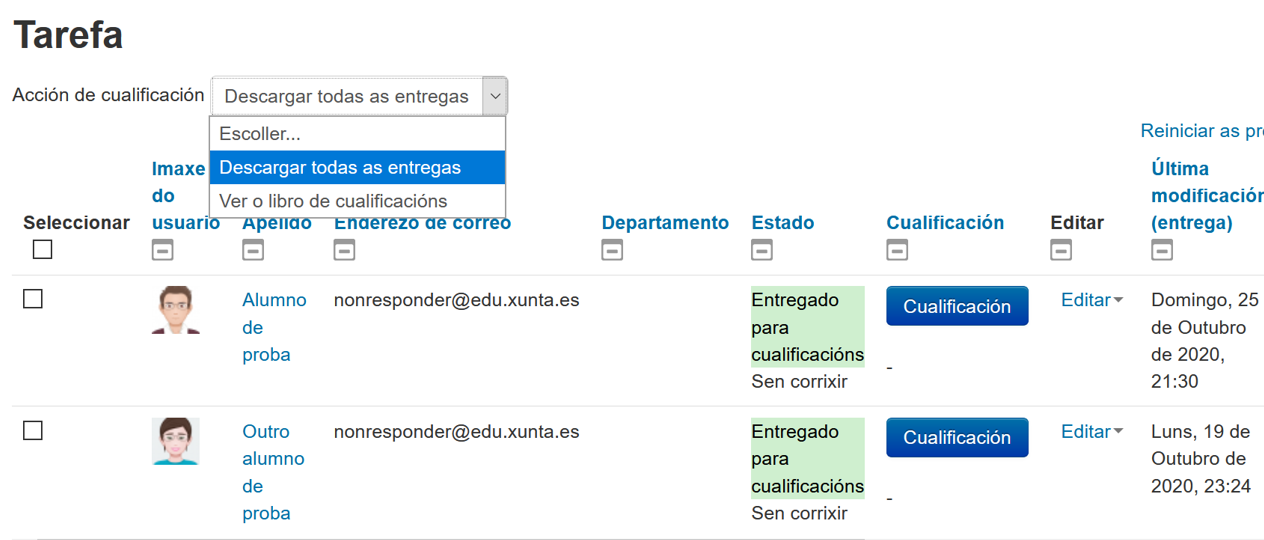
3.1. Descargar todas as entregas
4. TRUCO
Unha vez que definimos a configuración deseada dunha tarefa, podemos aplicala a todas as actividades que creemos.
Basta con duplicar a actividade.
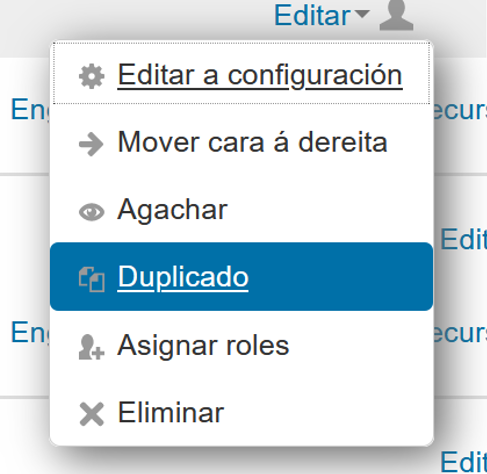
Editamos a configuración do duplicado, cambiando o nome, a descrición do traballo a realizar e as datas de dispoñibilidade.