Primeiros pasos: creación dun curso e matriculación do alumnado
| Site: | Aula Virtual Fontexería |
| Cours: | Utilidades para o profesorado |
| Livre: | Primeiros pasos: creación dun curso e matriculación do alumnado |
| Imprimé par: | Usuario convidado |
| Date: | mardi 11 août 2026, 13:02 |
Description
Instrucións para comezar.
1. Creación e configuración dun curso
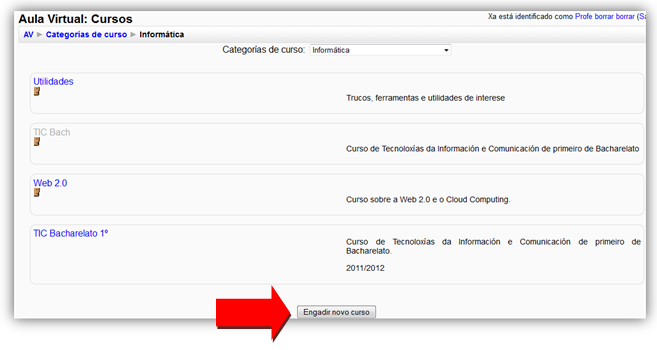
Para crear un curso novo hai que entrar nunha categoría. As categorías as configuran os administradores, de precisar unha nova teredes que contactar con un.
Unha vez dentro dunha categoría poderedes acceder a un curso xa creado ou ben crear un novo premendo en Engadir novo curso. Os cursos visibles aparecen en azul e os ocultos en gris.
Lembrade que os datos en vermello e con asterisco son obrigatorios. (Ver os parámetros de configuración).
2. Comezar a traballar
3. Estrutura do curso
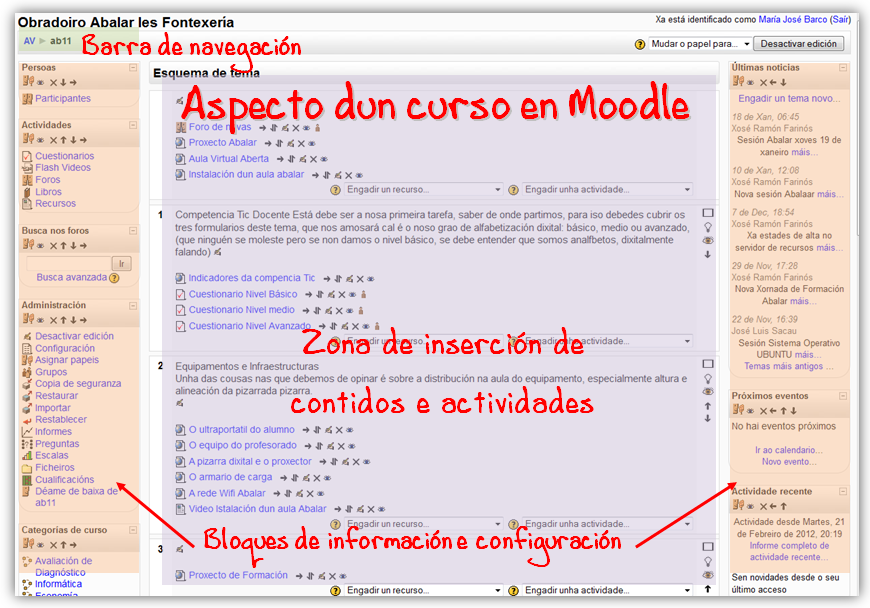

Información da interface completa dun curso.
Dos bloques laterais, o máis importante é o de Administración, que só é visible para o profesor.
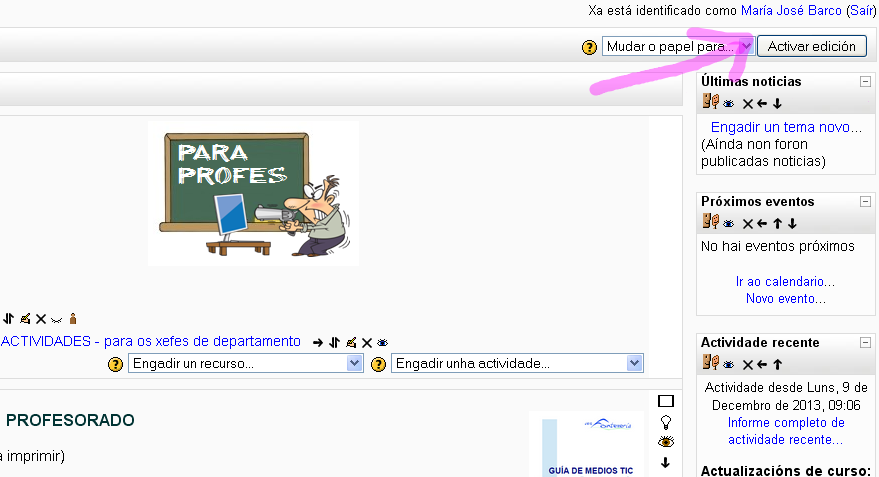
Para iniciar a inserción de contidos, hai que Activar a edición, no botón de arriba á dereita.
En cada tema hai dous despregables: un para recursos e outro para actividades:

Ao activar a edición aparecen uns iconos:

Iconos dos recursos:
Serven para mover os recursos á dereita, desprazamento cara arriba ou cara abaixo, editar, eliminar, visibilidade e grupos.
 Iconos de tema (verticais):
Serven para mostar só ese tema (o resto quedaría contraído), resaltar o tema como actual, visibilidade, desprazar cara arriba e desprazar cara abaixo.
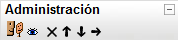 Iconos de bloques:
Serven para asignar papeis, visibilidade, eliminar e desprazar.
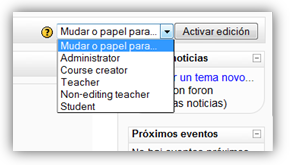
Para ver como queda o deseño do curso podemos Desactivar a edición. Tamén podemos mudar o papel para o de estudante, seleccionando Student no despregable ao lado do botón de Activar edición.
4. Matricular aos nosos alumnos
Entrade no voso curso.
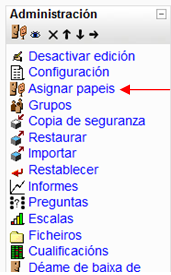
No bloque de Administración (á esquerda) premer en Asignar papeis:
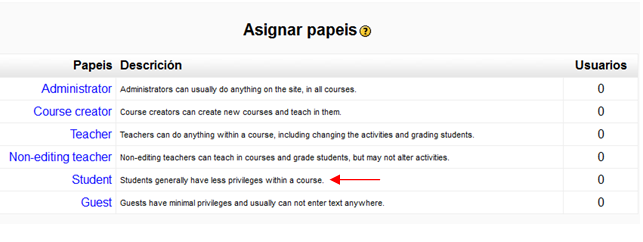
Seleccionar Student:
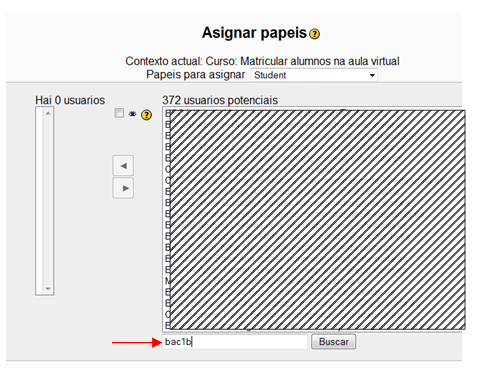
As claves que empregamos para os cursos e grupos son:
BAC1B: Bacharelato 1ºB
BAC2A: Bacharelato 2ºA
BAC2B: Bacharelato 2ºB
CM1: Ciclo Medio de Instalacións eléctricas e automáticas 1º
CM2: Ciclo Medio de Instalacións eléctricas e automáticas 2º
ESO1A: ESO 1ºA
ESO1B: ESO 1ºB
ESO2A: ESO 2ºA
ESO2B: ESO 2ºB
ESO3A: ESO 3ºA
ESO3B: ESO 3ºB
ESO4: ESO 4º
ESA1: ESA módulo 1
ESA3: ESA módulo 3
PCPI1: Primeiro de PCPI
PCPI2: Segundo de PCPI
Agora selecionades todos ou algúns dos alumnos e premedes no botón de engadir (frecha á esquerda)
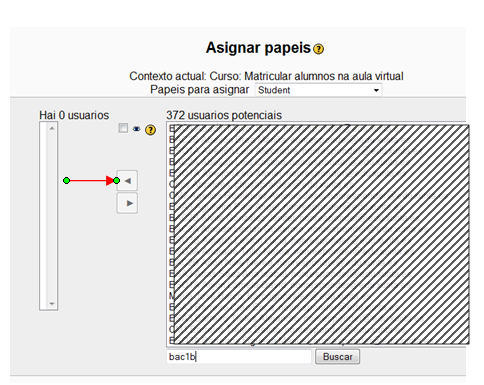
Podedes comprobar se vos falta algún pois agora aparecen os nomes na ventá da esquerda.
5. Xestión do alumnado
No bloque de Administración podemos acceder a diversos enlaces de interese na xestión do noso alumnado.
Como vimos, en Asignar papeis poderemos matricular ou dar de baixa ao alumnado.
En Informes poderemos acceder a informes completos da actividade do alumno na aula virtual. Rexistra todos os pasos que da un alumno no curso. Pódese saber que recursos visitou, cantas veces, cando, canto tempo permaneceu, que actividades fixo, as calificacións obtidas,...
En Cualificacións aparece unha táboa cos alumnos do curso nas filas e todas as actividades nas columnas. Así poderemos ver a cualificación de cada alumno en cada actividade. Ademais podemos descargar as cualificacións como folla de cálculo, en formato ODS ou en formato Excel.