R3: Encender un led (Arduino)
Requisitos do completado
Abertas: luns, 21 de abril de 2025, 9:19 PM
Reto 3. Simulación del encendido de un led con Tinkercad Circuits y Arduino
Tinkercad Circuits, de Autodesk, es una aplicación web gratuita que permite simular circuitos con Arduino y ponerlos en funcionamiento programándolos de forma sencilla por medio de bloques.
- Haz clic en Circuits, en el lateral de la izquierda.
- Haz clic en Crear nuevo circuito y te aparecerán a la derecha todos los componentes que hay disponibles.
- Vamos a crear el circuito de la figura, compuesto por una tarjeta Arduino y un led, que después programaremos para hacer que se encienda y se apague.
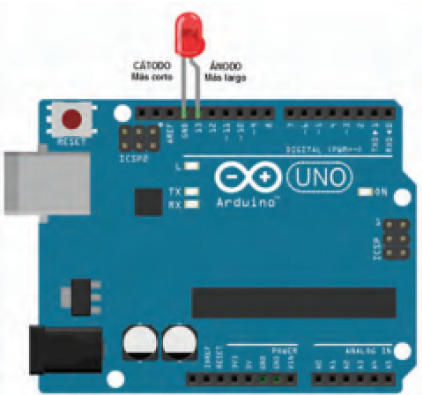
- Para programar nuestra tarjeta, pulsa el botón Código (arriba a la derecha).
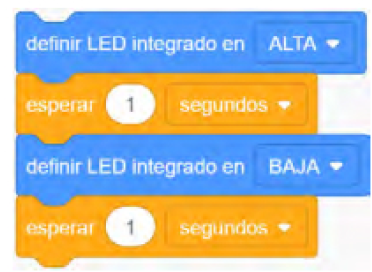
- El programa que estamos realizando utiliza la instrucción definir LED integrado en ALTA (de la categoría Salida), para hacer que se encienda el led, y la instrucción esperar 1 segundos (de la categoría Control), para que el led se mantenga encendido 1 segundo.
- Pulsa Iniciar simulación para comprobar cómo el led se enciende y se apaga.
- Podemos sustituir la instrucción definir LED integrado en... por definir pasador 13 en..., ya que de esta forma lo que le estaremos indicando es que encienda o apague lo que conectemos en el pin 13.
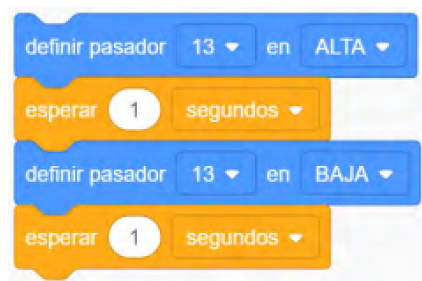
- En la parte superior derecha de la pantalla escribe el nombre del proyecto: UD06_R3_nombreapellido.
- Para guardar el programa y poder entregarlo en el Aula Virtual, pulsa el botón Descargar código y se descargará un archivo con extensión .ino. Además haz una captura de pantalla, tanto del código como del montaje.
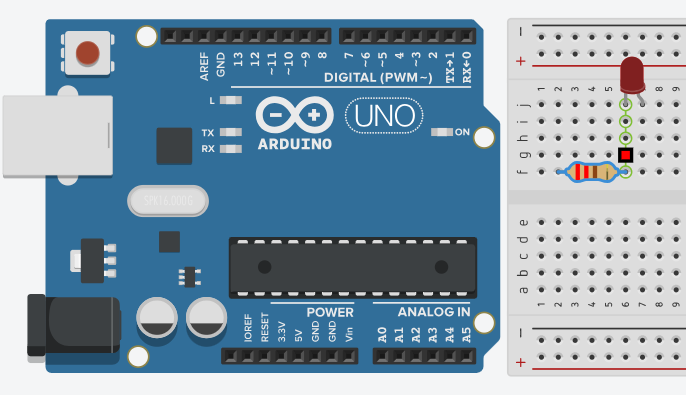
- EXTRA: Monta el led en una placa protoboard con su correspondiente resistencia de protección conectándolo al pin 12 de la placa Arduino.
- Entrega EXTRA: Haz una captura de pantalla con el código y el montaje y súbela al Aula Virtual junto con el archivo del código.
¿Cómo crees que será el cableado de la aplicación?