CREAR CUESTIONARIOS
4. EDICIÓN DE PREGUNTAS EN CADA CATEGORÍA
Edición de preguntas en cada categoría
Estando en la ventana de edición de cuestionario, seleccionamos la categoría a la cual deseamos añadirle preguntas:
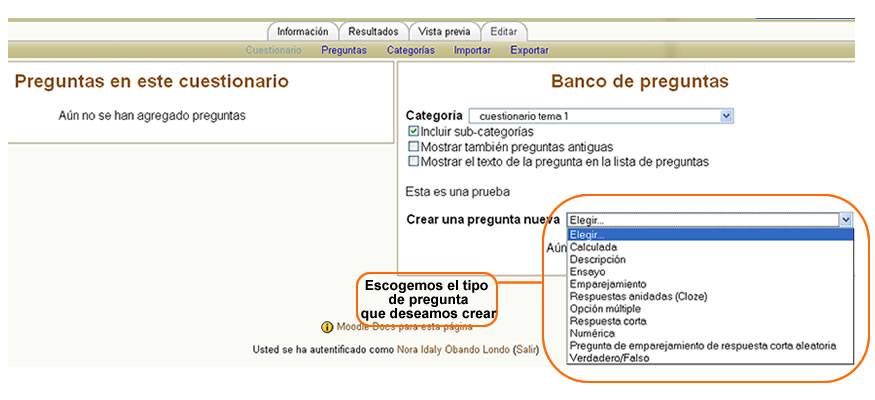
Una vez se seleccione la categoría, se procede a seleccionar una pregunta desde el menú desplegable Crear una pregunta nueva.
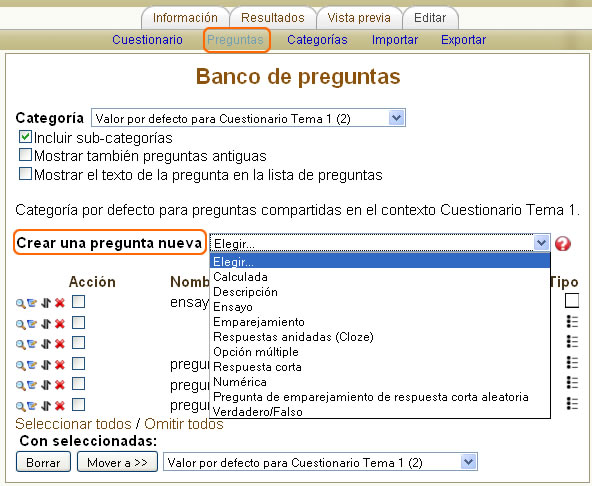
Para la edición de otro tipo de preguntas remítase al recurso Tipos de preguntas que encuentras en Moodle.
Cuando tengamos todas las preguntas creadas las podremos ver en el banco de preguntas en la parte derecha de la pantalla y estarán listas para agregarlas al cuestionario:
Seleccionamos las preguntas y damos clic en el botón Añadir al cuestionario, inmediatamente las preguntas aparecerán al lado izquierdo de la pantalla en preguntas en este cuestionario.
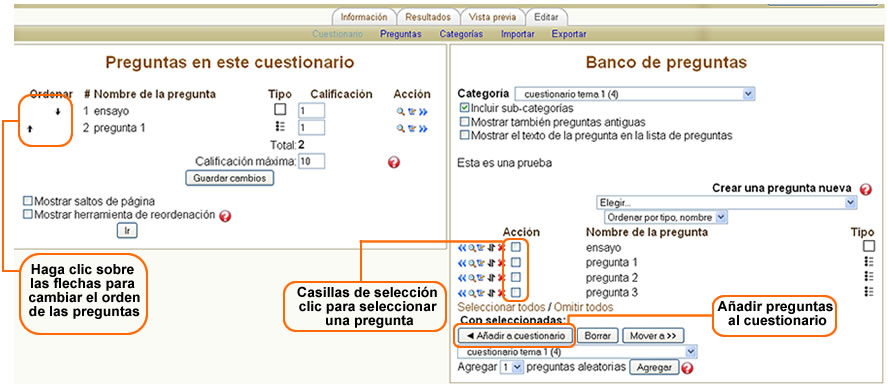
Al quedar en el banco de preguntas se pueden editar nuevamente haciendo clic en el ícono de edición o eliminarlas haciendo clic en la X.
Las preguntas tienen un orden que se puede cambiar desplazándolas pero esto no importará si se van a escoger al azar. Debajo de Calificación aparece un menú desplegable, asociado a cada pregunta, este permite asignar una puntuación específica a cada pregunta, con respecto a la escala escogida.
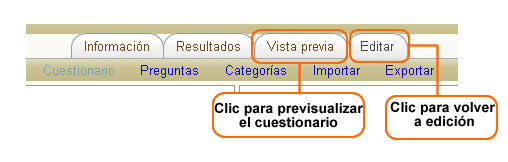
Finalmente haga clic en guardar los cambios y luego en la pestaña vista previa para ver como ha quedado el cuestionario.
Editar o actualizar el cuestionario
Si deseamos acceder a la pantalla de configuración una vez se ha creado el cuestionario, se debe dar clic en el botón Actualizar Cuestionario en la parte superior derecha de la ventana cuando estamos en la descripción del cuestionario.
Para editar una pregunta ya sea que este en una categoría en la parte derecha de la pantalla o que ya se haya agregado al cuestionario en la parte izquierda, simplemente se da clic en los íconos que aparecen a la derecha de la pregunta, donde se puede cambiar el tipo de pregunta, los parámetros, eliminarla u obtener una vista previa de la pregunta.
Exportar preguntas
Esta función permite exportar una categoría completa de preguntas a un archivo de texto.
Por favor, advierta que en muchos formatos de archivo se pierde alguna información cuando se exportan las preguntas. Esto se debe a que muchos formatos no poseen todas las características existentes en las preguntas de Moodle. No puede esperarse exportar preguntas y luego importarlas de modo que ambas sean idénticas. Así mismo, algunos tipos de preguntas no pueden exportarse en absoluto. Compruebe los datos exportados antes de usarlos en un contexto de producción.
Para exportar las preguntas de una categoría haga clic en Exportar en la barra de navegación del cuestionario mientras lo edita.

En la ventana que aparece a continuación escogemos el tipo de archivo en el que se exportará la información, luego escogemos la categoría de la cual queremos exportar las preguntas.
El formato del archivo de exportación es mejor dejarlo en GIFT (por defecto) pues es el formato de exportación más comprensivo (con los otros es más probable que se pierda el contenido de algunas preguntas).
Finalmente se hace clic sobre Exportar preguntas a un archivo.
Luego aparece una ventana listando todas las preguntas allí contenidas, bajamos hasta el final de la página y hacemos clic en continuar.
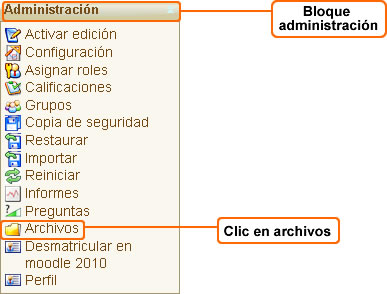
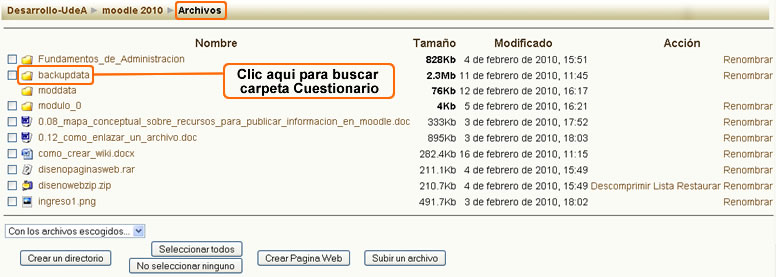
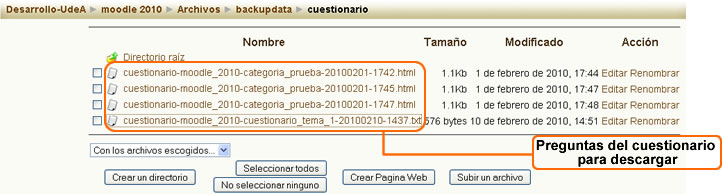
Luego debemos ir a Archivos en el bloque de administración y dentro de la carpeta backupdata buscar una carpeta llamada cuestionario y dentro de ésta un archivo con las preguntas del cuestionario, allí puede descargar el archivo y guardarlo en su PC.
Importar preguntas
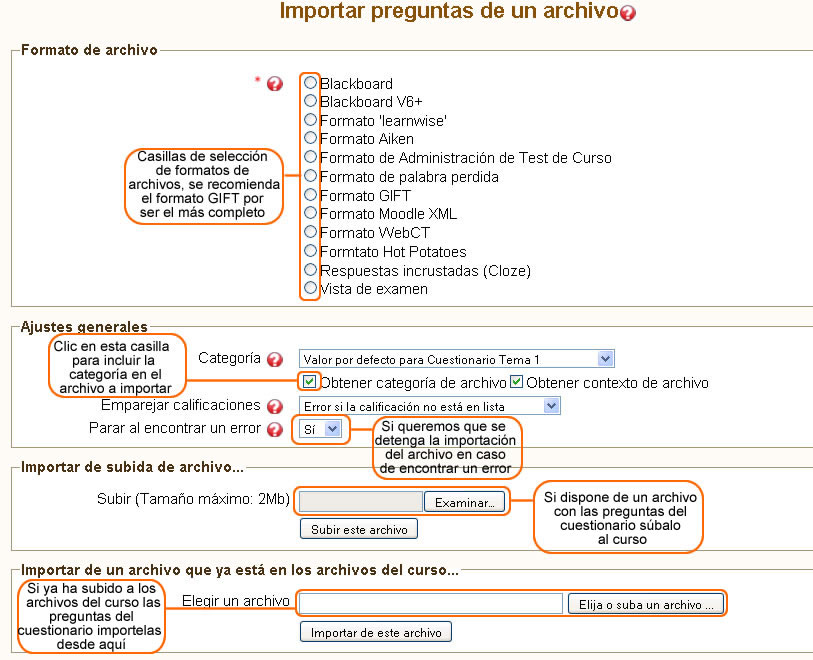
De manera similar a como se exportan las preguntas se debe ubicar el enlace Importar en la barra de navegación del cuestionario.

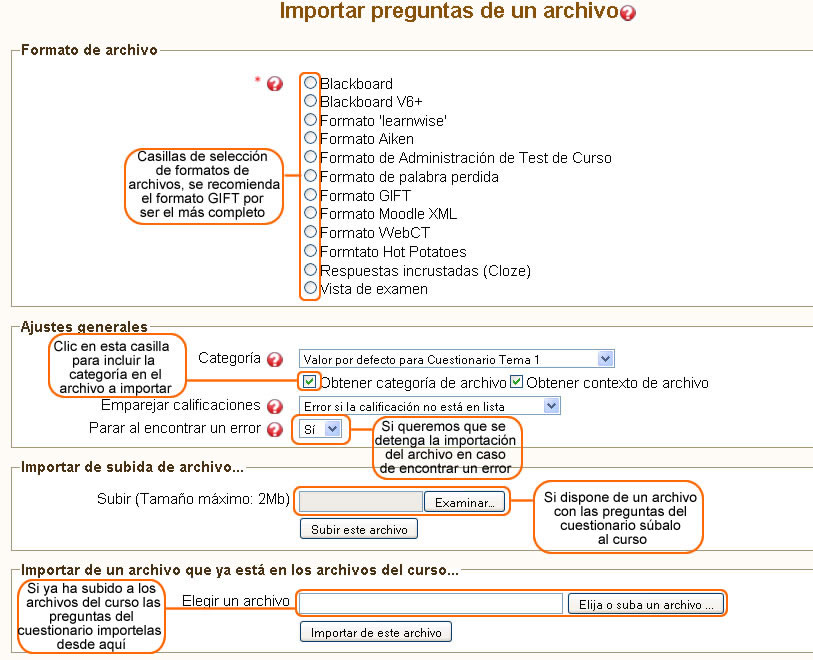
Escogemos el tipo de archivo del cual importaremos las preguntas.
Categoría: Se utiliza el menú emergente Categoría para seleccionar la categoría en la que irán las preguntas importadas.
Emparejar calificaciones: Las calificaciones importadas deben corresponderse con alguna de las que figuran en la lista fija de calificaciones válidas.
Parar al encontrar un error: si escogemos que si, cuando se encuentre un error en el proceso de importación se parará.
Podemos importar desde un archivo que no está en los archivos del curso y desde los archivos del curso.
Después de llenar estos datos damos clic en Importar de este archivo. Inmediatamente se mostrarán las preguntas a importar, damos clic en continuar y luego se muestran las preguntas en el banco de preguntas.
Resultados
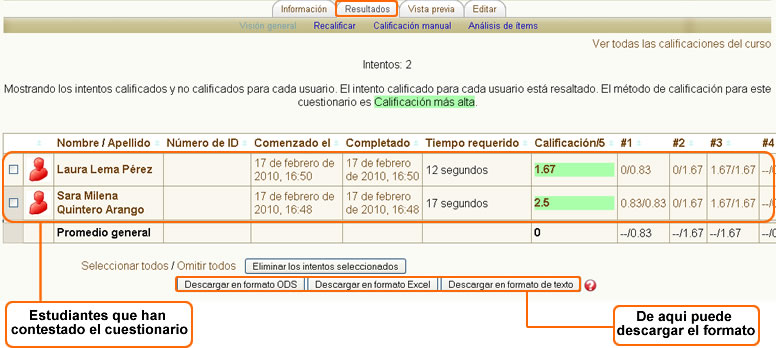
Mediante las pestaña resultados, se pueden observar las respuestas de los estudiantes a las preguntas del cuestionario para su respectiva calificación.