
Tarefa CALC 2: Formato táboa, control de recheo, fórmulas, estatística, ordenación de datos.
Requisitos do completado
Abertas: xoves, 15 de outubro de 2026, 12:00 AM
Pendente: venres, 23 de outubro de 2026, 2:00 PM
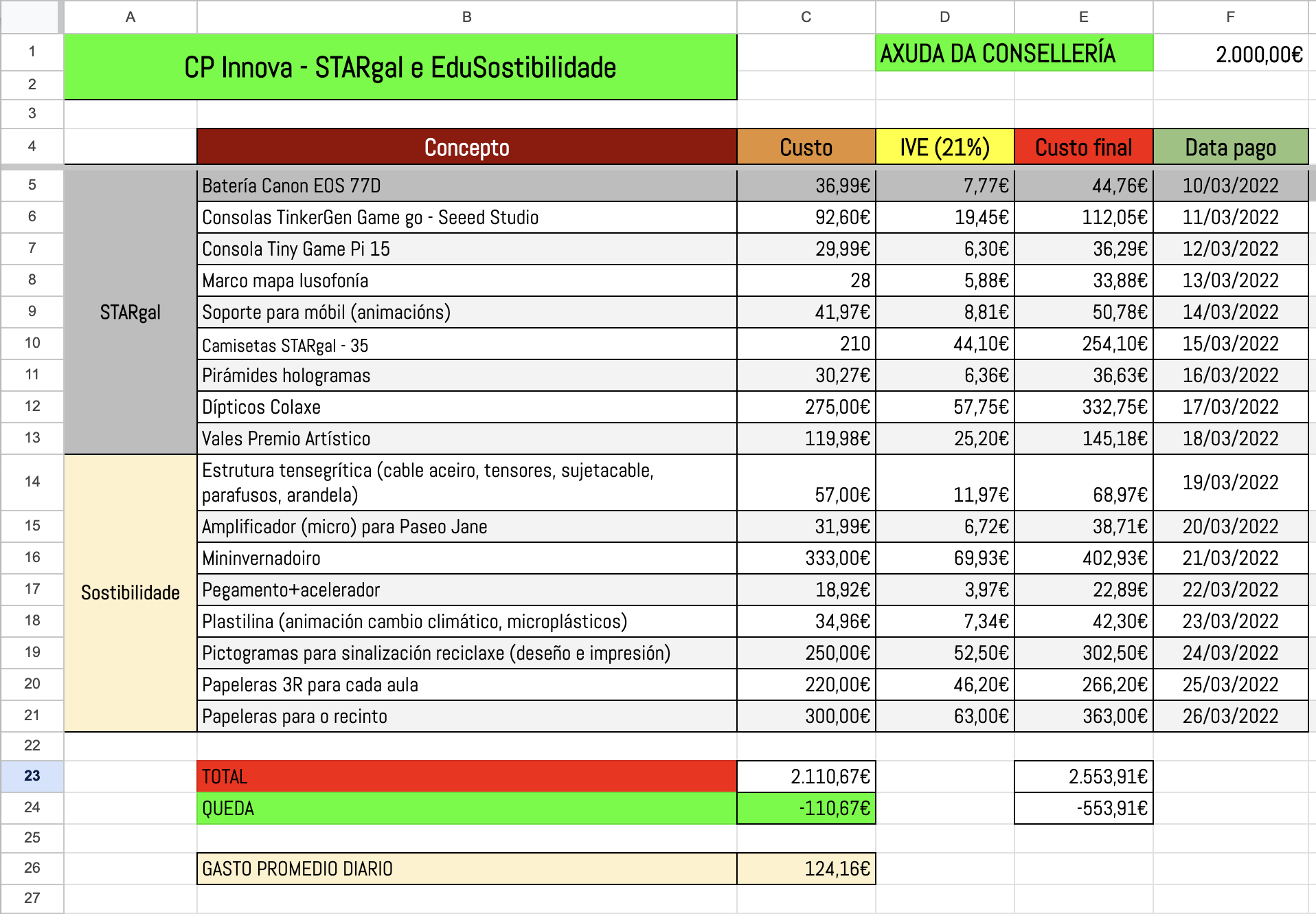
A anterior é unha táboa de gastos de programas desenvolvidos no noso instituto en cursos pasados. Vas replicala de forma resumida en Calc coas seguintes indicacións:
- Copia 3 conceptos da área STARgal e outros 3 da área Sostibilidade.
- FORMATO: crea a táboa e emprega letra Calibri ou Carlito. Usa 16 para os títulos en verde, Abel 14 para os encabezados das columnas e os conceptos STARgal e Sostibilidade.
- Para facilitar a lectura, faremos cores alternas nas filas: Formato/Cores alternas
- Copia todas os datos das columnas B e C.
- Na columna F pon a data de hoxe, con formato data, e logo fai CONTROL DE RECHEO: sitúate na parte inferior dereita da cela e cando o cursor se convirta nun "+", arrastra ata abaixo. Con esta función, engádese unha unidade en cada fila.
- Crea unha columna G e pon na G5 o valor "10" e na G6 o valor "20". Repite a operación anterior e control de recheo e observa o resultado. Despois borra a columna.
- FÓRMULAS: na columna D imos calcular automaticamente o IVE. Para iso sitúate na cela D5, preme "=" e introduce a fórmula C5*0,21. Non é preciso que escribas "C5", podes seleccionar a cela co rato e logo introducir a fórmula. Preme intro. Despois aplica control de recheo a toda a columna.
- Na columna E imos sumar as columnas C e D. Sitúate en E5, preme "=" e selecciona co rato C5, preme "+" e selecciona D5. Preme intro e logo aplica control de recheo para completar toda a columna.
- A cela do total calcúlase sumando o rango C5 a C21 coa fórmula "=SUMA (C5:C21)". Para seleccionar o rango, arrastra o rato pola columna. Cando remates preme intro. (Ollo!! en Excell e Google a fórmula é SUM).
- Engade unha fila entre 20 e 21, pon unha cantidade de gasto, e comproba que o resultado en "Total" se actualiza.
- Para calcular "QUEDA", preme "=", selecciona a cela onde aparece a cantidade da "Axuda da Consellería" e réstalle o "Total", premendo sobre a celda. Dálle a intro para ver o resultado.
- Elimina a fila que engadiches antes, e verifica que se actualiza o TOTAL e o QUEDA.
- ESTATÍSTICA: calcula o gasto medio diario empregando a fórmula "MEDIA" e seleccionando o rango de gasto.
- Imos ORDENAR O RANGO DE DATOS de gasto de menor a maior. Para isto, fai clic sobre unha das celas na columna de gasto e selecciona Datos > Orde ascendente (Alt + D + A). Se quixeramos ordenar ó revés sería Datos > Orde descendente ( Alt + D + R )
- Desordenouse a táboa? Cada gasto sigue estando en consoancia co seu concepto e data?