
Tarefa CALC 1: Tipos de datos
Requisitos do completado
Abertas: xoves, 15 de outubro de 2026, 12:00 AM
Pendente: venres, 23 de outubro de 2026, 2:00 PM
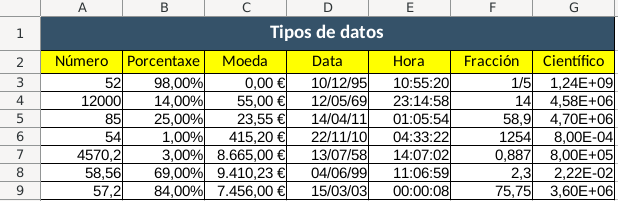
Abre o programa OpenOffice.org Calc.
- Preme sobre o botón dereito do rato sobre a pestana Folla1 e elixe a opción Renomear folla. Chámalle Formato_datos.
- Configura a páxina a través do menú Formato/Páxina/Orientación. Escolle Horizontal, e fixa as marxes superior, inferior e dereita a 2cm e esquerda a 2,5cm.
- Ponlle bordos de espesura 0,5pt a toda a táboa.
- Na Folla 1, introduce os datos que se recollen na táboa que che anexo.
- Formato da táboa:
- Texto tipo de letra Calibri ou Carlito, tamaño 14 na fila 1, tamaño 12 na fila 2 e tamaño 11 no resto das filas. Os textos das cabeceiras, centrados en fila e columna (alineación e altura de celda). Os textos das columnas (as cifras), aliñadas á dereita.
- Fila 1: combina as celas do rango A1:G1. Cor de letra vermello claro, fondo de cela de cor azul. Altura de fila: 0,90cm. C
- Fila 2: cor de letra azul1, fondo de cela de cor amarelo. Centrado horizontal e vertical. Altura de fila: 0,65cm.
- Formato dos datos:
- Escolle 2 cifras decimais para os datos da columna C, 3 cifras decimais para a columna F e 4 cifras decimais para a columna G.
- Aplícalle ós datos da columna A o formato de número con separador de miles e con dúas cifras decimais.
- Aplícalle ós datos da columna B o formato de porcentaxe sen decimais.
- Aplícalle aos datos da columna C o formato de moeda (en €) con 2 cifras decimais.
- Aplícalle ós datos da columna D formato de data DD/MM/AAAA.
- Aplícalle ós datos da columna E formato de hora HH:MM:SS AM/PM (botón dereito, formatar celas).
- Aplícalle ós datos da columna F o formato fracción.
- Aplícalle ós datos da columna G o formato científico.
- Engade unha nova columna á dereita da columna D (para iso vas ter que descombinar as celas da fila 1 e logo volver combinalas). Insire na cela E2 o texto Data longa co mesmo formato do resto das celas da fila 2. Copia os datos do rango D3:D9 no rango E3:E9 e aplícalle a este último rango o formato de data D "de" MMMM "de" AAAA.
- Preme sobre o menú Ferramentas/Protexer documento/Folla e comproba que xa non se che permite cambiar ningún dato. Protexer unha folla é moi útil cando non queremos que por erro se poidan cambiar datos. Tamén podes protexer o documento enteiro no mesmo menú.
- Desprotexe a folla no mesmo menú.
- Premendo o menú Ficheiro/Gardar como, garda o documento como folla de cálculo ODF (extensión .ods) co nome Exercicio1_NomeApelido.
- Repite a operación cambiando a extensión para que se poida abrir coa folla de cálculo EXCEL. Para iso, en Ficheiro/Gardar como, desprega o menú Tipo e elixe a opción Microsoft Excel 97/2000/xp (.xls).
- Repite a operación para gardar como PDF. Para iso, preme sobre o menú Ficheiro/Exportar como PDF ou sobre o botón correspondente da barra de ferramentas. Gárdao co mesmo nome que os anteriores
- Antes de pechar o documento vas ver como queda o teu documento. Preme sobre o menú Ficheiro e fai clic sobre Previsualización de páxina. Fíxate como a táboa de datos aparece centrada na folla tal e como o configuraras.
- Entrega os 3 documentos.