Traballando nos blogs en websdinámicas. Introducción

Sitio: Aula Aberta do CRA de Culleredo
Curso: Traballando na web do centro
Libro: Traballando nos blogs en websdinámicas. Introducción
Impreso por: Usuario convidado
Data: domingo, 5 de abril de 2026, 11:48 AM

Descrición


Documentación sobre os blogs e o seu funcionamento en Drupal


Licencia Creative Commons

Traballando nos blogs en websdinámicas. Introducción por websdinamicas en colaboración con CEIP Francisco Vales Villamarín se encuentra bajo una Licencia Creative Commons Reconocimiento-NoComercial-CompartirIgual 3.0 España.

Basada en una obra en www.edu.xunta.es.

1. Que é un blog?

Blog na wikipedia

Un blog, ou en castelán tamén unha bitácora, é un sitio web periodicamente actualizado que recopila cronoloxicamente textos ou artigos dun ou varios autores, aparecendo primeiro o máis recente, onde o autor conserva sempre a liberdade de deixar publicado o que crea pertinente.

O nome bitácora está baseado nos cadernos de bitácora, cadernos de viaxe que se utilizaban nos barcos para relatar o desenvolvemento da viaxe e que se gardaban na bitácora.

Este termo inglés blog ou weblog provén das palabras web e log ('log' en inglés = diario).

O termo bitácora, en referencia aos antigos cadernos de bitácora dos barcos, utilízase preferentemente cando o autor escribe sobre a súa vida propia coma se fose un diario, pero publicado na web (en liña).

Descrición

Habitualmente, en cada artigo dun blog, os lectores poden escribir os seus comentarios e o autor darlles resposta, de forma que é posible establecer un diálogo.

Non obstante é necesario precisar que esta é unha opción que depende da decisión que tome ao respecto o autor do blog, pois as ferramentas permiten deseñar blogs nos cales non todos os internautas -ou mesmo ningún- poidan participar.

O uso ou tema de cada blog é particular, hainos de tipo: xornalístico, empresarial ou corporativo tecnolóxico, educativo (edublogs), políticos, persoais (Contido de todo tipo), especificos como os vlog (video blogs) etc.


Características técnicas

Existe unha serie de elementos comúns a todos os blogs.

Comentarios (ou post)

Mediante un formulario permítese, a outros usuarios da web, engadir comentarios a cada entrada, podéndose xerar un debate arredor dos seus contidos, ademais de calquera outra información.


Enlaces

Unha particularidade que diferenza aos blogs dos sitios de noticias é que adoitan incluír múltiples enlaces a outras páxinas web (non necesariamente blogs) como referencias ou para ampliar a información agregada.

Ademais e entre outras posibilidades, permite a presenza e uso de:

  • Unha ligazón permanente (permalinks) en cada anotación, para que calquera poida citala.
  • Un arquivo das anotacións anteriores.
  • Unha lista de ligazóns a outros weblogs seleccionados ou recomendados polos autores, denominada habitualmente Blogroll.


Fotografías e vídeos

É posible ademais agregar fotografías e vídeos aos blogs, ao que se lle chamou fotoblogs ou videoblogs respectivamente.


Redifusión

Outra característica dos blogs é a multiplicidade de formatos nos que se publican.

Á parte de HTML, adoitan incluír algún medio para redifundilos, é dicir, para poder lelos mediante un programa que poida incluír datos procedentes de moitos medios diferentes.

Xeralmente, para a redifusión, úsanse fontes web en formato RSS


Características sociais

Dado que se actualizan frecuentemente e permiten aos visitantes responder ás entradas, os blogs funcionan a miúdo como ferramentas sociais, para coñecer persoas que se dedican a temas similares; co cal en moitas ocasións chegan a ser considerados como unha comunidade.


Interactividade

Un aspecto importante dos blogs é a súa interactividade, especialmente en comparación a páxinas web tradicionais.


Emprego en comunidades

O método de publicación que usan os blogs volveuse tan popular que se usan en moitas comunidades só para manexo de noticias e artigos onde non só participa un, senón varios autores enchendo a comunidade de artigos.


Información obtida da wikipedia pique neste enlace para ver a entrada completa.

2. O módulo Blog

O xestor de contidos (CMS) Drupal dispón do módulo Blog, pensado específicamente para traballar con blogs.

Este módulo inclúe un tipo de coptido específico: o artigo ou entrada de blog e o seu funcionamento é moi sinxelo.

Drupal creará automaticamente un blog para cada usuario que teña activos os permisos correspondentes.

Basicamente cada vez que un usuario publica un artigo este automaticamente aparecerá publicado no seu blog.

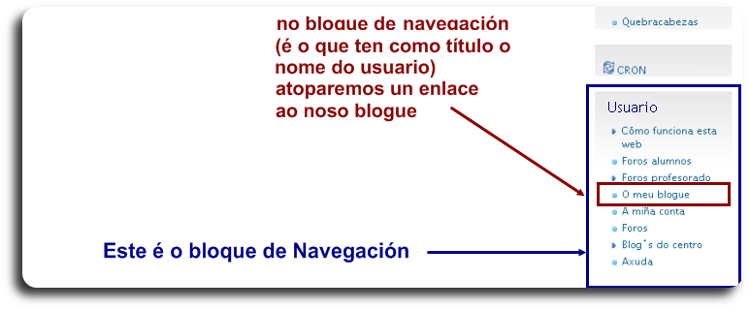
Cada usuario pode atopar un enlace ao seu blog no bloque de navegación (ten que ter algún artigo publicado nel, se está baleiro non se amosará nada).

aceso ao blog


Permisos

Cada usuario está asignado a un ROL[1] ou grupo de usuarios que determina qué cousas pode facer e ver, e que cousas non pode.

Cada centro ten definidos os seus propios roles, que están xestinados polo administrador da web [2].

Para poder editar un blog, o rol ao que pertencemos debe ter activada dita opción.

En xeral é recomedable que o administrador da web do centro teña creado un rol específico para os autores de blogs xa que o xeito de traballar é diferente que no resto de categorías xerais da páxina.

Pode consultarse as funcións ou traballo dun autor de blog noutro capítulo deste mesmo tema.


Posta en funcionamento

Para poñer a funcionar un blog na web do centro o primeiro que deberemos facer e poñernos en contacto co administrador e consensuar con él o noso traballo.

Debemos ter en conta que o traballo en blogs suporá unha pequena carga adicional de traballo para os administradores que terán que xestionar entre outras as seguintes cousas:

  • Decidir se crea ou non un rol específico para os autores de blog, en caso que así sexa, crear dito rol e administrar os permisos correspondentes, como por exemplo se ese rol pode ou non cambiar o seu nome de usuario, se pode administrar bloques, se pode administrar views, agregador de novas, taxonomy theme...etc
  • Activar o permiso de edición de blog para ese rol ou para o rol que decidan.
  • Decidir se o tipo de contido artigo de blog admite ou non comentarios
  • Decidir se o rol de alumnado pode ou non enviar comentarios sen aprobación.
  • Colocar un enlace visible na páxina para acceder ao blog.
  • Solicitar e activar os módulos adicionais: Tag tool, Tagadelic, Tagadelic Views, Cumulus, Taxonomy Theme (a configuración destes módulos verase masi adiante nos seguintes temas do curso.

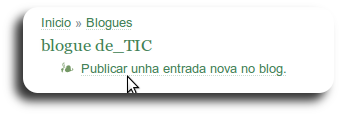
Se o administrador ten activo o permiso para edición de blogs para o rol ao que pertences e se tes un usuario e contrasinal XA TES un Blog, chámase: "Blogue deusuario" (por exemplo blogue depepito) [3].


NOTAS

(1) Os permisos de cada rol están determinados polos administradores da web do centro, en último caso eles son os que deciden o que poderán facer ou non, os permisos que aquí aparecen son os que consideramos que serían recomendables.

(2) cada centro conta con un ou varios administradores que son profesores que se prestan voluntariamente a ese traballo.

(3) O feito de non poñer un espazo en branco entre o "de" e o nome do usuario non é accidental. Por defecto Drupal chama así aos blogs creados "blog deusuario" Para evitar este tipo de situación recomendamos crear nomes de usuarios para os blogs que vaian precedidos por un "-" guión baixo, deste xeito o blog do usuario "_Biblioteca" varíase como "blog de_Biblioteca"

3. Funcións dos usuarios do rol "Autores de blog"

  • Crear artigos ou entradas (contidos publicados no blogue) a través da opción do bloque navegación: Crear contido -> artigo de blogue.
  • Editar e modificar os artigos. Unha vez creado o contido, só o propio autor e o administrador, pode editalo e facer todas as modificacións que precise, tamén pode despublicalo e borralo (son dúas cousas distintas).

  • Administrar os comentarios dos artigos. Un blog aliméntase dos comentarios que permiten a interacción entre todos os usuarios do mesmo.

O autor do blog e quen administra os comentarios dos artigos que publica.

No caso dos blogs de aula os comentarios serán o xeito habitual de participación do seu alumnado, estes comentarios poden ser moderados polo profesor (comentarios moderados)

  • Recibir Notificacións por e-mail dos comentarios dos alumnos. O autor pode decidir se quere ou non que se lle envíen notificacións ao seu correo.

A web enviará por defecto un pequeno correo aos usuarios avisándoos dos contidos recentemente publicados e da existencia de comentarios enviados polos alumnos.

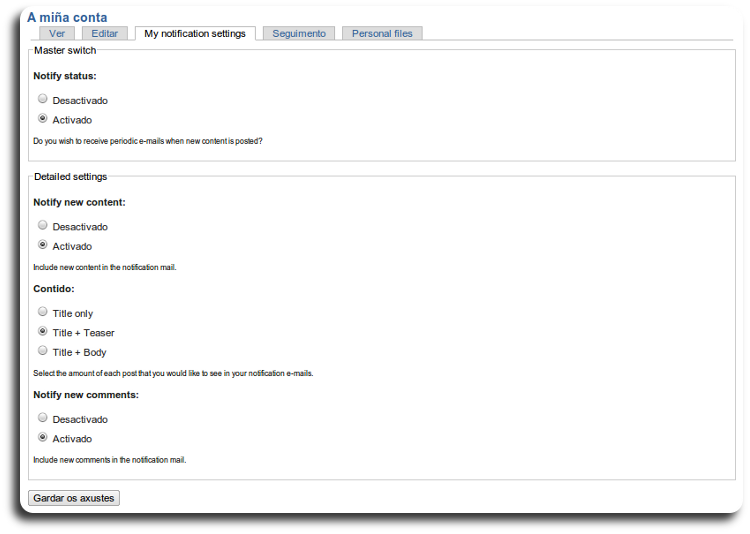
As opcións de notificación poden cambiarse (dentro do bloque de navegación) seguindo a ruta: A miña conta -> My notification settings

  • Cambiar o nome do Blogue, o nome do blog é o nome do usuario (o autor do blog) para cambiar o nome do blog simplemente temos que cambiar o nome do usuario A miña conta -> Editar -> Nome de usuario.

É aconsellable á hora de poñer un nome ao blog poñer diante un "_" (guión baixo) para que quede visualmente separado: Blogue de_usuario

  • Etiquetado libre, os artigos ou entradas son etiquetados para facilitar a súa busca e categorización.
As etiquetas se intoducen separadas por comas, por exemplo: blog, biblioteca, letras galegas. E se visualizan nunha nube onde as etiquetas máis empregadas aparecen resaltadas cun tamaño de letra maior.
  • Alias de url, todas as entradas do blog deben levar un alias de url axeitado do estilo: nome_do_blog/nome_artigo.
Isto permitirá que os artigos do blog poidan visualizarse cunha plantilla ou tema determinado.
  • Crear e editar bloques propios. Nunha columna lateral hai seccións ou bloques nas que se adoita poñer enlaces, podcast, vídeos, nubes de etiquetas, contidos populares, contidos recentes... para facer o blog mais atractivo.

Todas estas opcións serán explicadas con mais detalle neste e nos seguintes temas temas.


NOTAS

(1) Os permisos de cada rol están determinados polos administradores da web do centro, en último caso eles son os que deciden o que poderán facer ou non, os permisos que aquí aparecen son os que consideramos que serían recomendables.


4. Acceso á web do centro

Para acceder á unha web creada con Drupal debemos coñecer varios datos:

  1. O primerio sería coñecer o enderezo web ou URL(Uniform Resource Locator: localizador uniforme de recursos), da páxina web do centro ao que queremos acceder.

    Unha vez coñecido o enderezo, xa podemos visitar e ver o que nesa páxina esté exposto.

  2. Pero para poder participar activamente da páxina, creando contidos tamén nela, deberemos de coñecer os datos de acceso que son:

O enderezo web dun centro educativo podémolo obter de moitos xeitos: a través dun amigo, a través do buscador de centros da Consellería de Educación e O.U. (http://www.edu.xunta.es), ou incluso a través dun buscador web como Google.

Pero para contar cunha conta de usuario debemos entrar en contacto coa persoa ou persoas que sexan os administradores do sitio web.

No caso dos centros educativos de Galicia, o administrador do espazo web serán varios profesores do centro (é fundamental que sexan máis dun).

Noutros espazos Drupal é posible que solicitemos a creación dunha conta de usuario a través dun formulario web, sin coñecer ao administrador do espazo.

Unha vez que o administrador do espazo nos facilite os datos da nosa conta de usuario (nome de usuario e contrasinal) xa podemos acceder á web como un usuario autenticado e daquela xa podemos crear contidos nese espazo web.

Tamén sería posible que calquera persoa (anónimo) puidese entrar a crear e publicar contidos nun espazo web, aínda que esta opción é pouco recomendable, sobre todo para un centro educativo. Desde o proxecto Webs dinámicas desaconsellamos rotundamente esta práctica xa que iso poría en perigo a seguridade da web que podería ser víxtima de programas de spam e de usos malintencionados.

En calquera caso sería decisión do/s administrador/es do espazo e, no caso dos centros educativos, da decisión do director ou directora do centro, por ser o responsable de todo o publicado neste espazo oficial do seu centro.

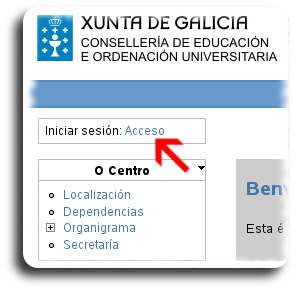
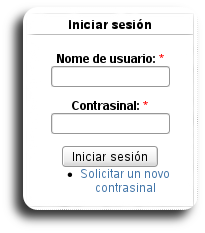
Unha vez no noso poder os datos de nome de usuario e contrasinal abriremos nun navegador web, visitaremos a páxina web e nela buscaremos a opción de Acceso.

Pode ser que esta opción apareza nalgún dos laterais (esquerdo ou dereito) do espazo cunhas casillas para introducir nelas os datos de acceso.

aceso á web

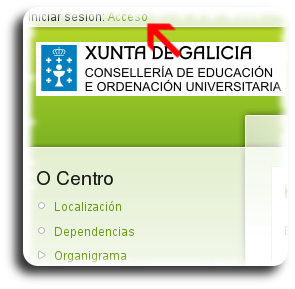
Noutras ocasións poderemos atopar un enlace situado nalgún lugar da páxina (cabeceira, por exemplo) que nos leve á outra páxina onde xa atoparemos as casillas para introducir os datos de acceso do noso usuario, como se aprecia na seguinte imaxe.

aceso á web 2aceso 3

(Imaxes superiores: diferentes estilos de páxinas cun enlace de acceso que nos levará a páxinas que se observa a continuación)

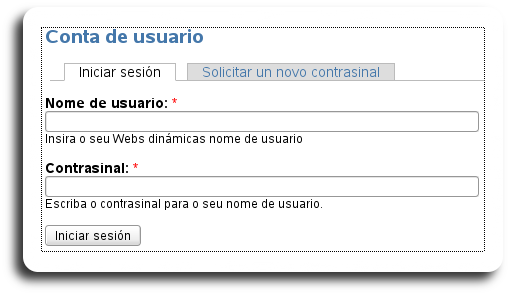
Este enlace levaranos a unha páxina de entrada dos datos onde deberemos introducir o Nome de usuario e contrasinal.

aceso á web 4

Unha vez cubertos os campos xa podemos premer sobre o botón Iniciar sesión para acceder.

5. Modificación de datos persoais

Unha vez que teñamos iniciada a sesión podemos acceder aos nosos datos de usuario e personalizalos.

Como os datos de acceso ao espazo web foron creador por outras persoas (administradores) debemos de cambiar, cando menos, o contrasinal que nos outorgaron para personalizalo e poder lembrarnos del nas futuras ocasións.

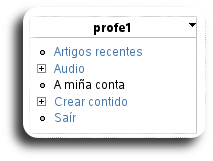
Para acceder aos nosos datos de usuario e poder modificalos debemos buscar nos menús laterais (esquerda ou dereita) o menú de Navegación (menú que leva por título o noso Nome de usuario) e nel atoparemos un enlace que di A miña conta.

Por exemplo, se o meu nome de usuario é 'profe1' o meu menú de usuario aparecería así:

a miña conta

Ao premer no enlace 'A miña conta' accederemos á paxina de datos do usuario.

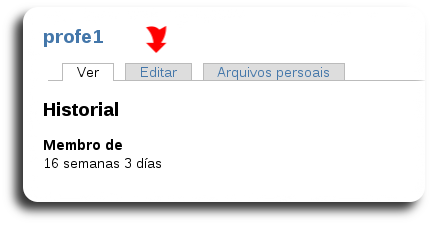
Na parte superior podemos atopar outro enlace que di 'Editar'. Prememos sobre este enlace para entrar na ficha de edición e modificación dos nosos datos de usuario.

editar datos usuario

Como xa dixemos é recomendable cambiar o contrasinal inicial por motivos tanto de seguridade como de comodidade do propio usuario.

Vexamos como facelo:

editar datos de usuario 2

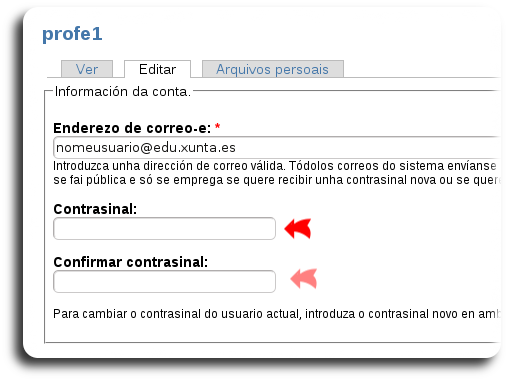
Ao entrar na ficha de Edición veremos que temos un campo onde aparece o noso contrasinal (si non está correcto tamén sería o momento de correxilo) e un pouco máis abaixo aparecen dous campos baleiros: Contrasinal e Confirmar contrasinal.

Se dexesamos cambiar o contrasinal tan só debemos de escribir a nova nos dous campos. Se os deixamos en branco mantense o contrasinal actual.

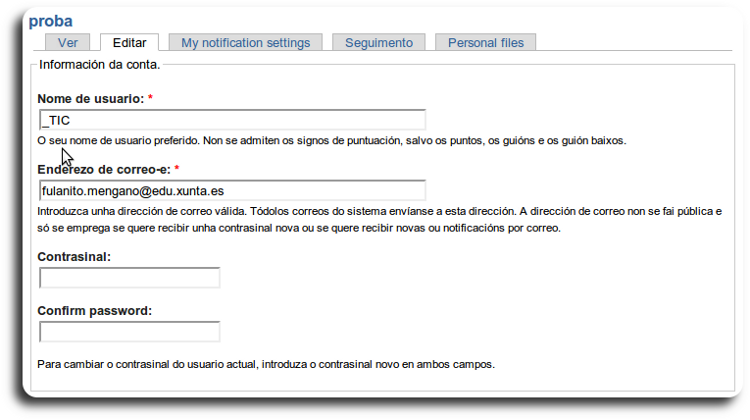
Se o administrador así o ten configurado podemos tamén modificar o noso de usuario dende esta mesma pestana asi como o noso enderezo de correo electrónico (onde recibiremos as notificacións da páxina: ultimos contidos publicados, modificacións, comentarios enviados polos alumnos etc.)

editando perfil e nome de usuario

Basta simplemente con poñer o nome de usuario que desexemos (o primeiro caracter non pode ser un espazo en branco) e a conta de correo na que desexemos recibir as notificacións.

nome de usuario cambiado

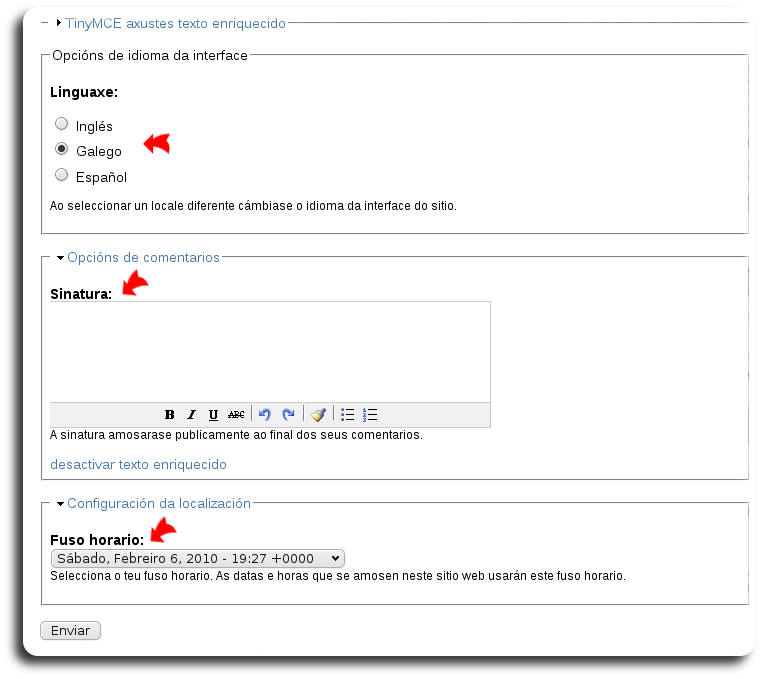
Tamén podemos realizar outras configuracións nesta ficha de edición da nosa conta, como seleccionar o idioma da interface, poñer unha sinatura (que aparecerá logo nos envíos dos comentarios que fagamos) ou cambiar o fuso horario.

editar datos usuario 3

Tamén podería aparecer a opción de cambiar o tema ou apariencia da web. Con esta opción cada usuario podería empregar o tema desexado dentro dos ofertados polos administradores.

Se os administradores só ofertan un tema, xa non teremos posibilidade de elixir.

Outra opción que temos dispoñible e a de cosultar os artigos publicados polo noso usuario no blog premendo directamente sobre o enlace "Ver entradas recentes" dispoñible na pestana "Ver" do noso perfil de usuario

ver perfil de usuario

Tameń podemos acceder aos axustes de configuración das notificacións onde deberemos indicar se activamos ou non o servizo de avisos, se queremos que nos avise dos novos contidos publicados, o formato do contido (só títulos, títulos e cabeceiras ou texto completo) e os comentarios enviados (xeralmente polos alumnos).

Esta opción é fundamental se imos a traballar en colaboración cos alumnos e debemos administrar os comentarios que envian aos artigos publicados.

axustes de notificación

Unha vez activada esta opción cada vez que se execute o CRON [1] recibiremos un correo na conta que especificamos no principio avisandonos das últimas publicacións e/ou comentarios segundo teñamos establecido.

Para confirmar os cambios efectuados debemos de premer sobre o botón Enviar situado no fondo da páxina.

Feitos estes pasos, xa estamos en condición de empezar a publicar contidos dentro do espazo Web.

Na pestan "Personal Files" podemos levar copntrol sobre os arquivos (imaxes, pdf etc) que subimos á páxina .

Tamén podemos subir dende aqui arquivos para empregalos posteriormente (esta opción se explica con mais detalle no seguinte tema deste curso)


[1] O proceso de lanzamento do CRON é automatico e se lanza todos os días na madrugada, aínda que o administrador da web pode executalo manualmente

6. Cambiar o nome do meu blogue

O nome do blog é o nome do usuario a quen pertence, por exemplo se o teu nome de usuario e "probas" o teu blog chámase "blog deprobas", polo tanto para modificar ou personalizar o nome do blog o unico que teremos que facer é cambiar o nome do usuario.

O proceso de modificación de nome de usuario foi explicado no apartado anterior, aqui o recordaremos brevemente:

  • Para acceder aos nosos datos de usuario e poder modificalos debemos buscar nos menús laterais (esquerda ou dereita) o menú de navegación (menú que leva por título o noso Nome de usuario) e nel atoparemos un enlace que di "A miña conta."

Por exemplo, se o meu nome de usuario é 'profe1' o meu menú de usuario aparecería así:

a miña conta

  • Ao premer no enlace 'A miña conta' accederemos á paxina de datos do usuario.
  • Na parte superior podemos atopar outro enlace que di 'Editar'. Prememos sobre este enlace para entrar na ficha de edición e modificación dos nosos datos de usuario.
editar datos usuario
  • Ao entrar na ficha de Edición veremos que temos un campo onde poderemos modificar o noso de usuario

editando perfil e nome de usuario

  • Basta simplemente con poñer o nome de usuario que desexemos (o primeiro caracter non pode ser un espazo en branco)

nome de usuario cambiado

  • Unha vez feito automáticamente cambiarase tamén o nome do noso blog
nome do blog cambiado
En xeral recomendamos poñer nomes aos blogs que non sexan persoais (i.e. que non leven o nome e/ou apelidos do usuario) e que sexan significativos do traballo desenvolvido no blog.

Exemplos de nomes para blogs: "_Biblioteca", "_Orientación", "_Infantil", "_Matemáticas" etc. tamén se poderían escoller nomes para un blog de aula representativos do grupo, por exemplo "_o pupitre vermello", “_xa estamos en terceiro”, “_trasnos brigantinos”, “_O primeiro de todos” [1] etc.

Unha vez escollido o nome debemos comunicalo ao administrador da web e pedirlle que coloque un enlace ao blog na páxina para que sexa accesible para os visitantes.

A partir dese momento para traballar nel o único que temos que facer e iniciar sesión con ese usuario e comezar a publicar os nosos artigos.


Notas
(1) Por defecto Drupal chama aos blogs creados "blog deusuario" sen poñer un espazo entre o "de" e o nome do usuario ou do blog. Para evitar este tipo de situación recondamos crear nomes de usuarios para os blogs que vaian precedidos por un "_" guión baixo, deste xeito o blog do usuario "_Biblioteca" varíase como "blog de_Biblioteca"


7. A etiquetaxe social de contidos web. As folksonomías

Que son as Folcsonomías ou Folksonomías?

"Folc" provén do alemán "pobo" (Volk). Etimolóxicamente (folc+taxo+nomía) significa literalmente "clasificación xestionada polo pobo (ou democrática)".

Un dos conceptos significativos da Web 2.0 é o de etiquetaxe social. Ademais de crear contido web de forma sinxela grazas aos blog, wiki, etc., os usuarios poden tamén organizalo ou clasificalo en categorías mediante a asignación de etiquetas (tags).

Unha etiqueta é unha palabra crave que se engade a un obxecto dixital (un artigo ou entrada do blog, un sitio web, unha fotografía, un clip de vídeo, etc.) co fin de describilo; pero non como parte dun sistema formal de clasificación, senón como unha vía que facilita a calquera a localización de información e contidos.

Cando se trata da organización da información e dos contidos, xorde o concepto de metadato. Este defínese de forma sinxela como "un dato acerca doutro dato". Os metadatos son información, en xeral altamente estruturada, acerca de documentos, artigos, fotografías ou outros elementos.

Os metadatos creados polos usuarios son os que se denominan etiquetas no marco da Web 2.0.

Así, a etiquetaxe semántico, que achega significado aos datos e a miúdo creado en colaboración, permite o acceso á información da web mediante etiquetas ou palabras crave previamente asignadas aos contidos.

Unha das primeiras aplicacións a gran escala do uso de etiquetas fíxose patente coa aparición do sitio web Delicious (antes, do.icio.us), que impulsou a denominada etiquetaxe social (social bookmarking, marcado social), unha forma na que os usuarios de Internet almacenan, organizan, comparten e buscan sitios web de interese (website bookmarking, marcado de sitios web "favoritos") para eles.

Facilitan tamén ao usuario a localización de recursos en categorías específicas, utilizando como segundo criterio de procura a cantidade de veces que cada un dos recursos contidos nesas categorías foron enlazados ou recomendados por outras persoas.

Así, a idea de etiquetaxe ampliouse até xerar o que se denominou nube de etiquetas (tag clouds), que non é máis que unha representación visual das etiquetas asignadas a un sitio web.

O servizo de etiquetaxe forma grupos de etiquetas de diferentes usuarios cotexando información sobre número de veces coa que se utilizan determinadas etiquetas.

Esta información sobre a frecuencia de uso adóitase presentar gráficamente como unha nube (cloud) na cal, a maior frecuencia de uso, maior é o tamaño da fonte usada para mostrar o nome da etiqueta.

No caso dos blog en Drupal é posible agregar unha nube de etiquetas propia do blog na cal o tamaño da fonte indica a cantidade de entradas asociadas a cada etiqueta: a máis entradas, maior será o tamaño da etiqueta.


Folcsonomías en Websdinámicas

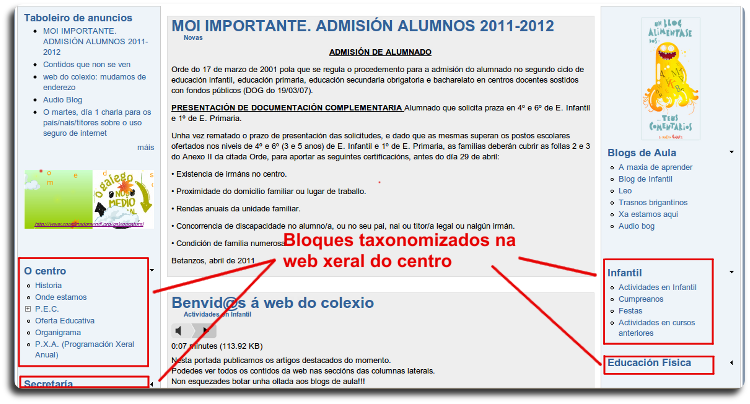
Ao contrario dos blogs onde os contidos categorízanse con tags ou etiquetas polos propios usuarios mentras crean o contido, a páxina web do centro emprega menús taxonomizados ou categorizados.
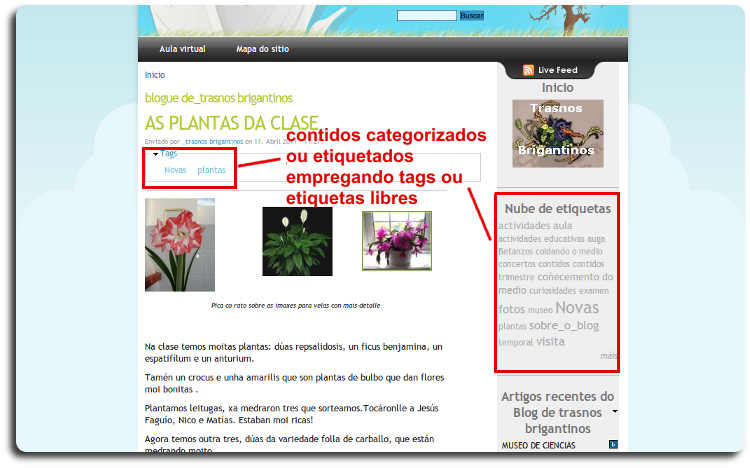
contidos etiquetados con tags

bloques procedentes de menús taxonomizados

Algún dos menús taxonomizados mais habituais nas webs dos centros educativos son: Secretaría, O Centro, Biblioteca, Actividades Escolares...etc


Pola contra nos blogs os contidos categorízanse con tags ou etiquetas polos propios usuarios mentras crean o contido.

Para poder realizar este tipo de marcado social dos contidos no proxecto websdinámicas incorporáronse en multisite catro módulos novos [1] de configuración sinxela que requiren da activación e configuración previa por parte do administrador.

Aínda que os módulos están dispoñibles en multisite non están polo de agora visibles para todos os centros polo que se desexa empregalos o administrador da web debe enviar un correo a websdinamicas@edu.xunta.es solicitándoos.

Unha vez teña os módulos activados para a súa configuración o administrador pode consultar a parte de documentación relativa a este módulos neste mesmo curso nas seccións específicas para administradores


Funcionamento do etiquetado libre para os usuarios dos blogs en websdinamicas

Unha vez estean activados os módulos cada vez que creemos ou editemos un artigo do blog disporemos dun campo onde debemos introducir as etiquetas.

As etiquetas deben ser palabras, frases curtas ou unha simple lista de termos, separados por comas que describan o contido dunha forma sinxela e intuitiva.

Deben servir de axuda para que os visitantes poidan localizar facilmente un artigo sobre un tema do seu interese.

Pasos a seguir:

  1. Iniciamos sesión co noso usuario do blog
  2. creamos contido tipo artigo de blog
  3. poñemos un título
  4. escribimos as etiquetas (palabras ou frases curtas) que axudarán a catalaogar o noso artigo e a identificar o seu contido (lembre separar as etiquetas por comas)
  5. No corpo escribimos o texto do artigo e algunha imaxe que o acompañe
  6. Prememos sobre enviar para publicar o artigo

introducir etiquetas en blog

Por defecto a aplicación amosará as últimas etiquetas empregadas ou as suxerencias incluídas polo administrador.

etiquetas detalle

Unha vez publicado o artigo as etiquetas visualizaranse xunto con él. O xeito de visualizalas é diferente dependendo da plantilla que empregue o blog (cada blog empregará a súa propia plantilla ou tema)

Aqui vos deixamos algúns exemplos nos que se poden ver distintas formas de visualizar as etiquetas segundo a plantilla:

etiquetas 4

na imaxe superior se aprecian as etiquetas: actividades e aula, realtivas ao contido do artigo


etiquetas

etiquetas empregadas: respostas, xeografía


etiquetas

etiqueta empregada: Novas


etiquetas

etiquetas empregadas: infantil, Edilim, actividades

A maioría das plantillas colocan os tags ou etiquetas na cabeceira do artigo, xunto ao título, outras plantillas colocan as etiquetas baixo o contido ao pé do artigo.


Utilidade das etiqetas ou tags nos blogs

As etiquetas funcionan como links directos no blog a contidos relacionados.

Ao premer sobre unha etiqueta automaticamente se amosarán todos os artigos que foron catalogados coa mesma etiqueta polos usuarios.

Isto permite unha catolagación dinámica, sinxela e áxil dos artigos dos blogs polos propios usuarios o que simplifica o traballo de categorización de contidos especialmente para o administrador e elimina as limitacións dunha categorización estática.

Tamén facilitan a busca de artigos sobre un tema determinado xa que a caixa de busca existente na páxina permite realizar buscas por etiquetas.

As etiquetas agrúpanse en nubes onde as mais populares ou mais empregadas vense nun tamaño maior que o resto o que facilita visualmente a busca para os visitantes.


Nubes de etiquetas

As etiquetas empregadas se incorporarán automáticamente á nube de tags do blog.

Aquelas que se repitan mais amiudo aparecerán nun tamaño de letra maior.

Como sempre as etiquetas funcionarán como links ou enlaces a contidos relacionados, ao premer sobre elas automaticamente se nos amosarán todos os contidos que foron catalogados coa mesma etiqueta.

A nube de etiquetas se visualiza xeralmente nun bloque lateral do blog (ou onde o teña configurado o usuario autor do blog, que é quen xestiona os bloques do seu blog).

Mais adiante (tema 6 deste curso) veremos cómo configurar este bloque e colocalo no noso blog.

O aspecto da nube de etiquetas varía moito dependendo de dous aspectos: o módulo empregado para a nube de etiquetas e a plantilla ou tema empregado polo blog.

1. Módulos empregados para a nube de etiquetas. En websdinámicas dende a migración a multisite están isntalados os módulos: Cumulus Tag Cloude, Tagedelic e Tagadelic Views, dando lugar as dous nubes de etiquetas diferentes.

O módulo Cumulus xenera un bloque en flash (con color, profundidade e movemento) que se pode vincular a unha única categoría (neste caso todos os blogs compartirían a mesma nube).

cumulus

imaxe da nube producida polo módulo Cumulus (bloque en flash) podes velo en funcionamento neste enlace http://www.edu.xunta.gal/centros/ceipvalesvillamarin

O módulo Tagadelic e o módulo asociado Tagadelic Views, crean unha vista (view) bloque configurable en forma de nube que se pode persoalizar de xeito que cada blog teña a súa propia nube de etiquetas.
nube tagadelic en plantilla bluebars
imaxe dunha nube de etiquetas de blog producidas polo módulo Tagadelic Views

2. A plantilla ou tema empregado no blog.
Gracias a incorporación en multisite do módulo Taxonomy Theme cada blog do centro pode empregar unha plantilla ou tema diferente (o que simplifica moitísimo a administración dos bloques).

O aspecto da nube de etiquetas é diferente segundo a plantilla empregada. Aqui vos deixamos algúns exemplos.

plantilla ocadia plantilla trasnos palntilla segundo


[1] Módulos adicionais incluidos en multisite para as folksonomías ou etiquetado libre: Tag Tool, Cumulus, Tagadelic, Tagadelic Views.

Estes módulos están instalados e visibles para todos os centros en multisite no proxecto, o administrador se quere empregalos debe activalos e configuralos tal e como se indica na sección para administradores deste curso.
8. URLs limpas e amigables

As URL semánticas ou URL amigables son aquelas URLs que son, dentro do que cabe, entendibles para o usuario.

Lonxe das clásicas URLs das páxinas dinámicas cheas de variables GET e números difíciles de lembrar, as URL semánticas están formadas con palabras relacionadas co contido da páxina e fáciles de lembrar.

Por URL limpa e amigable entendemos unha dirección sen parámetros GET, por exemplo: http://www.teusitoweb.es/benvida/

en lugar da "sucia", difícil de lembrar e indexar:

http://www.teusitioweb.es/?q=node/5


Por que utilizar url limpas e amigables?

Hai dúas razóns principales para que reescribas as túas URL.

  1. Facilitar e optimizar o traballo dos motores de busca ou procura (como google)
  2. As URLs limpas e amigables son indexadas máis facilmente polos buscadores que aceptan moito mellor as direccións URL que non conteñen longas cadeas de consultas.

    Unha URL como http://www.midominio.com/18/basic.html pódese indexar máis facilmente que a súa forma dinámica, http://www.midominio.com/cgi-bin/xene.pl?ide=18&view = base, que pode confundir aos motores de busca e facer que se perda información importante, posiblemente, que figura na URL, polo que lle impide obter a clasificación que esperamos.

    Con URLs amigables, os motores de procura poden distinguir os nomes de cartafol e poden establecer vínculos reais coas palabras crave.


  3. Facilidade de uso e mantemento
  4. A outra razón de peso para levar a cabo a reescritura das URL é o aumento na facilidade de uso para os propios usuarios da páxina web, e nas tarefa de mantemento para os administradores.

    Ademais as URLs amigables son moito máis fáciles de lembrar.


Consellos sobre a elección de alias URL

Cando decides que a túa páxina web necesita un cambio e comezas a reescribir os teus URL, asegúrache de que:

  1. Son o máis breve posibles (para aumentar a facilidade de uso),
  2. Utiliza guións en lugar de guións baixos (para que teña máis posibilidades de clasificación o máis altas posible nos motores de procura),
  3. Utiliza as letras minúsculas en lugar de maiúsculas (para evitar situacións de conflitos entre repeticións de maiúsculas e minúsculas)
  4. Utiliza alias de url fáciles de lembrar e entender para o usuario da web.

Activacións das url limpas en websdinámicas

Dende a migración a multisite o módulo que posibilita a utilización de urls limpas está dispoñible e activado por defecto polo que xa non aparecen urls do tipo www.edu.xunta.gal/centros/?q=node

En lugar diso visualizamos sempre urls do tipo www.edu.xunta.gal/centros/node.

Se no teu centro non é así activar dito módulo é sinxelo e levaralle ao administrador apenas uns segundos facelo (pode consultarse como facelo neste curso nas seccións específicas para administradores)


URLs amigables en Webs Dinámicas (alias de url)

Ademais das vantaxes mencioandas anteriormente nos blogs en Drupal do proxecto Webs Dinámicas o uso de alias URL resulta imprescindible xa que este mecanismo en combinación co módulo Taxonomy Theme é o que fai posible que os blogs en Webs dinámicas poidan dispoñer dunha plantilla ou tema diferente do resto da web do centro.

O módulo que fai posible a creación de alias URL ou URLs amigables está dispoñible en multisite, o administrador simplemente terá que activar dito módulo (non precisa de configuración) e comprobar nos permisos do rol autores de blog que teñen dita opción activada.

Os autores de blogs son os que van creando os alias ou nomes amigables para os seus artigos a medida que os crean.

Pasos a seguir para o autor do blog

  1. Inicia sesión co teu usuario de autor de blog
  2. Selecciona crear contido tipo artigo de blog
  3. Pon etiquetas ou tags que axudaen a catalogar o artigo
  4. Pon o título para o teu artigo
  5. Escribe no corpo o texto do artigo a algunha imaxe que o acompañe
  6. Na zona correpsondente Axustes de ruta URL escribe un enderezo seguindo o seguinte criterio: blog/nomedeusuriodoblog/nome-para-o-artigo (na imaxe do exemplo: blog/infantil/marcelle fai referencia a un artigo sobre unha visita escolar á granxa de Marcelle) alias url
  7. Finalmente preme sobre "Enviar" para publicar o artigo

Se te fixas na zona de enderezos do navegador poderás ver que a url que se amosa e limpa e amigable segundo a estabreciches
resultado url amigables