De foto a dibujo
De foto a dibujo
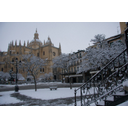
Consigue, por el procedimiento habitual, la imagen que se muestra a continuación:

Imagen para el ejercicio
taller_07.jpg
|
Vamos a transformar esta fotografía en un dibujo.
- Abre en GIMP la imagen "taller_07.jpg".
- Duplica la capa de fondo y llámala "desenfoque".
- Cambia el modo de color de la imagen a Escala de grises.
- Con la capa "desenfoque" seleccionada accede al menú Colores --> Invertir.
- Selecciona Suma en el modo de combinación de la capa "desenfoque". Observa que toda la imagen desaparece y tenemos una Ventana Imagen de color blanco.
- Con la capa "desenfoque" seleccionada, accedemos al menú Filtros --> Desenfoque --> Desenfoque Gaussiano y como "Radio de desenfoque" elegimos valor 1 tanto en horizontal como en vertical.
- Acepta. Comienza a mostrarse un poco de imagen.
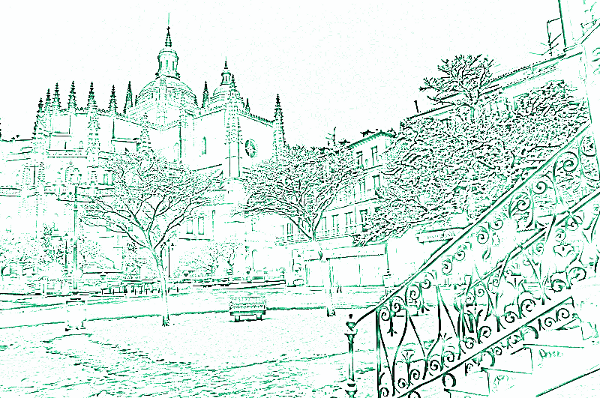
- Puedes repetir el filtro aplicado con la combinación de teclas Ctrl + F; lo haces varias veces hasta obtener:
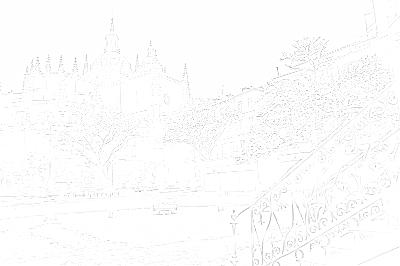
- Combina las dos capas que tienes.
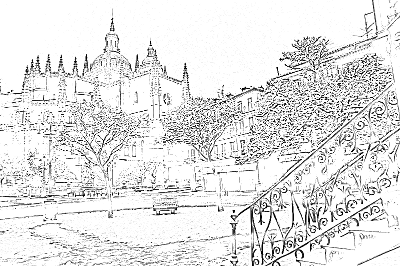
- Accede a Herramientas --> Herramientas de color --> Niveles y pon los siguientes valores en los Niveles de entrada: 117, 0,10 y 255, sin modificar los Niveles de salida, hasta obtener:
- Puedes transformar el dibujo a color si lo cambias al modo de color RGB. Accede, después, al menú Colores --> Colorear; mueve las opciones de Tono y Saturación para obtener: