Actividades

Imágenes para las actividades
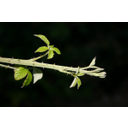
Actividad 2
|
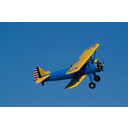
Actividad 3 - primera imagen
|
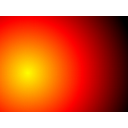
Actividad 3 - segunda imagen
|
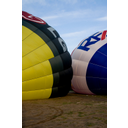
Actividad 4
|
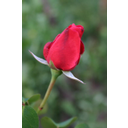
Actividad 5 - primera imagen
|
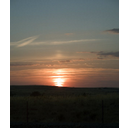
Actividad 5 - segunda imagen
|

Primera
Realiza un ejercicio similar al de la Práctica guiada de esta unidad y que pueda servirte para la asignatura o nivel que impartas. Guarda el resultado en formato nativo de GIMP.
Segunda
Selecciona toda la rama, copia y pega en un documento nuevo con color de fondo azul. Utiliza la herramienta Selección por color.
Guarda el resultado en el formato nativo de GIMP, XCF.
Tercera
Mediante la herramienta Tijeras inteligentes, selecciona todo el avión de la primera imagen de esta actividad.
Copia esa selección y pégala en la segunda imagen.
Guarda el resultado en el formato nativo de GIMP, XCF.
Cuarta
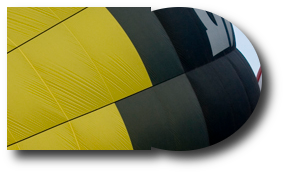
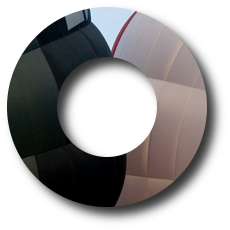
A partir de la imagen de la cuarta actividad, consigue selecciones con las siguientes formas:

Quinta
Con las dos imágenes de esta quinta actividad debes utilizar las distintas técnicas aprendidas en este módulo para conseguir un fotomontaje; en concreto deberás utilizar las herramientas de selección para trasladar la flor sobre la imagen de la puesta de sol.
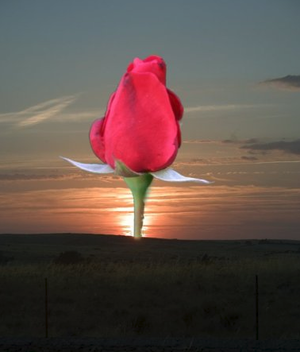
Guarda el resultado en el formato nativo de GIMP, XCF.
El proceso es el siguiente:
- Copia en la imagen de la puesta de sol una selección de la flor.
- Endereza la flor.
- Tapa el tallo de la flor.
- Debes obtener el siguiente resultado: