A coavaliación en Moodle
| Sitio: | Aula Virtual do CFR de Pontevedra |
| Curso: | P2002198 Ferramentas de avaliación na aula virtual |
| Libro: | A coavaliación en Moodle |
| Impreso por: | Usuario convidado |
| Data: | xoves, 27 de agosto de 2026, 10:45 AM |
1. A ferramenta OBRADOIRO
Esta ferramenta é moi interesante de cara a unha aprendizaxe na que o alumnado non só teña que pór en valor o seu coñecemento, senón tamén ser crítico e valorar os documentos e producións dos compañeiros, corrixindo cando observe erros. No fondo baséase nun dos aspectos máis relevantes da Aprendizaxe Cooperativa.
O alumnado envía o seu propio traballo e recibe os traballos dos compañeiros para avalialos (e o seu propio) segundo as indicacións do profesor. Pode ser unha corrección cega (sen ver os nomes) se o profesorado así o indica, a sorteo ou ben aos compañeiros dun grupo ou equipo (p.ex. se aplicamos a aprendizaxe cooperativa).
No libro de Cualificacións aparecerán dúas notas, a que pon o propio profesor sobre o envío do alumno en cuestión e outra calificación da avaliación por pares. Así mesmo, tamén se pode avaliar o propio proceso da avaliación do alumnado, é dicir, como de correcta foi a súa avaliación?
1.1. Engadir un Obradoiro
Engadiremos a actividade OBRADOIRO (Taller / Workshop) activando a edición e engadindo unha actividade ou recurso. Ademais do nome da actividade é moi importante configurar:
-Configuración de entregas: É o texto que explica a tarefa a realizar.
-Axustes de cualificación: Indicar de qué modo imos a cualificar (puntuación, comentarios, erros ou rúbrica) e cánto queremos que “pese” a nosa nota e cánto a nota da coavaliación.
-Axustes de avaliación: Indicando que queremos avaliar, iso o verán os “correctores”
-Comentarios: Non poñer, poñelos opcionalmente ou obrigatoriamente, mesmo con achegas, á hora de avaliar.
-Envíos de exemplo: Se queremos poñer unha mostra de cómo se fai para que o alumnado teña claro o que lle pedimos
-Dispoñibilidade: Cando abrir e pechar a actividade tanto para enviar os traballos como para a ser correxido polos demais.
1.2. Fases do Obradoiro
A configuración do OBRADOIRO (o fluxo de traballo ten) cinco fases: É moi sinxelo seguir o progreso porque a propia ferramenta indícanos en todo momento en que etapa estamos e a listaxe coas traballos de cada usuario coa súa nota (se xa a ten)
FASE 1. Configuración: Nesta fase inicial, só intervén o profesor axustando a configuración do Obradoiro e indicando o traballo a facer polo alumnado.
FASE 2. Envío: Na fase de envío, o alumanado envía o seu traballo, como no resto da AV, poden prefixarse os plazos de entrega abrindo e pechando a actividade. Mentres se esté nesta etapa, podense eliminar ou editar os arquivos enviados se aínda non foron avaliados polo profesor; cando se pecha esta etapa e pasamos a Terceira, xa non poden modificar nada.
FASE 3. Avaliación: Este é o momento da coavaliación en sí mesma, usando a Avaliación por Pares. O profesor reparte os traballos entre o alumnado (ou o fai a AV aleatoriamente) para que revisen o traballo dos outros, tamén podense marcar aquí os plazos.
FASE 4. Avaliación da Calificación: Nesta derradeira etapa o traballo principal é calcular as calificacións finais para os envíos e as avaliacións e proporcionar o feedback ao alumnado no seu doble rol de alumnos e revisores do traballo doutros alumnos. O profesor pode -se quere- anular manualmente as calificacións calculadas. Tamén, os traballos que se quieran (ou todos) poden ser marcados para “publicarse” e que todos os participantes do taller os poidan consultar
FINAL. Pechado: Ao rematar e pechar o Obradoiro, as notas obtidas pasan ao Libro de Cualificacións.
1.3. Cualificación do Obradoiro
Podemos elixir distintos modos de cualificación:
1) Acumulativa: Poñer unha nota numérica
2) Comentarios: Non hai números senón comentarios, o problema desta cualificación é que non se poden misturar con notas numéricas aínda que pode usarse como feedbak e logo cambiar a outro tipo de cualificación e volver a cualificar pero iso sería duplicar o traballo.
3) Número de erros: Crease unha listaxe de elementos que deben considerarse de tipo Sí/Non. Se por exemplo, puxeramos 10 elementos e “errou” en 3 terá un 70 (de serie conta os puntos sobre 100)
4) Rúbrica: Elaborar unha rúbrica indicando o valor de cada elemento.
1.4. Como se visualiza
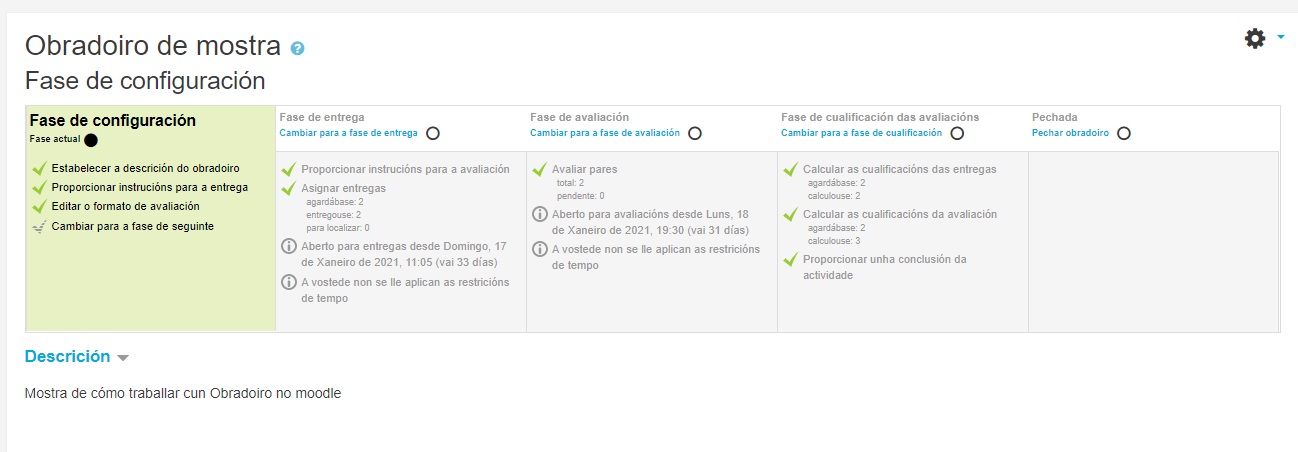
Cando teñamos configurado o noso Obradoiro vemos un cadrante coma este coas distintas fases. Os tics verdes indicannos que temos ben configurada cada unha das partes e cando o temos completo, podemos pasar ao seguinte.
1.5. Video de exemplo
Como se fai unha actividade de tipo Obradoiro desde cero?