3.-Crear unha proba

Sitio: Aula Virtual do CFR de Pontevedra
Curso: P2002198 Ferramentas de avaliación na aula virtual
Libro: 3.-Crear unha proba
Impreso por: Usuario convidado
Data: sábado, 4 de abril de 2026, 3:37 AM

Descrición

Imos ver como hai que ir creando cada tipo de pregunta que ofrece este cuestionario-proba e cales son as peculiaridades de cada unha delas.

1. Proba

Para crear unha proba iremos a activar edición(arriba á dereita)/ engadir unha actividade ou recurso/ proba/

Entre os campos que aprecen teremos que cumprimentar:

1) xeral: nome da actividade/descrición (o exame durará 2min só teredes un intento, lede ben antes de contestar, etc)

2) sincorinización: decidir sobre o inicio e peche da proba/tempo límite/ que sucederá cando expire o prazo

3) cualificación: escoller o número de intentos permitidos/ método cualificación

4) comportamento da pregunta: barallar respostas/barallar preguntas/cada pregunta nunha páxina ou non/navegación libre ou secuencial

5) opcións de revisión: decidir se só aparece a nota obtida/tamén explicación dos erros

Enlace ao vídeo explicativo

Outra versión...

2. Banco de preguntas

No bloque de "Adminitración" está o banco de preguntas. Nel existe a posibilidade de:

  • crear preguntas: podo facelo desde o banco de preguntas ou ben desde a proba
  • engadir categorías: para clasificar as preguntas que creo segundo a temática (exemplo: esforzos, ferramentas, debuxo, ect)
  • importar: se teño un arquivo que me facilita alguén e aforro o traballo
  • exportar: se quero facilitar o meu traballo a outr@ compañeir@

Enlace ao video explicativo

3. Tipos de preguntas


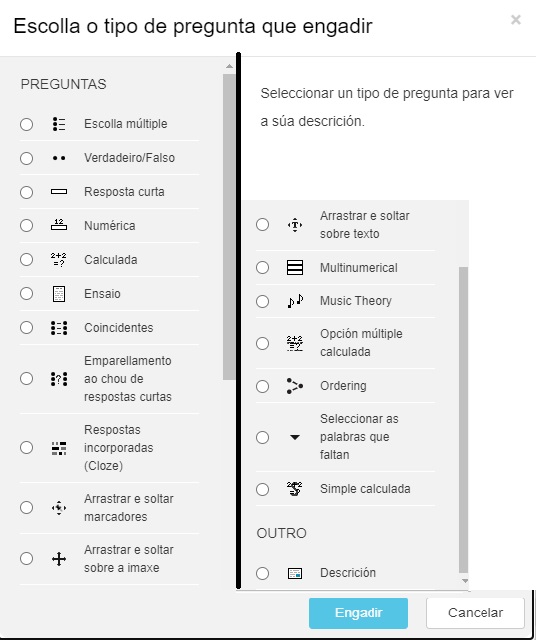
As preguntas que se poden realizar dentro desta proba son todas estas.

Cada unha delas presenta

unha peculiaridade:

3.1. Escolla múltipla

Escolla múltipla:    escolla multipla

Pasos a seguir:

1) Fago o enunciado da pregunta e decido se quero que:

  • entre as opcións existan unha ou varias respostas válidas.
  • se barallen as respostas
  • se numeren ditas opcións (a, b, 1, 2, etc)

2) Dentro das respostas aparecen varias escollas. En cada escolla teño que poñer as posibles respostas.

3) En cualificación só podo seleccionar 100% na resposta ou respostas que sexan válidas, no resto terei que poñer "cualificación=ningún"

4) En comentarios podo decidir escribir algo para aqueles que marquen esa resposta mal

(ex: como dis?; pensa ben o que contestas!; excelente!; moi ben!)serán recibidos como feedback cando rematen de facer a proba

Enlace ao video explicativo

3.2. Verdadeiro/Falso

Verdadeiro/Falso:    verdadeiro/falso

  • Poñer unha frase pechada para ter que indicar se é Verdadeira ou Falsa.
  • É unha cuestión moi concreta e non é moi útil para todas as materias en xeral, pero para facer baterías longas está ben.

Enlace ao video explicativo

3.3. Resposta curta

Resposta curta:   resposta curta

  • Para plantexar preguntas cunha resposta moi conreta.
  • Ten a opción COMODÍN para discriminar maiúsculas e minúsculas (moi interesante) e substituír algunha letra por un comodín para que obvie alguha falta de ortografía recurrente (tildes, v/b, etc).
  • Funciona como as anteriorese poden ter distintas respostas válidas (100%-0%) así que se poden das as distintas opcións válidas.
  • Tamén é práctico para problemas matemáticos ou para exercicios de notación científica, cambio de unidades, etc

PROBLEMA: poden responder ben á pregunta e que por algún erro na escritura non sexa válida a resposta

Enlace ao video explicativo

3.4. Resposta numérica


Resposta numérica:   resposta numerica

  • Plantexar un problema por medio din texto ou dunha fórmula (ou incluso unha imaxe onde estea o problema) e que a resposta sexa un número.
  • Podemos dar varias opcións válidas ou dar algunhas opcións como válidas e outras como "un pouco válidas" asignando unha porcentaxe (100%-0%)
  • Podemos tamén asignar un marxe de erro nas respostas como nas calculadas. A diferencia coas calculadas é que aquí o exercicio é n (o que plantexamos nós) e nas calculadas os números a calcular son distintos automaticamente, para facer un exame, é mellor)

Enlace ao video explicativo

3.5. Calculada/Simple/Múltiple


calculadacalculada simple calculada múltiple

  • Pregunta pensada para introducir fórmulas matemáticas ou operacións que requiran dunha fórmula e na que os datos podan xerarse aleatoriamente para cada alumno e caso.
  • Existen tres opcións: calculada, calculada simple e calculada múltiple
  • O problema deste tipo de preguntas ben de crear as fórmulas que terán que ser introducidas na caixa de respostas. Despois seleccionar o valor da resposta e por un último engadir unha tolerancia para os erros

Enlace ao video explicativo (calculada)
Enlace ao video explicativo (opción múltiple calculada)

3.6. Ensaio

Ensaio:  ensaio

  • Trátase de propoñer un tema sobre o que escribir, pódese indicar que o escriban no propio ordenador ou que o manden nun arquivo (o que ven configurado de serie é que o fagan en formato html e poidan incluír arquivos, é unha boa opción para que o poidan facer noutro momento e o inclúan ao final DEBEMOS ACTIVAR ESA OPCIÓN XUSTO DEBAIXO)
  • Na creación da actividade podemos incluir "pistas" sobre o que pedimos que fagan (ou non damos indicacións a ese respecto)
  • PROBLEMA: As actividades aparecerán sen corrixir ate que vaiamos a cada unha delas e as notas aparecerán nese momento, para que non haxa discrepancias dunhas notas con outras o mellor é corrixir todas as actividades de ensaio da clase xuntas.

Enlace ao video explicativo

3.7. Coincidentes/Emparellamento ao chou


    coincidentes 

  • O emparellamento ao chou implica que teñamos creadas as unións con antelación e que o  programa escolla aleatoriamente de entre todas as opcións que fixeramos. Pode ser unha forma de traballar con moito volume de preguntas e moito nivel (tipo 2ºbach) pero na ESO é máis práctico usar o "emparellamento sinxelo" porque temos controlado todo o que vaia saír.
  • Só hai que indicar a pregunta xenérica (relaciona obra e autor, por exemplo) e incluir as opción correctas; podemos poñer a cantidade que queiramos. É rápido e sinxelo.

Enlace ao video explicativo (Coincidentes)

Enlace ao video explicativo (Emparellamento ao chou de respostas curtas)

3.8. Tipo Cloze


Respostas aniñadas (incrustadas nun texto) CLOZE:     tipo cloze
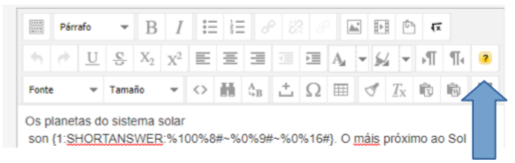
  • Consiste en crear un texto e incluír nel distintas actividades para resolver mentres se lee.
  • Son compatibles con esta actividade: a resposta curta, a opción múltiple e as numéricas.
  • Dentro do propio editor da pregunta hai unha "chuleta"
chuleta editor
  • Escríbese o texto do problema ou da pregunta a realizar e xusto a continuación prémese ese botón amarelo. A continuación abrese un editor onde elixir o tipo de pregunta e o logo, dentro del, só poñemos as respostas valorándoas de 100% a 0% como no resto de actividades.

Enlace ao video explicativo

3.9. Arrastrar e soltar sobre imaxe


Arrastrar e soltar sobre imaxe:    arrastrar imaxe

  • Introducimos unha imaxe (IMAXE DE FONDO) no programa e logo poñemos os elementos que imos ter que colocar (sexan palabras ou imaxes) (ELEMENTOS ARRASTRABEIS). Ex: para idiomas, colocar os nomes correctos das partes do corpo, etc
  • Debemos ter en conta o tamaño da imaxe (se son moi grandes as axusta automaticamente)
  • Importante: poñendo todo no mesmo GRUPO para que todas as opcións poidan ir en todas as partes seleccionadas e o alumnado teña a opción de equivocarse, senón poden soltar o elemento no lugar correcto)

Enlace ao video explicativo

3.10. Arrastrar e soltar texto


Arrastrar e soltar sobre texto:    arrastrar e soltar texto

  • Escribir un texto e facer que desaparezan algunhas palabras poñendo no seu lugar un número cun dobre corchete. Ex: [[1]]
  • Logo do número correspondente hai que poñer a palabra correcta.
  • Hai que fixarse en poñer todo no mesmo GRUPO, se marcamos "INFINITO" significa que se poden poñer as palabras en máis dun lugar.

Enlace ao video explicativo

3.11. Multinumerical


Multinumerical:    multinumerica

  • Indicadas para resolver ecuacións e inecuacións.

Enlace ao video explicativo

3.12. Opción múltiple calculada

dd

3.13. Ordering-Ordeación


Ordering-Ordeación:    ordering

  • Trátase de facer unha lista ordeada de cousas e que teñan que poñelos na orde correcta.
  • Ex: acontecementos históricos, evolucións tecnolóxicas, etc

Enlace ao vídeo explicativo


3.14. Seleccionar as palabras que faltan


Missing words-palabras fantantes: missing words

  • Poñer un texto con algunhas palabras marcadas deste xeito: "[[1]]"
  • Nese lugar aparecerá un menú desplegable do que haberá que elixir cal é o correcto (ou números)

Enlace ao video explicativo

4. Uso plantilla Libre Office


  • Outra forma sinxela de realizar este tipo de preguntas para as nosas "probas" é empregando unha plantilla en Libre Office.
  • É recomendable perder un pouco o tempo previamente para coñecer en que consiste cada tipo de pregunta antes de pasar a esta opción. Pero unha vez coñecidas as súas carácterísticas é un método sinxelo e rápido para axilizar o noso traballo.
  • Neste módulo, na carpeta infografías hai máis información.

Enlace ao vídeo explicativo