APP MakeBlock
| Sitio: | CFR de Lugo |
| Curso: | L1602014(15-09) - Introdución ao manexo do kit de Robótica Educativa |
| Libro: | APP MakeBlock |
| Impreso por: | Usuario convidado |
| Data: | luns, 20 de xullo de 2026, 6:43 PM |
Descrición
Descripción de la APP para programar el mbot Ranger
APP MAKEBLOCK
Debemos descargar el programa en nuestro dispositivo, este programa está disponible tanto para dispositivos Apple como Android

 |
 |
Makeblock buscará el robot por bluetooth, tendremos que acercar el dispositivo al robot para ayudar en la conexión (la tarjeta bluetooth está en la parte trasera izquierda de la placa)
 |
Una vez detectado, nos avisará de que está conectado.
 |
Podremos seleccionar entre unos de los bloques de control que nos muestra o bien crear uno nuevo. También aparecen pequeños iconos que nos permitirán añadir nuevos robos para conotrolarlos o actualizar el firmware.
 |
Si seleccionamos el Mars Explore podemos ver en el panel un pequeño mando, la opción de que avise el radar de objetos, modificar el brillo de los leds, realizar un pequeño sprint y por último dos monitores que muestras gráficas con los valores que van dando los sensores de ultrasonidos y de luz.
 |
 |
 |
 |
Una vez conectado el robot y el dispositivo móvil podemos usar una de los paneles que vienen por defecto en la aplicación, de esta forma, se combierte en un juguete gobernado via bluetooth.
Este es el modo en el que podemos crear un panel de contro del robo que queramos. Para ello debemos, para ello debemos ir incluyendo los elementos necesarios.
En esta sección  encontraremos los elemento preprogramados para conseguir mover nuestro robot, entre ellos están
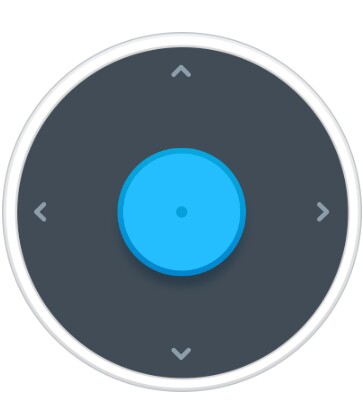 |
Mando tipo joystick. Podemos controlar el movimiento en cualquier dirección. No permite ser reprogramado. |
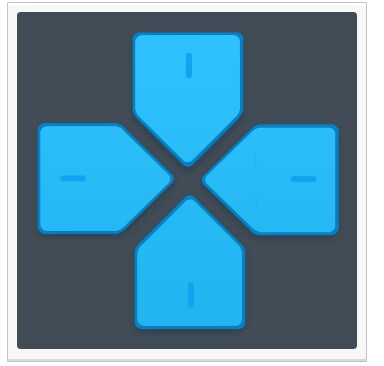 |
Mando en cruz para dirigir el robot en cualquier dirección. Este mando permite la reprogramación. |
 |
Botón preprogramado que aumenta la velocidad. Este boton permite la reprogramación. |
|
|
OBSTABLE AVOIDING preprogramado para usando el sensor de ultrasonidos evitar obstáculos. LINE FOLLOWING preprogramado para usado el sensor de infrarrojos seguir una línea negra. Ambos mando permite el reprogramado. Ojo, es necesario indicar el puerto donde están conectados los sensores. |
En esta sección  encontraremos los elemento preprogramados para el trabajo con el buzzer y los leds. Entre otros está:
 |
Botón mediante el cual suena una nota. Este elemento permite la reprogramación. |
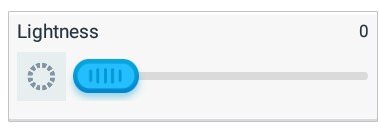 |
Slider con el cual se varía el brillo de los leds del anillo. Permite la reprogramación. Originalmente está programado para el color rojo. |
 |
Botón que enciende los leds con un color aleatorio. Está programado para encender los leds al pulsar el botón y apagarlos cuando se suelta. Permite reprogramación. |
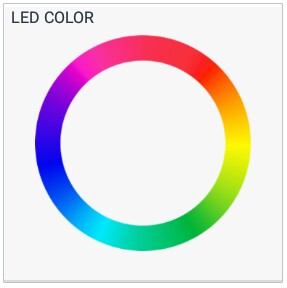 |
Permite escoger el color de un led RGB. No permite reprogamación pero hay que escoger el puerto en el que está conectado el led, viene preprogramado para el anillo de leds. |
 |
Botón que enciende los leds del anillo uno a uno y luego los apaga uno a uno. Permite la reprogramación. |
En la opción  podemos ver las lecturas de los sensores.
En esta sección  tendremos los diferentes controles que podemos añadir a nuestro panel. Entre otros tenemos:
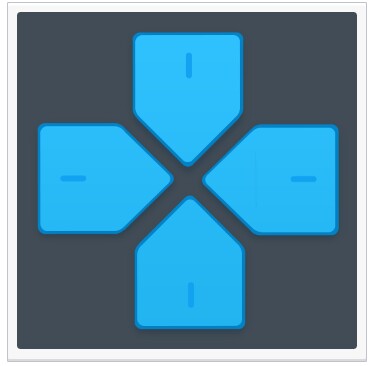 |
Dispone de 4 botones que podremos programar |
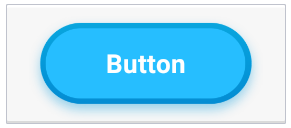 |
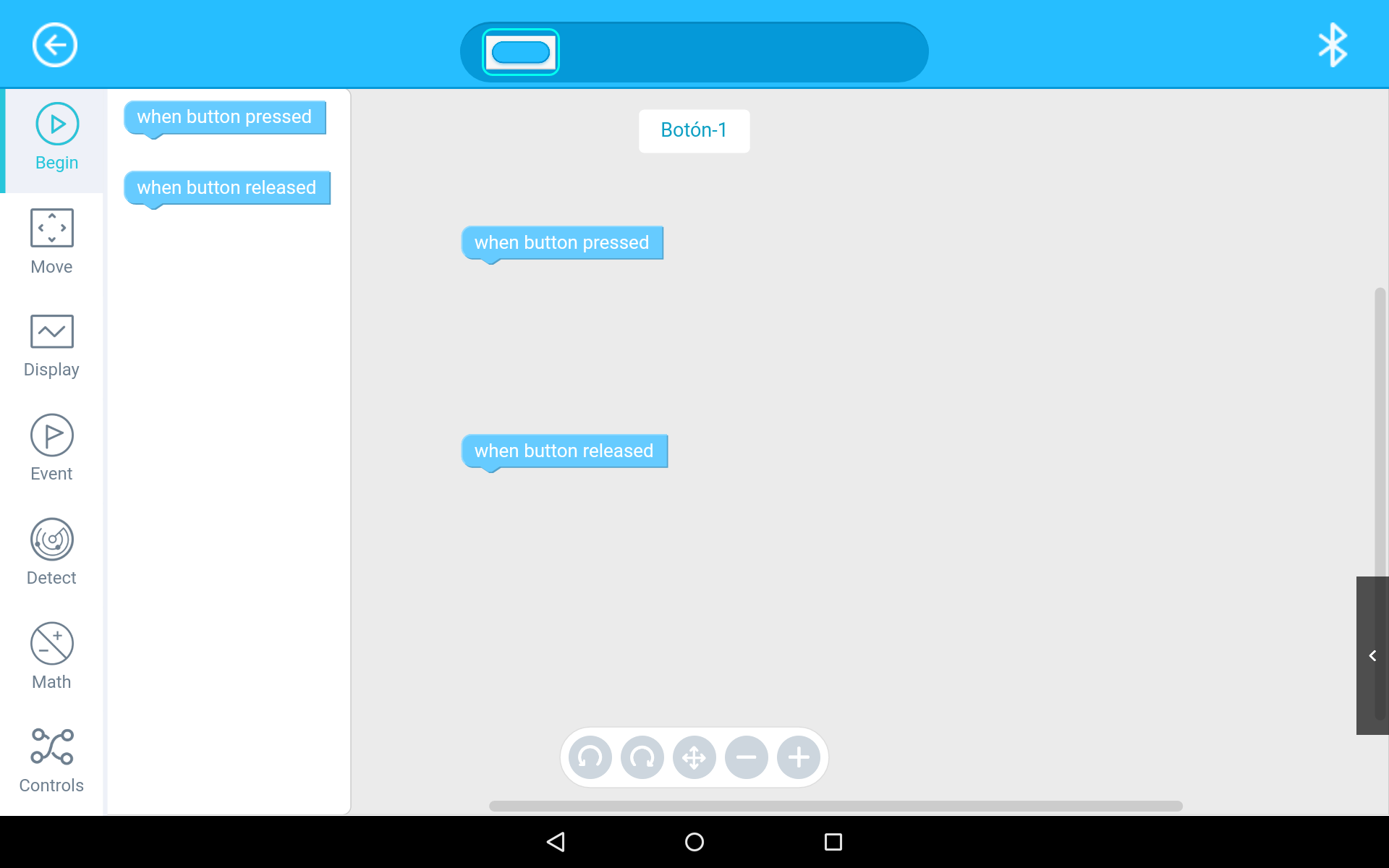
Botón, podremos programar los eventos de pulsar y soltar. |
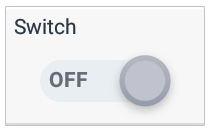 |
Switch que funciona a modo de interruptor |
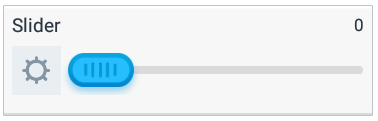 |
Barra de desplazamiento que toma valores de 0 a 100 |
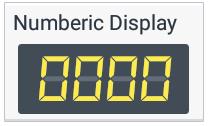 |
Display numérico, listo para expresar las lecturas de los sensores. |
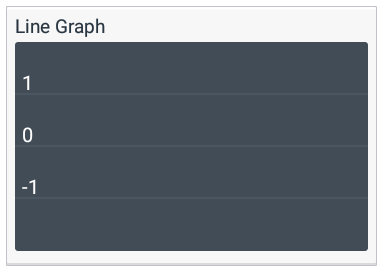 |
Display gráfico, muestra gráfica con valores aportados por los sensores. |
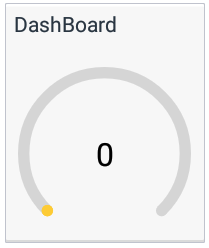 |
Muestra los valores en un gráfico circular |
 |
Muestra situación on/off de algún elemento. |
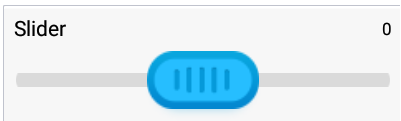 |
Barra de desplazamiento que puede tomar valores positivos y negativos. |
Una vez que hemos colocado un elemento de control sobre nuestro panel personalizado podemos mantener pulsado y nos aparecerá los siguiente:
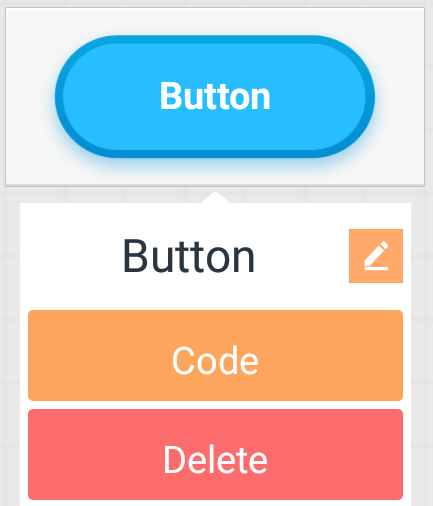
Donde:
 |
Para cambiar el nombre al elemento |
 |
Nos habilita para entrar en la programación |
 |
Borra el elemento del panel personalizado |
Nos permiten comenzar a programar, mostrando los eventos del elemento de panel señalizado.