Obras son amores: aula virtual y blog
| Sitio: | CFR de Lugo |
| Curso: | L1501005a Colaborativo: Obras son amores |
| Libro: | Obras son amores: aula virtual y blog |
| Impreso por: | Usuario convidado |
| Data: | venres, 6 de marzo de 2026, 10:39 AM |
Descrición
Unidad orientada al profesorado: uso de la plataforma Moodle y el blog en un aprendizaje cooperativo, creativo y constructivista.
Aula virtual y blog

Atribución-NoComercial-SinObraDerivada 4.0 Internacional.
|
Título |
Aula virtual y blog: tándem en un aprendizaje creativo, constructivista y cooperativo. |
|
Autora |
Felisa Redondo Valín |
|
Materia |
Lengua Castellana y Literatura |
|
Descripción |
Unidad orientada al profesorado: uso de la plataforma Moodle y el blog en un aprendizaje cooperativo, creativo y constructivista. |
| Enlaces |
Nuestro blog: El club de los poetas insomnes |
¿Qué opináis? La encuesta
Rellenad la siguiente encuesta.
¿Nos presentamos?
Presentaos en el foro.
Esta unidad está diseñada para que resolváis tareas como alumnos/as en el aula virtual compartida y como docentes en vuestra aula virtual. Para identificarlas tenéis un icono para cada papel.
 alumno/a |
 profesor/a
|
Organización del aula
Organización del aula
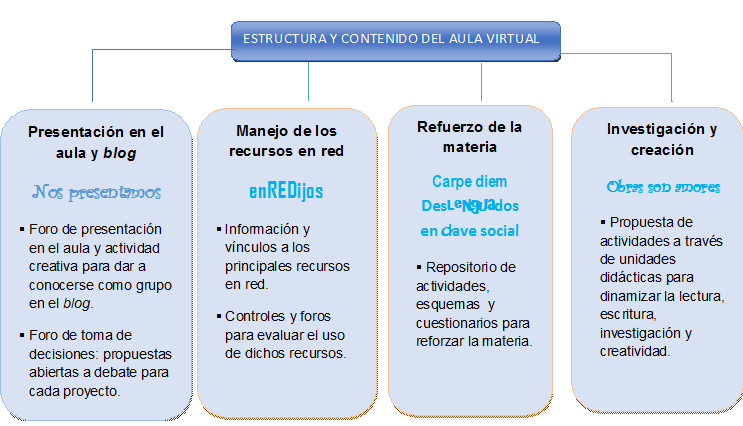
Cuando creamos nuestra aula virtual debemos tener claro los objetivos, contenidos y metodología que vamos a utilizar.El siguiente diagrama resume estructura y contenido del aula creada para mi alumnado:
PRIMERA TAREA: Configuramos nuestra aula
Vais a configurar vuestra aula para el alumnado. Pasos:- Activad edición. Tenéis dos opciones:
- Bien pinchando en el margen superior derecho "Activar edición".
- Bien pinchando en la columna izquierda en Administración, "Activar edición".
Veréis que se activan una serie de iconos en el aula virtual.
- Pinchad en "Configuración" ubicado en Administración en la columna izquierda. Se abre un cuadro de diálogo. Modificar solo los parámetros que os indico. Pasos:
- Poned un nombre a vuestro curso en "Nome completo".
- En "Formato" elegid "Formato de temas".
- Seleccionad el número de temas.
- Escoged la fecha de inicio del curso.
- En "Disponibilidad" elegid la opción que consideréis más apropiada para vuestro curso.
- Por último, pinchad "Gardar modificacións".
SEGUNDA TAREA: Activamos un bloque
Pasos:-
En la columna derecha en el apartado Bloques pinchad calendario en "Engadir" .
- Subid y colocadlo en la parte superior de la columna. Activad la flecha "Cara arriba" e id moviendo hasta ubicarlo.
- A continuación haced clic en el mes. Seleccionad "Novo evento". Para que la información sea vista por vuestro alumnado, pinchad "Evento de curso". Poned un título en "Nome" y haced un comentario en "Descripción".
- Indicad la fecha que deseáis para vuestro comentario y guardad modificaciones.
Enredijos. Banco de recursos y uso de la red
La sección
 aparece al comienzo del aula como antesala de todo el trabajo que se va a realizar. Objetivos:
- Potenciar la autonomía en el alumnado.
- Enseñarles a hacer un buen uso de los recursos multimedia.
- Promover el respeto por la producción y el trabajo ajeno.
- Fomentar la seguridad en el uso de determinadas fuentes.
PRIMERA TAREA: ¿Nos manejamos en red?
Acceded a la unidad. Repasad rápidamente el uso de cada diccionario. Ahora realizad este cuestionario a ver qué manejo hacéis de la red.SEGUNDA TAREA: Elaboramos un cuestionario
- En la página principal del aula, activad edición en pestaña superior.
- Elegid "Engadir unha actividade ou un recurso".
- Pinchad "Proba" y "Engadir".
- Poned en "Nombre" un título a vuestro cuestionario.
- En la ventana de "Descripción" podéis dar las instrucciones al alumnado del test que van a realizar.
- Podéis seleccionar distintos parámetros (cuándo abrís y cerráis el control, límite de tiempo, diseño, barajar preguntas...). Ahora, como prueba, dejad todo por defecto.
- Pinchad "Gardar cambios e mostrar".
- A continuación, "Editar a proba".
- Seleccionamos, de nuevo, en las pestañas superiores "Editando unha proba".
- En "Engadir unha pregunta" se nos despliega un menú con opciones diversas (Escolla múltiple, Verdadeiro/Falso..). Su uso es muy intuitivo. Es obligatorio que cubráis el nombre de la pregunta, el texto de la pregunta y la respuesta (Comentarios, es opcional). Debéis valorar la respuesta correcta, otorgarle, por ejemplo, el 100% y "Sin cualificación" a las incorrectas.
- Finalmente, pincháis "Gardar modificacións".
- Al volver a la página, de nuevo "Gardar" la pregunta.
- Comprobad que lo habéis realizado bien volviendo a la página principal del aula virtual y cambiando vuestro papel a "alumno" en la columna izquierda "Mudar o papel para.."
Obras son amores: Investigación, creación, cooperación
 se alojan las unidades encaminadas al trabajo de investigación, análisis, cooperación y creatividad.
 En la página principal se utilizan las etiquetas para diferenciar las distintas unidades: Día Mundial del Árbol y Día Mundial de la Poesía, Día del Libro, Vídeo de autores...Se incluye el recurso Libro y otros recursos como foro, base de datos, tarea que se vinculan dentro del libro.
¿Cuál es la utilidad del recurso Libro?El recurso Libro nos permite elaborar unidades por capítulos y ordenar el material atendiendo a un criterio. Con esta herramienta podemos pautar las fases del trabajo e ir diseñando la unidad atendiendo a características, propuestas y dificultades del alumnado. Permite agregar imágenes, vídeos, presentaciones, insertar vínculos a páginas externas, a nuestro PC para subir archivos, y a otras actividades del aula virtual como foros, encuestas, cuestionarios, webquest...lo que facilita guiar al alumnado en el proceso de aprendizaje.
Estructura de las unidades
- Justificación de la unidad. Objetivos.
- Información básica y enlaces a páginas externas para ampliar información.
- Propuesta de actividades. Tareas.
- Investigación y análisis.
- Creación.
- Resultado: Se recoge el trabajo realizado de forma cooperativa.
- Bibliografía (acceso a la biblioteca de la localidad) y páginas consultadas o de interés para profundizar.
PRIMERA TAREA: Creamos un Libro
Vais a elaborar una unidad con el recurso Libro para vuestro alumnado. Pasos:
- Pinchad "Engadir recurso" y luego, "Libro".
- En "Nome" poned el título.
- En "Resumo" sintetizad de qué va la unidad.
- En "Número de capítulo" podéis seleccionar si deseáis marcar subcapítulos con números o viñetas.
- Pinchad "Guardar cambios y mostrar".
- Ya estáis dentro del Libro. Ahora editad los capítulos.
SEGUNDA TAREA: Justificamos y vinculamos
Ya tenéis creado el Libro. Ahora se os ha abierto el siguiente cuadro: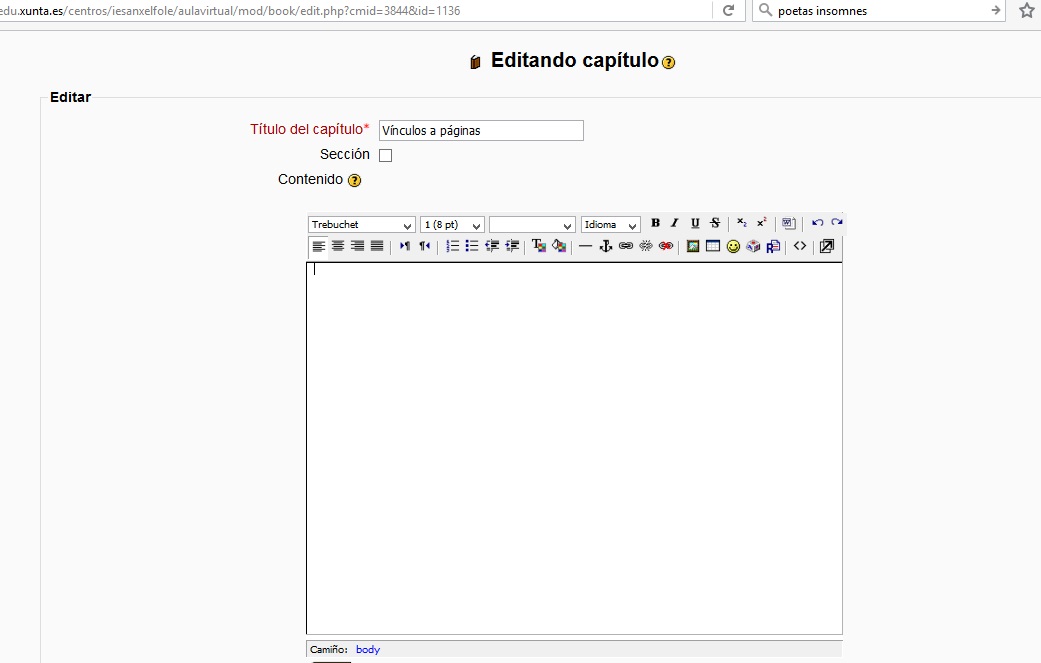
-
Poned título al capítulo.
- En la ventana "Contenido" empezaréis justificando la unidad, señalando qué van a hacer y por qué razón. Pensad en una conmemoración: Día del Libro, Día Internacional de la Violencia de Género, Día de la Paz, Día Mundial del Medio Ambiente...Redactad una introducción que les hable de dicho día y marcad vínculos.
Pasos con ejemplos:
- Escribid: Diccionario de la Real Academia Española.
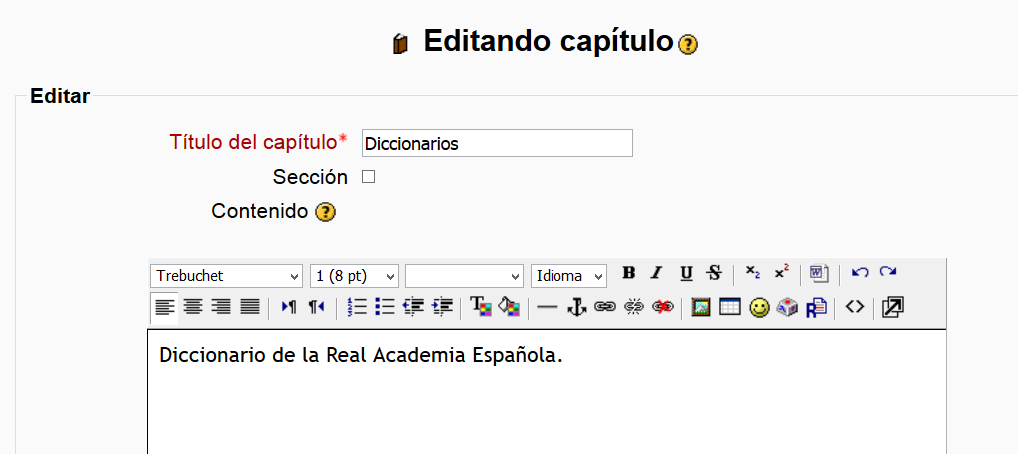
- Seleccionad todo.
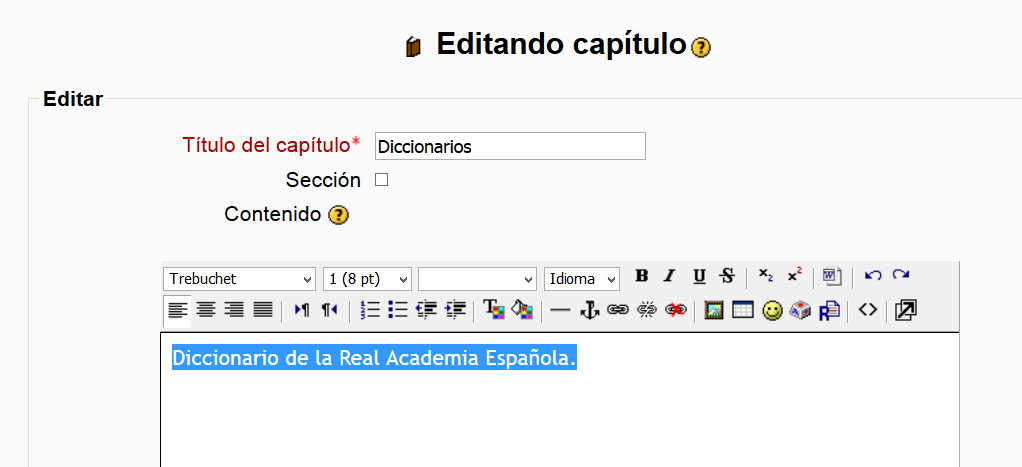
- Pinchad el ancla
 "Inserir páx.web".
- Buscad en la red el DRAE y copiad la dirección de la barra de navegación.
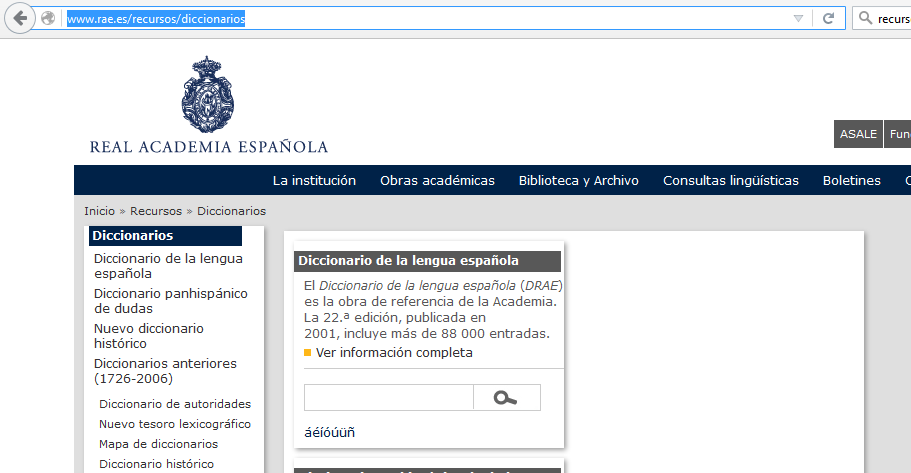
- Pegad la URL en la ventana que se ha desplegado con anterioridad al pinchar el ancla. Pinchad "Aceptar".
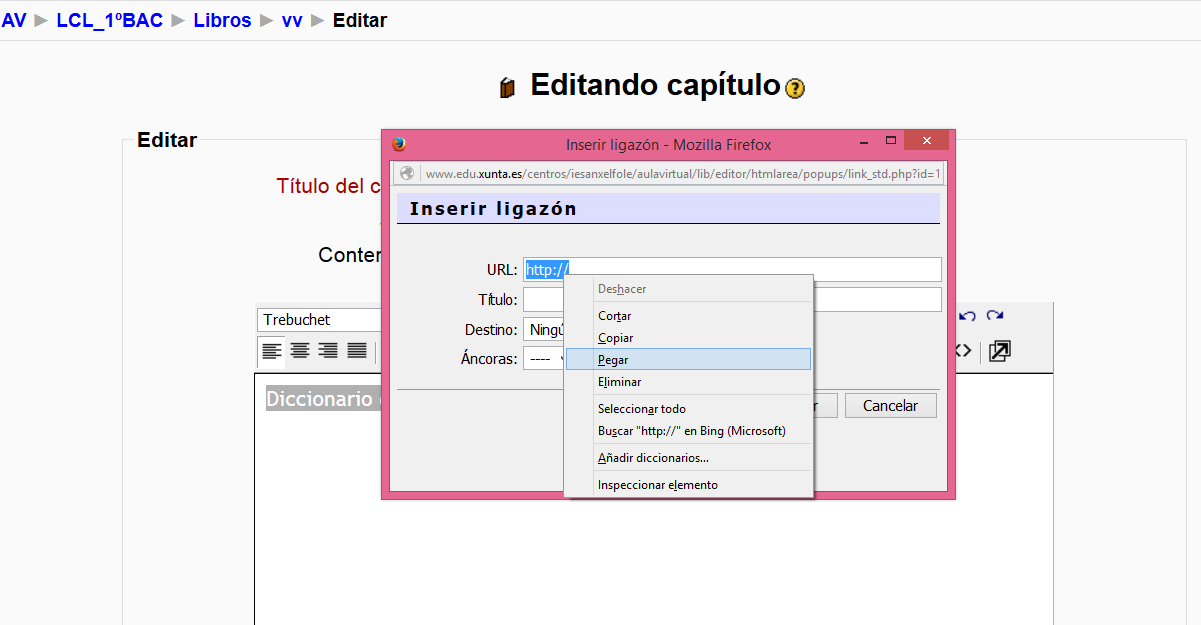
Ya tenemos marcado un enlace a una página externa.
TERCERA TAREA: Compartimos tareas con Google Drive
Resulta de gran utilidad para realizar trabajos cooperativos en tiempo récord. Pueden elaborarse mapas conceptuales o esquemas compartidos, diseñar antologías, coordinar entre todos/as un trabajo, pautar y establecer tiempos en una actividad, poner en práctica la técnica de la tormenta de ideas (lluvia de ideas o brainstorming)... Su uso es inagotable.
Unidades:
Vamos a compartir nuestros acrósticos y realizar una presentación conjunta.
Pasos:
1. Pinchad este vínculo para acceder a nuestro documento compartido en Google Drive.
2. Copiad el acróstico que habéis alojado en el foro de presentación y pegadlo en una diapositiva del Google Drive. Pinchad en el ordenador Ctrl+V para pegar en el documento compartido.
3. Un tercer paso sería crear un libro en Calameo para compartirlo en el blog. Su uso es muy intuitivo. Simplemente habría que subir el power point a la plataforma.
CUARTA TAREA: Descubrimos la base de datos
Unidades:
Vamos a recopilar canciones en un abrir y cerrar de ojos. Vais a ver qué sencillo resulta y cuántos usos podemos darle a este recurso. Pinchad aquí y seguid los pasos.QUINTA TAREA: Recopilamos con la base de datos
Podéis acceder al tutorial: http://www.ite.educacion.es/formacion/materiales/184/cd/M5_foro_chat_encuesta/bases_de_datos_sencillas.html. Contiene, incluso, un vídeo que os guía en el proceso.
Ahora vais a crear una base de datos sencilla para vuestro alumnado. Pasos:
- En el inicio o página principal del aula virtual pinchad "Engadir unha actividade" y seleccionad "Base de datos".


- Se abre un cuadro para configurar nuestra base de datos. Completamos "Nome" (damos un título) y "Descrición" (damos instrucciones a nuestros discentes)
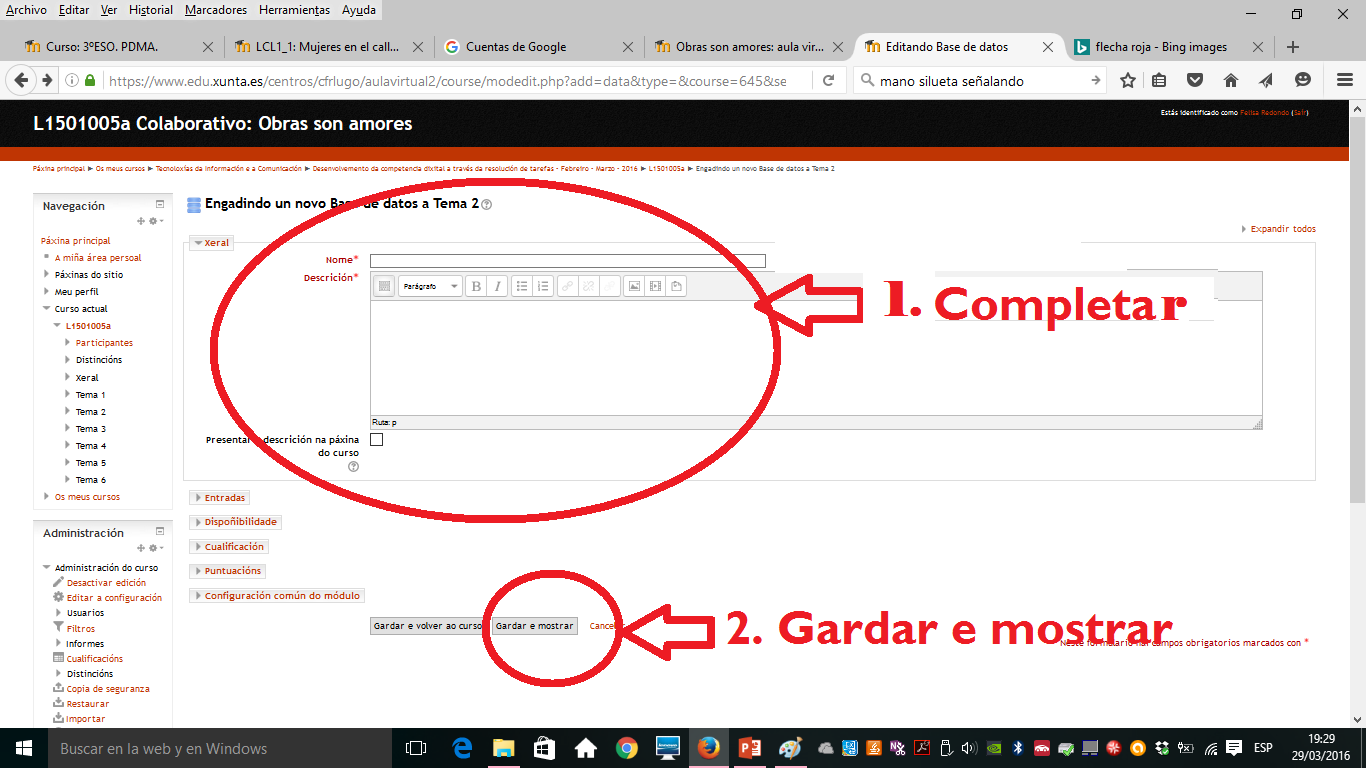
Dejad todo lo demás por defecto. Al final, pincháis "Guardar cambios y mostrar". Se abre el siguiente cuadro, pinchad "Campos".

Ahora vamos a configurar los campos que deseamos incluir en nuestra base de datos. Seleccionad:
1. Entrada de texto: para incluir el título de lo que deseemos recopilar (nombre del autor o producto).
2. Área de texto: para editar un texto largo. Podéis describir brevemente el contenido del material seleccionado.
3. URL: Permite marcar el vínculo a la página. Para ello, no olvidéis marcar ""Autoligado do URL".
3. Menú: Permite establecer una clasificación temática.
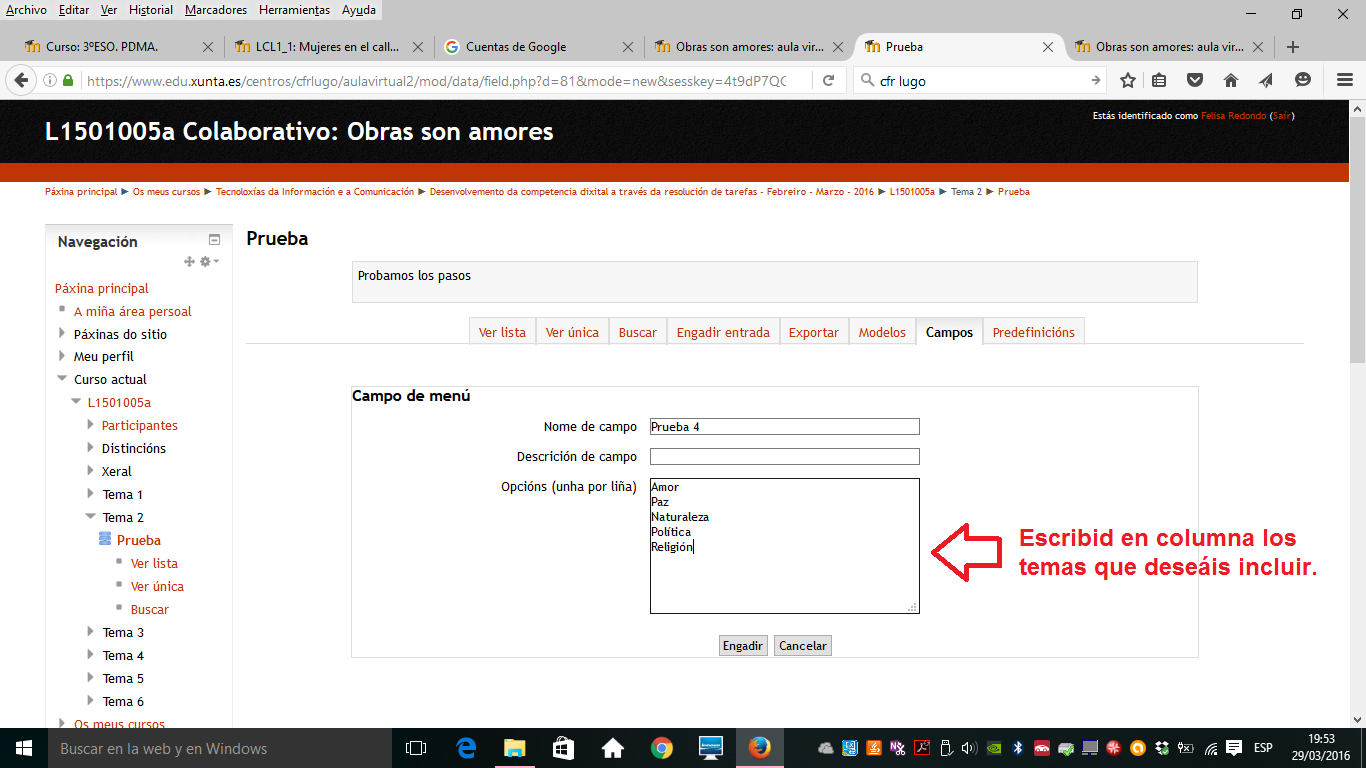
Ya está creada nuestra base de datos. Ahora cada alumno/a puede subir material. Comprobad que todo está en orden. Pinchad "Engadir entrada" para editar.
SEXTA TAREA: Creamos un foro
¿Cuál puede ser la utilidad de un foro en un aprendizaje cooperativo y constructivista?
Cuando se plantea al alumnado una actividad creativa, el primer paso es abrir un foro para aportar ideas, debatir, consensuar, establecer grupos de trabajo y coordinar el proceso asignando roles y tareas.
A continuación actuad como docentes y cread un foro para vuestro alumnado proponiendo un tema de debate o una actividad para que suban propuestas con la finalidad de realizar un trabajo en grupo.
Pasos:
- Haced clic en "Engadir unha actividade ou un recurso...", seleccionad "Foro" y pinchad "Engadir".
- Rellenad el formulario. En "Nombre" indicad el título de vuestra propuesta. En "Tipo" podéis dejar como "Foro estándar" y en la "Descripción" proponed el tema de discusión.
Recursos
En la pestaña En un tic de nuestro blog El club de los poetas insomnes podéis acceder a las herramientas utilizadas con el alumnado. Además de mencionar los recursos, se incluyen los tutoriales para su manejo.
Uso de Moodle:
VVAA, (2016). [online] Disponible en: http://serviciosgate.upm.es/docs/moodle/manual_moodle_2.6.pdf [Acceso 1 Marz. 2016].
Docs.moodle.org. (2016). Manuales de Moodle - MoodleDocs. Disponible en: https://docs.moodle.org/all/es/Manuales_de_Moodle#Manual_del_profesor [Acceso 12 feb.2016].
Contenidos. (2016). Cefire.edu.gva.es. Disponible en: http://cefire.edu.gva.es/file.php/1/moodle/T1_Introduccion/contenidos.html [Acceso 6 feb. 2016].
Ite.educacion.es, (2016). Moodle: plataforma de aprendizaje - Índice. [online] Disponible en: http://www.ite.educacion.es/formacion/materiales/184/cd/indice.htm [Acceso 18 Enero. 2016].
Anon, (2016). Disponible en: http://iesramiroii.centros.educa.jcyl.es/sitio/upload/M2_bloques_2.pdf [Acceso 13 enero. 2016].
Anon, (2016). [online] Disponible en: http://www.ite.educacion.es/formacion/materiales/184/cd/pdf/Foro_chat.pdf [Acceso 18 Enero. 2016].
Ite.educacion.es, (2016). Configurar y gestionar un foro en Moodle | títulodelproyecto. [online] Disponible en: http://www.ite.educacion.es/formacion/materiales/133/cd/m14/configurar_y_gestionar_un_foro_en_moodle.html [Acceso 18 Enero. 2016].
Ite.educacion.es, (2016). Foros | Moodle. Plataforma de Aprendizaje.. [online] Disponible en: http://www.ite.educacion.es/formacion/materiales/184/cd/M5_foro_chat_encuesta/foros.html [Acceso 18 Enero. 2016].
Ite.educacion.es, (2016). Bases de datos sencillas | Moodle. Plataforma de Aprendizaje.. [online] Disponible en: http://www.ite.educacion.es/formacion/materiales/184/cd/M5_foro_chat_encuesta/bases_de_datos_sencillas.html [Acceso 18 Enero. 2016].
Ite.educacion.es, (2016). Preguntas de un cuestionario | Moodle. Plataforma de Aprendizaje.. [online] Disponible en: http://www.ite.educacion.es/formacion/materiales/184/cd/M5_Tareas_Cuestionarios/preguntas_de_un_cuestionario.html [Acceso 18 Enero. 2016].
IMÁGENES
Icono profesor: http://docente2punto0.blogspot.com.es/2012/03/cuantos-docentes-utilizan-las-tic.html
Icono alumno: http://2.bp.blogspot.com/_VppQgSMJc3I/S-cxef6fdHI/AAAAAAAAEG8/AmWo3gXU3Wo/s1600/Dibujo.jpg
