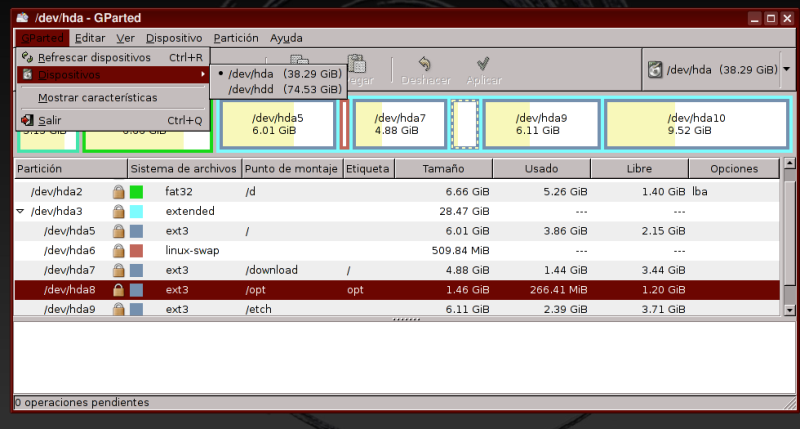
Editar
Ábrese unha fiestra desde o cal pode ver os tipos de arquivos soportados e algunhas opcións para edicións de particiones.
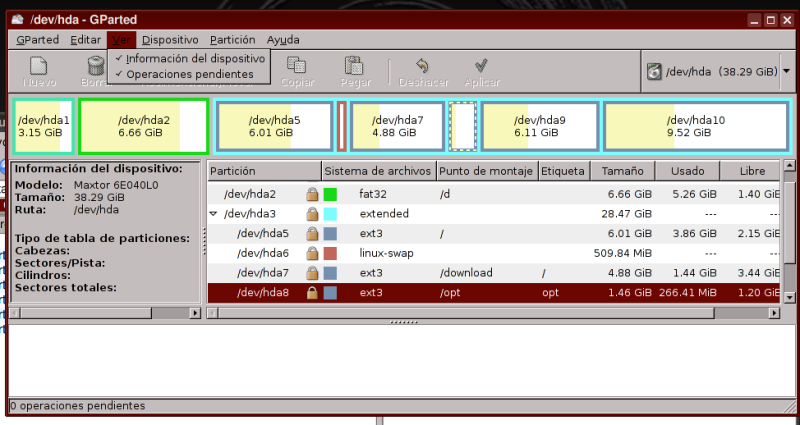
O menú é o segundo da esquerda. Móstrase dúas funcións en gris, os cales serán moi útil: Desfacer (Undo) e Aplicar (Apply) e tamén permite accesar/ver outras áreas. Estas opcións tamén pode ser vistos:
Ver (View) Información de dispositivos
O panel de Información do Disco Duro mostra detalles achega do disco duro, talles como o Modelo, Tamaño, etcétera. Este panel é moi útil nun sistema con múltiples discos duros, onde esta información sera utilizado para confirmar que o disco duro sendo examinado é o disco que desexa modificar.
Ver (View) Operacións pendentes
Á pé da fiestra é unha lista de operacións pendentes. Este información é útil porque prové unha información da partición que se farán cambios.
Dispositivo
O dispositivo permite fixar unha etiqueta ao disco, se a etiqueta do disco que xa ten non é apropiado, pode cambialo utilizando este opción.
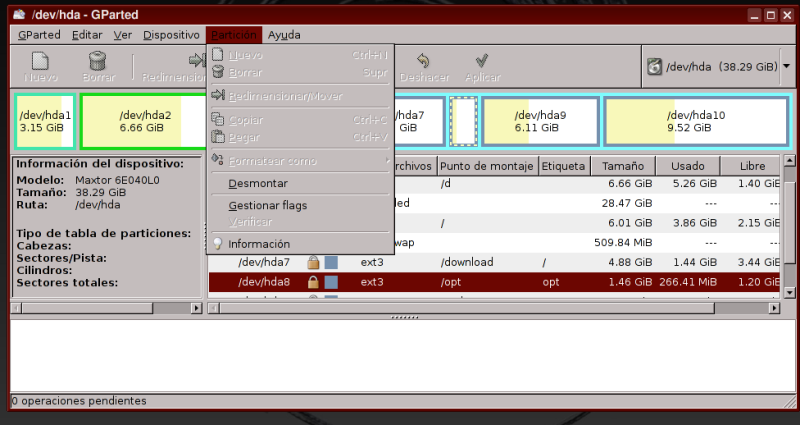
Menú da partición
O menú é de alta importancia. Permítelle realizar moitas operacións, algunhas son perigosos.
Borrar (Delete) é seleccionado se decide borrar unha partición. Para realizar a borrada, primeiro ten que seleccionar a partición.
Redimensionar/Mover é unha función útil.
Creando unha nova partición
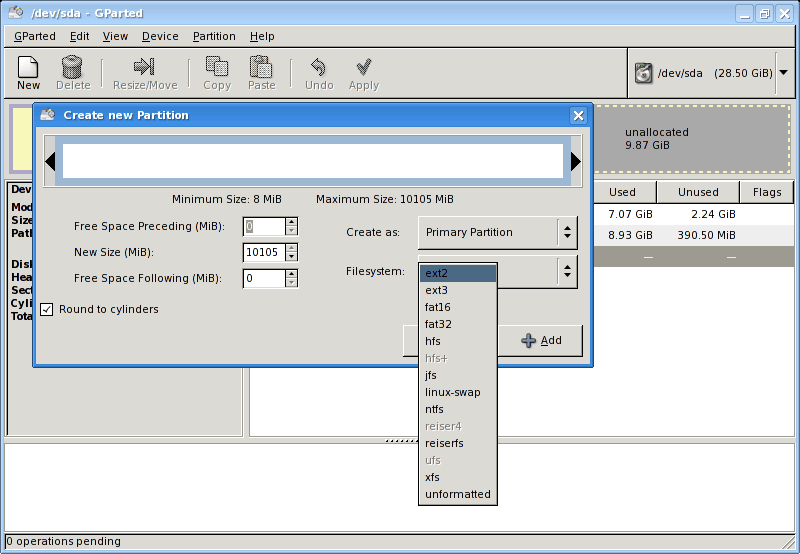
Na barra de ferramentas, o botón Novo (New) permite crear unha nova partición, se xa, seleccionou unha área non aloucado. Unha nova fiestra aparece, e pode escoller o tamaño desexado, se a partición sera unha Primario, Estendido ou unha particón Logical, e a sistema de arquivos.
Se fai un erro?
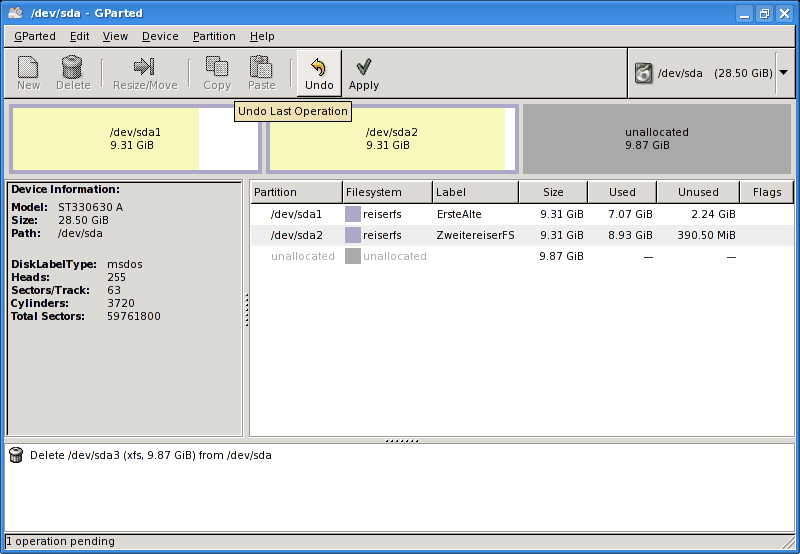
Se cometeu un erro, pode usar o botón de Borrar (Delete) para borrar a partición escolleito, ou se aínda non aplicaron a súa decisión de seguir adiante, pode usar o botón de Desfacer (Undo).
Redimensionar/Mover
Cando desexa redimensionar unha partición que seleccionou, picar no botón de Redimensionar/Mover (Resize/Move): e unha nova fiestra emerxente aparecer. Utiliza o mouse para reducir (ou aumentar) a partición ou se desexas, pode usar as frechas.
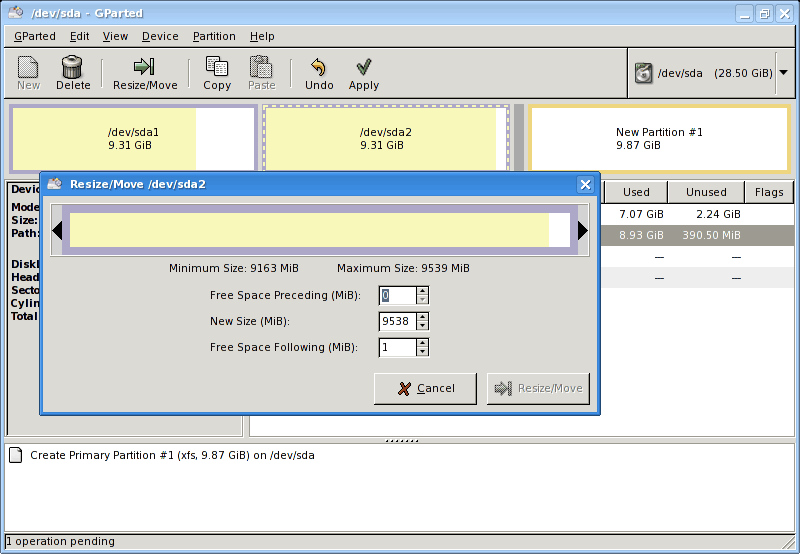
Despois de que deu o comando de Redimensionar, picar en Aplicar, por que ningún operacións afecta o disco duro ata que picar en Aplicar (Apply).
A duración das operacións depende no tamaño novo da Partición.
Logo de modificar a táboa de particiones, por favor salga de sidux e re-arrincar o seu sistema en sidux de novo, para ler de novo a nova táboa de particións.
Redimensionando unha partición NTFS
Logo de redimensionar unha partición NTFS, é necesario re-arrincar con MS Windows. NON faga outra operación nesa partición antes de arrincar ou terá erros
* Despois do re-arranque en MS Windows, o sistema mostrará unha pantalla especial, cunha mensaxe preguntando acerca da consistencia de disco duro: Verificando o sistema de arquivos no disco C:
* Deixa que o AUTOCHK corra: NT necesita verificar o seu sistema de arquivos logo da operación de redimensionamiento.
* Logo deste proceso, o computador, automaticamente se rearrancará por unha segunda vez. Isto é para asegurar que todo funcione perfectamente.
* Despois do rearranque, o Windows XP estará ben, pero ten que deixar que a sistema arrinca completamente, chegando á pantalla de facer login a Windows!