2. Virtualización con Vmware.
Vmware é un software capaz de
crear equipos virtuais. Esta capacidade de virtualización
aporta moitas vantaxes. Entre outras o poder probar un software nun
ambiente controlado. Por exemplo supoñamos que temos un MS
Wndows instalado e queremos probar un GNU/Linux. Podemos facelo
facilmente creando un ordenador virtual onde instalemos o que
queramos sen medo a que entre en conflito co que temos actualmente.
Outra posibilidade é por exemplo si desexamos que o alumno
poda realizar tarefas administrativas no sistema. Permitir que o poda
facer co ordenador real supón un risco no sentido de que
calquera erro podería deixar o sistema inestable.
Existen outras alternativas a vmware
como por exemplo “Virtual Box”, “Qemu”, “VirtualPc” etc.
A avantaxe actual de “Vmware” é a usa calidade, ser un
produto gratuíto previo rexistro e estar dispoñible
para case todos los sistemas. Para os sistemas mac existe un produto
semellante
chamado “Paralles”.
No vmware distinguimos entre o equipo
anfitrión (o equipo real onde instalamos este software) e o
equipo virtual.
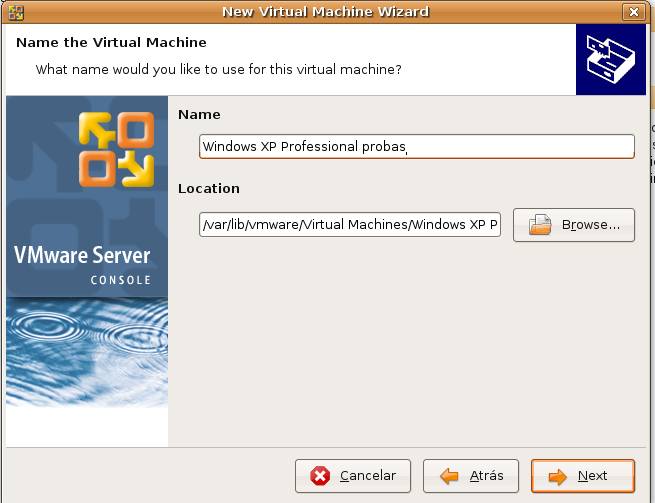
2.1.Creación dunha máquina
virtual para instalar MS Windows.
Imos a
indicar os pasos a seguir para crear unha máquina virtual onde poder
instalar máis tarde un sistema operativo como MS Windows.
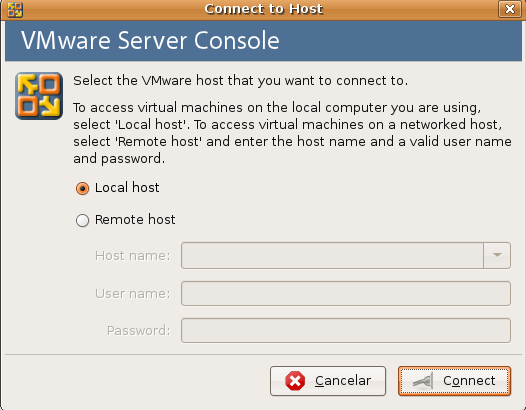
Tan
pronto como iniciamos o vmware temos que lle indicar a máquina real coa
que desexamos conectar. Isto é debido a que podemos controlar
diferentes máquinas reais coa mesma consola de vmware. O habitual e
indicarlle que queremos traballar coa propia máquina, ou “Local Host”.
O seguinte que faremos será
crear unha nova máquina pulsando o botón “create a
new virtual machine”. A creación conleva os seguintes pasos:


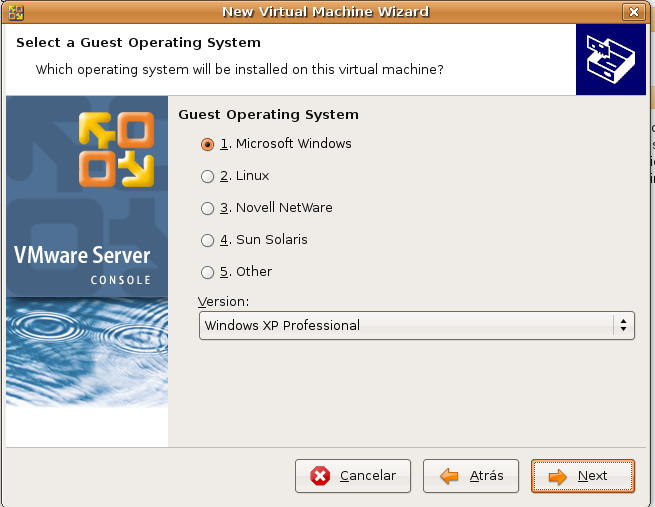
Na pantalla anterior lle indicamos que sistema operativo imos instalar.
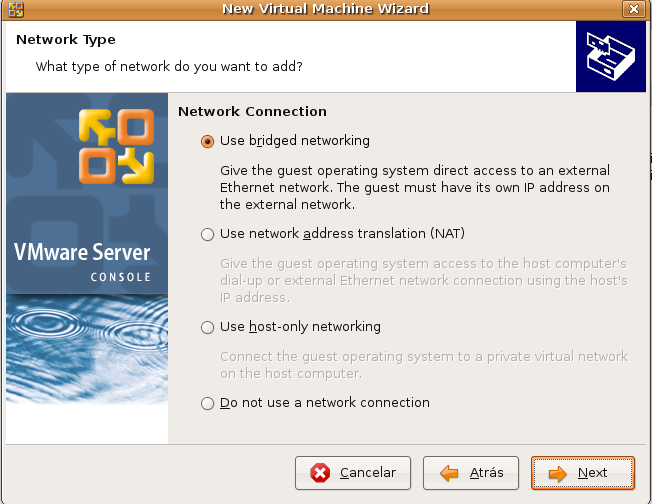
A traxeta de rede virtual ten varias posibilidades, entre elas Bridge networking a conecta coa rede física.
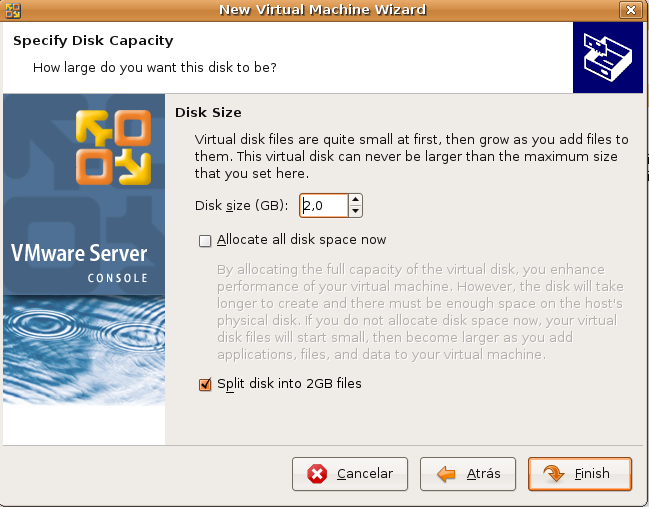
A última pantalla indica o tamaño do disco
duro. Coa opción "Allocate all disk space now" podemos pedirlle que
reserve agora o tamaño completo do disco virtual. Se nón o facemos así
se irá reservando na medida que se precise.
2.2. Instalando o sistema operativo Ms windows.
Unha vez creada imos proceder a
instalar o sistema operativo.
O primeiro que temos que facer e
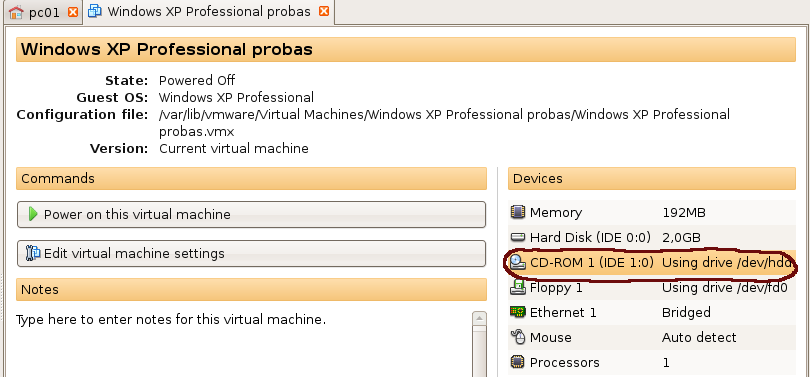
inserir o CD de instalación na máquina virtual. Para
elo facemos dobre clic sobre o cd rom virtual.
Podemos indicarlle que queremos usar un cdrom físico ou incluso un arquivo iso.
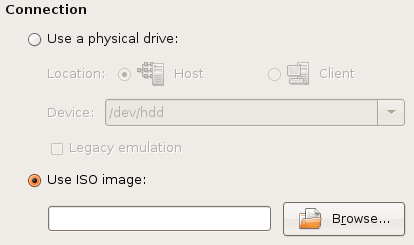
Unha vez seleccionado o discp xa podemos encender á maquina premendo no botón:

Co que xa o sistema arrinca, e podemos proceder a instalación do software
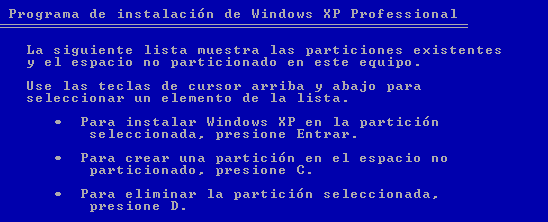
Na seguinte pantalla vemos a instalación do windows iniciandose.
Aseguinte pantalla xa mostra o sistema arrincando unha vez instalado.
2.3. Opcións utiles
A tecla de saír da máquina
virtual: Para saír dá maquina virtual basta con pulsar
as teclas <ctrl + alt>
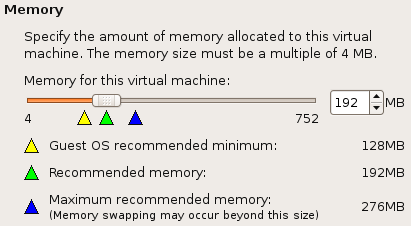
A memoria que uliza a máquina
virtual pódese aumentar, pero debemos entender que se lle
quita á maquina anfitrioa. Para elo facemos dobre click sobre
o botón “memory” e eliximos a desexada.