Exemplo de libro

Sitio: Aula virtual do CFR de Ferrol
Curso: F2001004 Moodle avanzado
Libro: Exemplo de libro
Impreso por: Usuario convidado
Data: luns, 6 de abril de 2026, 3:32 AM

Descrición

Este é un exemplo de libro resultado da importación dun paquete de contidos IMS.

Este libro explica o uso, configuración e tipos de recursos de Moodle e foi creado en exeLearning e exportado a Estander educativo/paquete de contido IMS.

1. Recursos

Recursos

Recursos
Licenza: Dominio público

Os recursos en Moodle permiten proporcionar contidos ao alumnado pero tamén ofrecer información visual sobre a metodoloxía de traballo nun curso. 

  • Contido de paquete IMS, Ficheiro, Libro, PáxinaURL,  permite proporcionar ao noso alumnado os contidos das Unidades Didácticas, así como información adicional para traballar as tarefas da unidade. 
  • Etiqueta para organizar os distintos tipos de recursos e actividades dentro do curso, de xeito que, visualmente, o alumnado entenda qué facer con cada recurso/actividade presente no curso.
  • Cartafol cando teñamos que proporcionar unha serie de arquivos relacionados cunha tarefa, podemos agrupalos nun cartafol.

No noso caso empregaremos habitualmente ficheiros para a presentación dos contidos, URL para enlaces a páxinas web e etiquetas e cartafoles para a organización dos recursos/actividades do noso curso.
2. Configuración dun recurso de contidos | Recursos

Configuración dun recurso de contidos

A inclusión dun recurso nun curso implica:

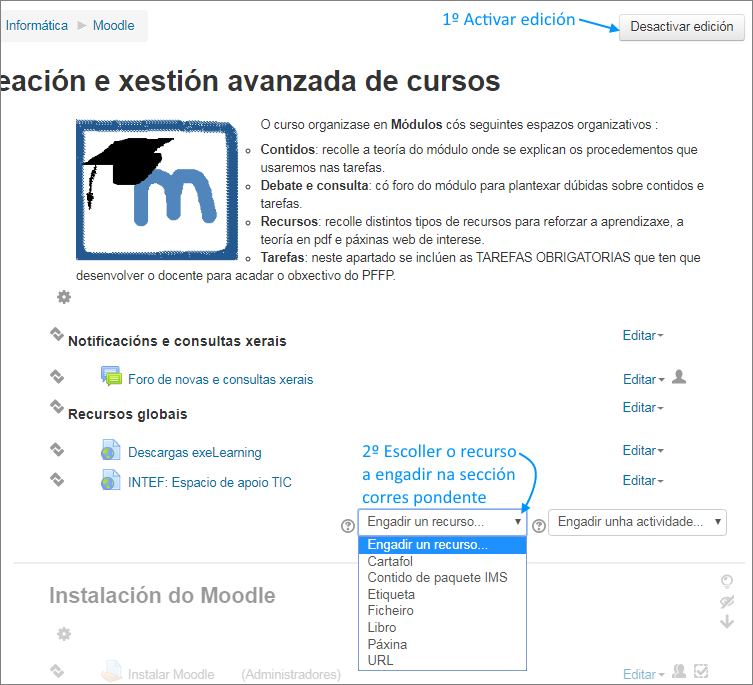
1.- Activar a edición do curso

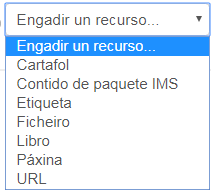
2.- Seleccionar o recurso a engadir

Engadir recurso
Licenza: Dominio público

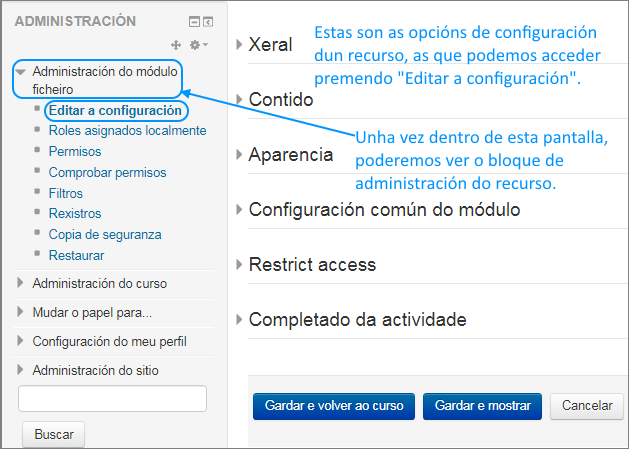
3.- Configurar o recurso. Unha vez escollido o recurso, imos pasar á pantalla de configuración do mesmo. Non todos os recursos teñen as mesmas opcións de configuración, pero estas son as máis habituais.

Configuración dun recurso
Licenza: Dominio público

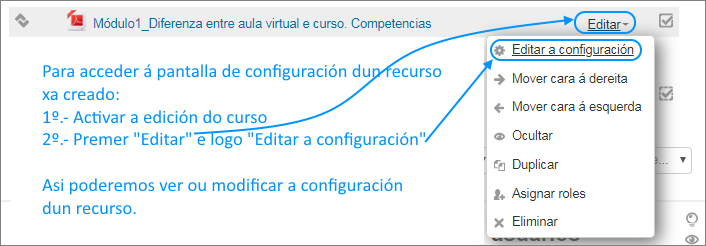
Tamén accedemos a esta pantalla de configuración cando queremos ver ou modificar un recurso xa creado. Nestes casos, accedemos a ela como amosa a imaxe:

Ver ou modificar a configuración dun recurso
Licenza: Dominio público

2.1. Xeral e contido | Recursos

Xeral e contido

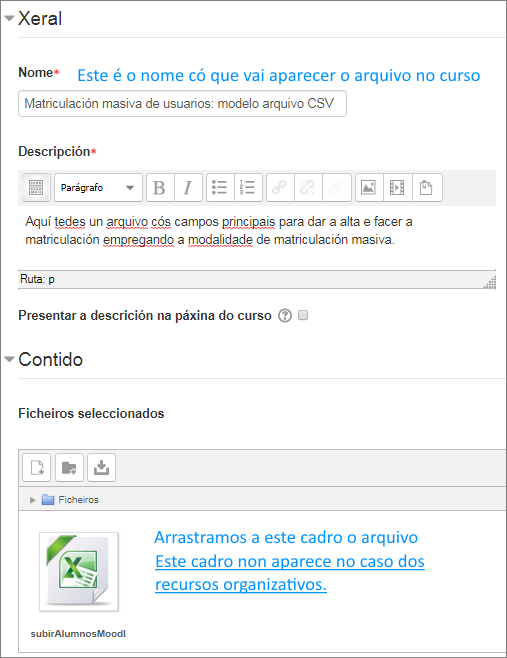
En Xeral poñemos o nome do recurso/actividade que vai aparecer no curso. 

En Contido temos dúas opcións:

  • Engadir un arquivo sen máis, e neste caso, vai aparecer no curso có icono que indica o tipo: 
Un ficheiro no curso
Licenza: Dominio público
Configuración xeral e contido
Licenza: Dominio público
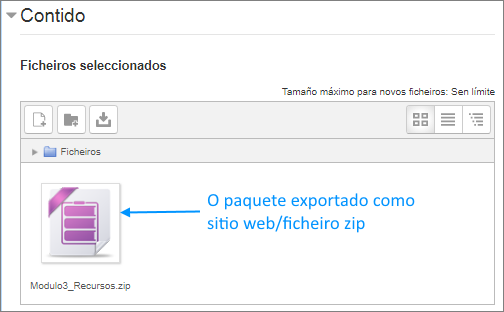
  • Engadir un paquete de contido como sitio web. Por qué imos escoller esta opción? Pois porque é un formato compatible coas distintas plataformas, móviles, tablets, ordenadores,... Enténdese que haberá que usar unha aplicación, como por exemplo exeLearning, que nos permita editar e exportar os nosos contidos ao formato Sitio web/Ficheiro zip.
    1. Subir o arquivo en formato zip a contido

      Un sitio web comprimido no curso
      Licenza: Dominio público
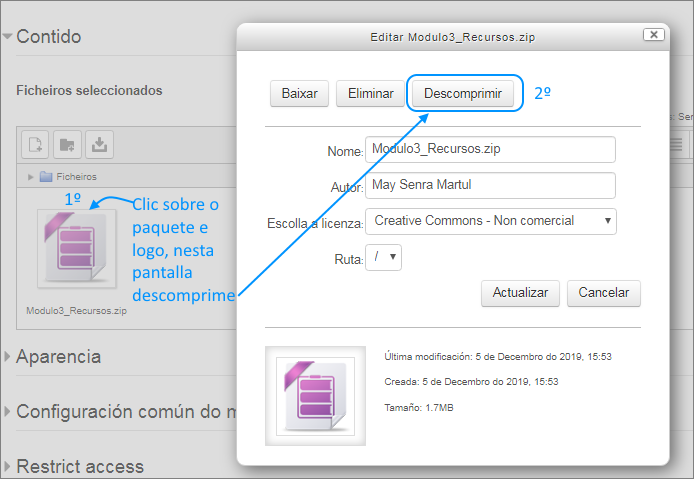
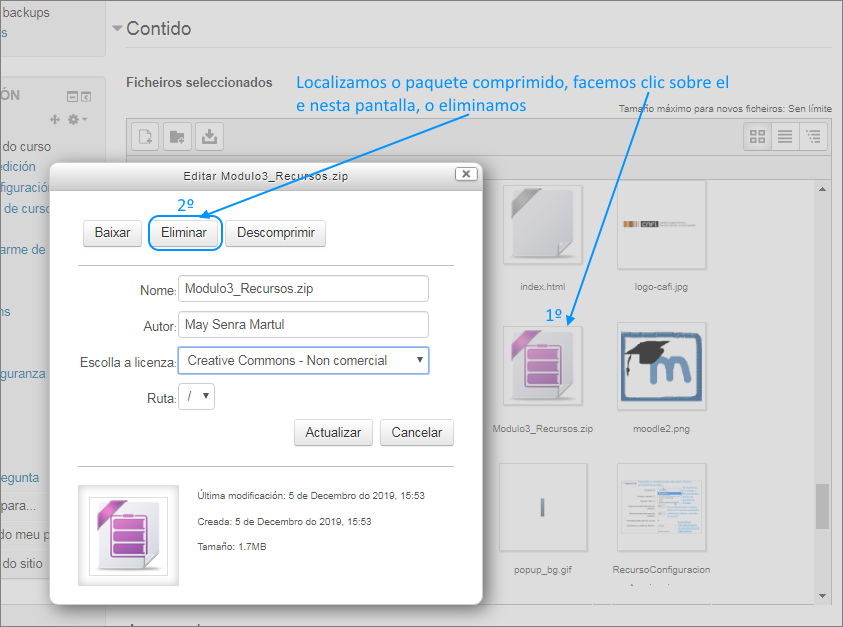
    2. Descomprimir o arquivo dentro da caixa de contido

      Un sitio web comprimido no curso
      Licenza: Dominio público
    3. Eliminar o arquivo comprimido de contido

      Un sitio web comprimido no curso
      Licenza: Dominio público
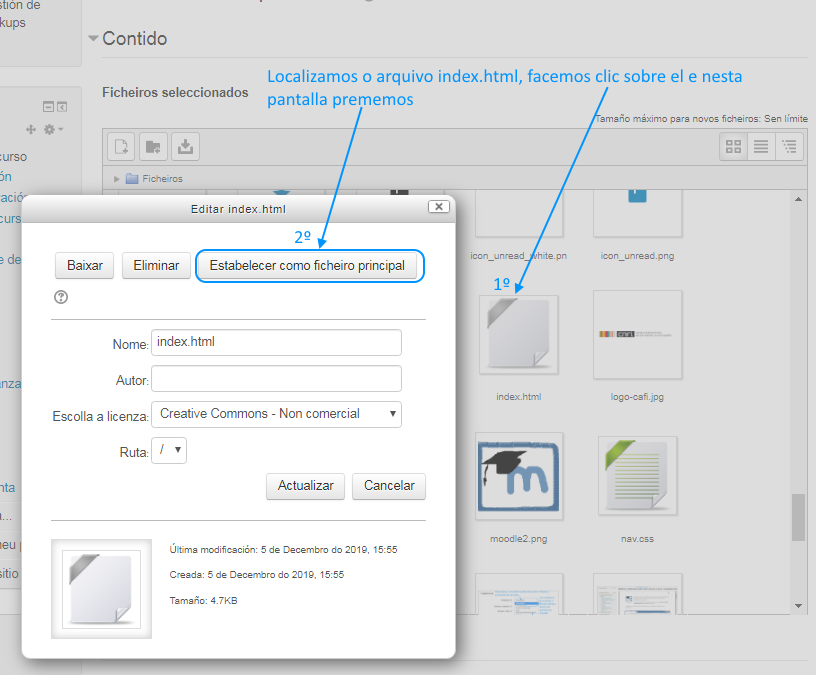
    4. Marcar o arquivo "index.html" como ficheiro principal

      Un sitio web comprimido no curso
      Licenza: Dominio público

2.2. Apariencia | Recursos

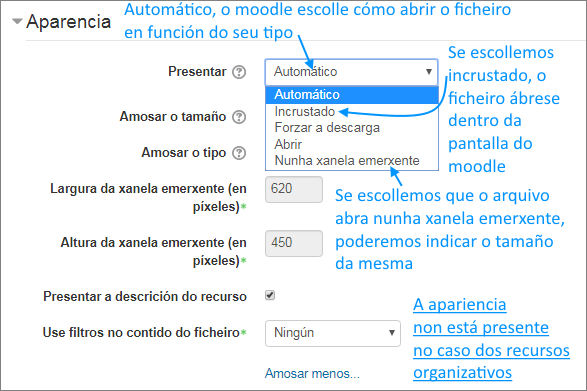
Apariencia

2.3. Configuración común do módulo | Recursos

Configuración común do módulo

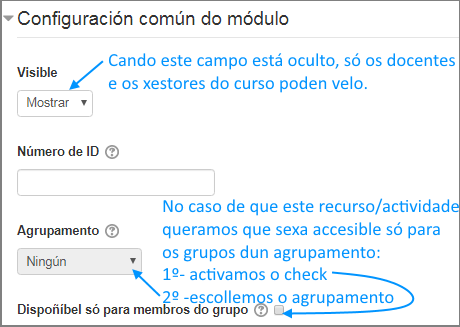
Moodle emprega este apartado para:

  • Amosar ou manter oculto o recurso/actividade
  • Asignar este recurso/actividade aos grupos dun único agrupamento
Configuración común do módulo
Licenza: Dominio público

2.4. Restriccións de acceso | Recursos

Restriccións de acceso

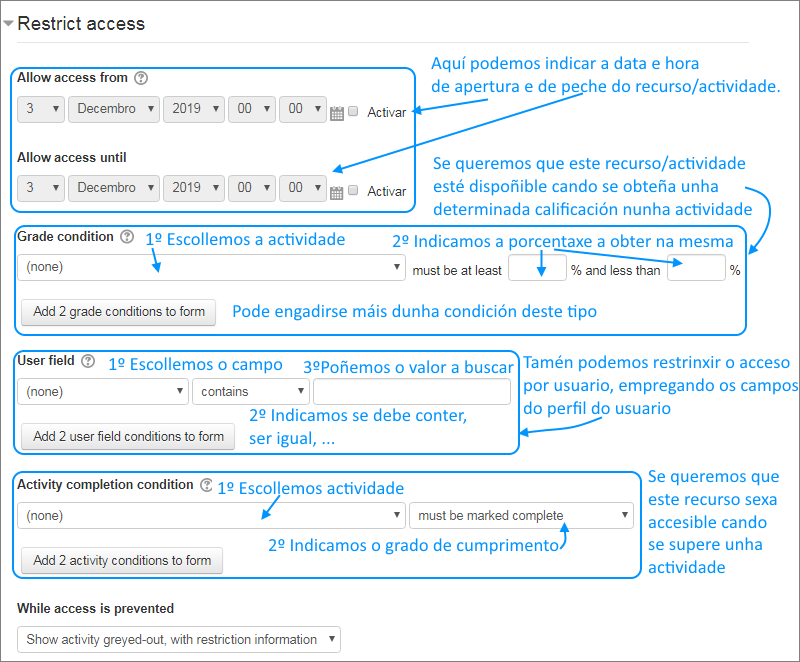
A configuración da restricción de acceso permite determinar cando vai a ser accesible un recurso ou unha actividade.

Hai varios tipos de restriccións:

  • Condición de data: se poden especificar datas de apertura e peche do acceso.
  • Condición de calificación: empregaremos esta opción cando precisemos obter unha porcentaxe de cumprimento nunha actividade (entre 50% e 75%), antes de poder acceder a estoutro recurso.
  • Condición de usuario: se queremos restrincir o acceso a un ou varios usuarios, tamén podemos facelo indicando o campo polo que facer o filtrado e o valor do mesmo.
  • Condición de remate doutras actividades: cando a condición para acceder ao noso recurso/actividade é ter rematada unha actividade previa.
Restricción de acceso condicionado
Licenza: Dominio público

2.5. Completado de actividade | Recursos

Completado de actividade

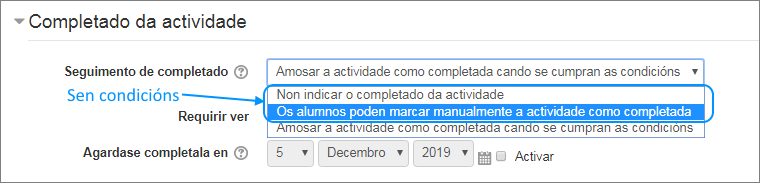
O completado de actividade permite configurar cándo un recurso/actividade dase por completo. Hai dúas opcións:

  • Configuralo opcional ou non configurado (non hai condicións que cumprir): 
    Completado non condicionado
    Licenza: Dominio público
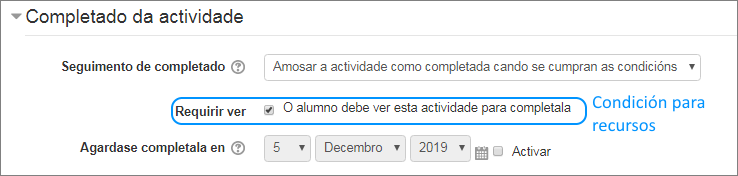
  • Configuración condicionadaNo caso dos recursos, o completado de actividade pode configurarse cunha única condición: 
Completado condicionado
Licenza: Dominio público

3. Recursos de contidos | Recursos

Recursos de contidos

A  meirande parte dos recursos adicados a presentar os contidos das Unidades Didácticas e información adicional, teñen as opcións de configuración explicadas anteriormente. No obstante, algúns deles teñer unha configuración máis personalizada que vemos a continuación.

  • Contido de paquete IMS: este tipo de paquete de contido permite incorporar non só texto, senón tamén pequenos cuestionarios, recursos multimedia, incluso, insertar sitios web completos no propio paquete, como se ve no "Exemplo de sitio web embebido". No obstante, non é compatible con móviles ou tablets, polo que se opta por outro formato (sitio web). A configuración é a mesma que para un ficheiro calquera:
    Paquete IMS
    Licenza: Dominio público

Enténdese que haberá que usar unha aplicación, como por exemplo exeLearning, que nos permita editar e exportar os nosos contidos ao formato Estándar educativo/Paquete de contido IMS. É mellor o formato sitio web xa que é compatib

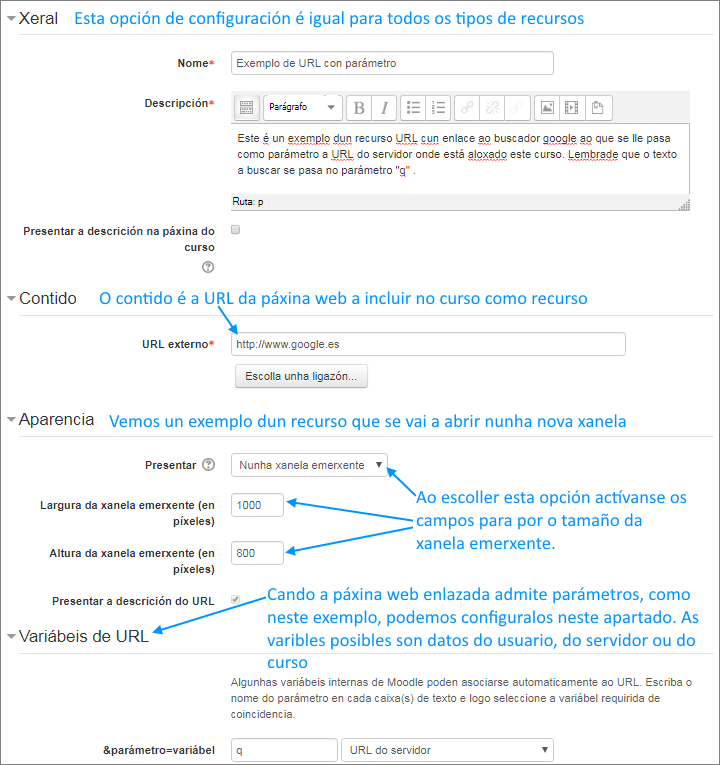
  • URL: permite engadir un enlace a unha páxina web. Ten menos opcións de configuración que os ficheiros e paquetes de contidos, e a maiores un par de campos onde se inclúe a URL da páxina e algún outro parametro.
URL con parámetros
Licenza: Dominio público
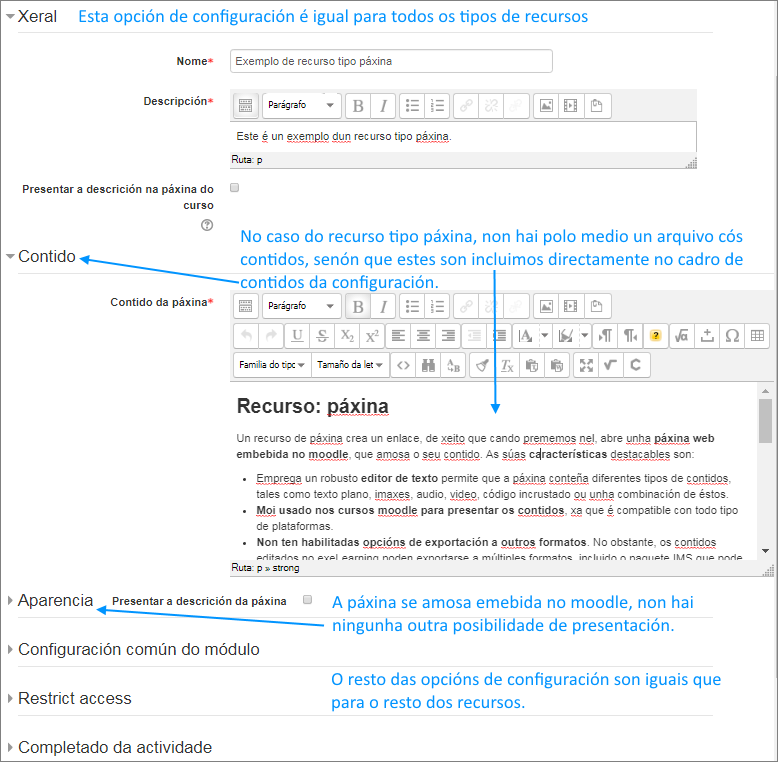
  • Páxina: este recurso permite crear unha páxina web empregando un editor de texto web, con contidos tales como texto plano, imaxes, audio, video, código incrustado ou unha combinación de éstos. A súa configuración é igual ao ficheriro ou o paquete IMS, excepto que no cadro de contido onde se van introducir directamente os contidos que vai presentar a páxina.
Recurso páxina
Licenza: Dominio público
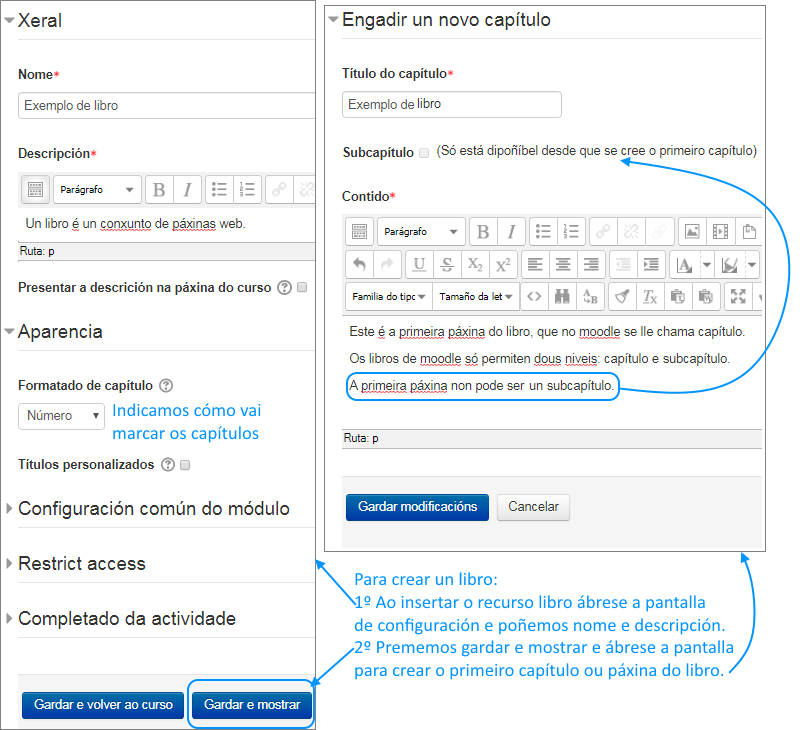
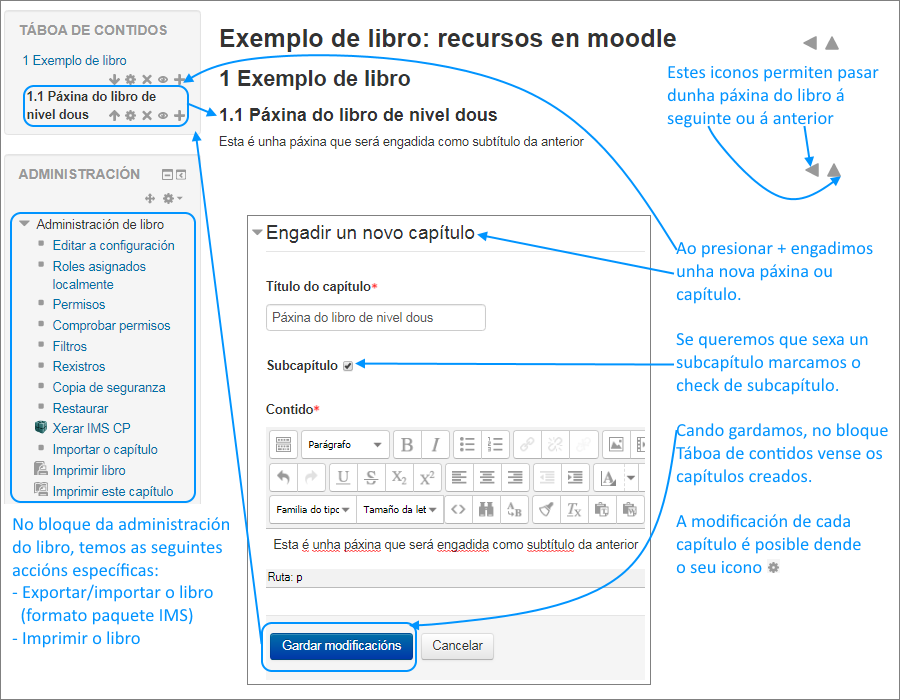
  • Libro: é un conxunto de páxinas creadas có editor de textos web de moodle coas seguintes características:
    • Proporciona un bloque "Táboa de contidos" que permite visualizar e modificar cada páxina engadida ao libro.
    • A execución do libro bloquea a pantalla ata que se remata a visualización do mesmo.
    • Poden importarse e exportarse libros ao formato paquete IMS.
    • Ten opcións de impresión cun resultado razonable.
Libro crear
Licenza: Dominio público
Libro xestionar
Licenza: Dominio público

3.1. Exemplo de sitio web embebido | Recursos

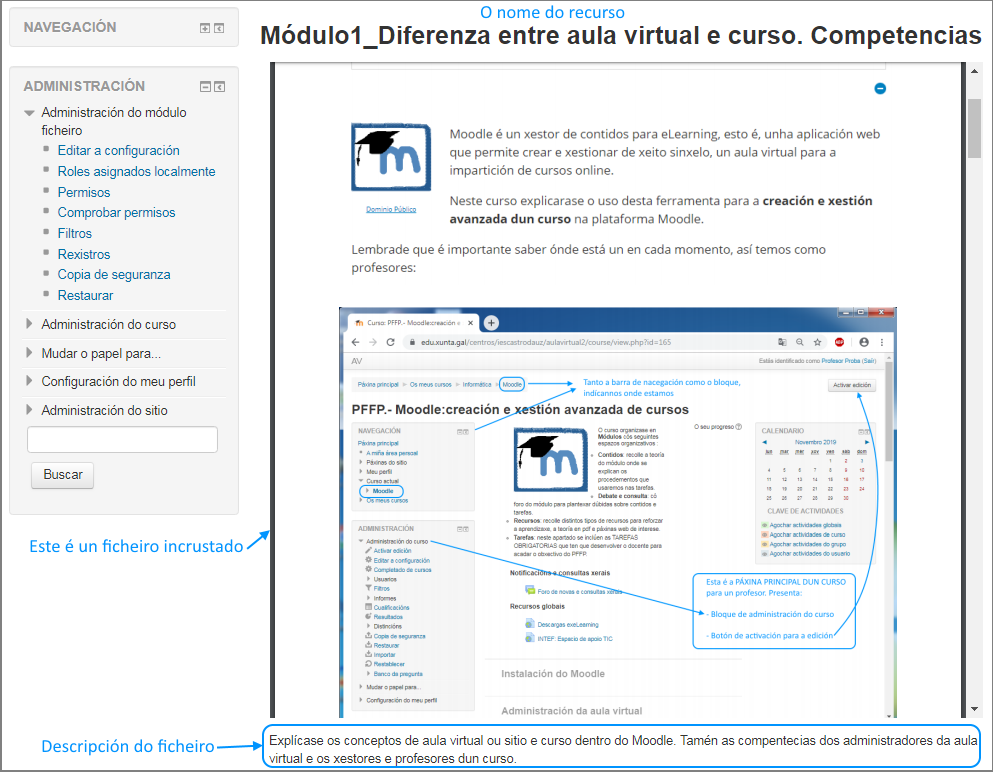
Exemplo de sitio web embebido

4. Recursos organizativos | Recursos

Recursos organizativos

Os recursos organizativos deben ofrecer información ao alumnado sobre:

  • A distribución dos contidos (en temas, unidades didácticas,...)
  • A natureza dos recursos e actividades propostas (tarefas obrigatorias, recursos, contidos conceptuais,...)
  • A metodoloxía de traballo (secuencial, primeiro ver a teoría, logo facer as tarefas, por exemplo)
  • O seguimento da súa aprendizaxe

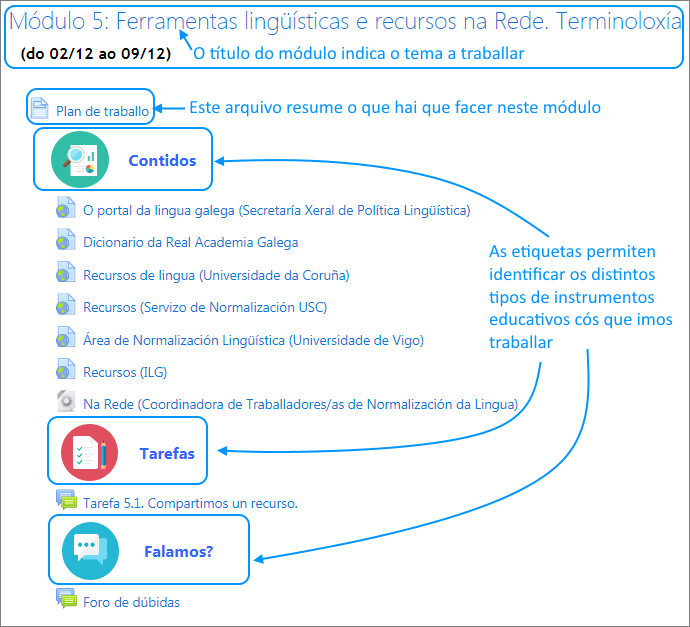
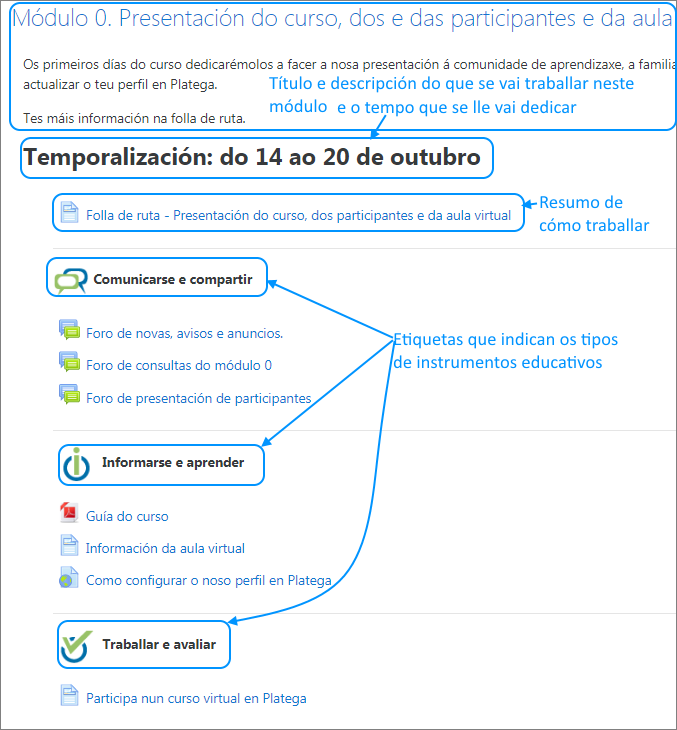
Non se trata só das etiquetas, tamén poden empregarse cartafoles, arquivos ou seguimento de tarefas, o que sexa necesario para que o alumnado teña claro qué ten que facer, cómo o ten que facer, cándo o ten que facer e se o fixo ben.

Dous exemplos:

Recursos organizativos
Licenza: Dominio público
Recursos organizativos 2
Licenza: Dominio público