Panel Interactivo TafelTech L75EG
Section outline
-
Cando escollemos traballar en “Android”, veremos aparecer, na parte superior desta barra lateral, novos botóns sobre os que xa coñecemos.
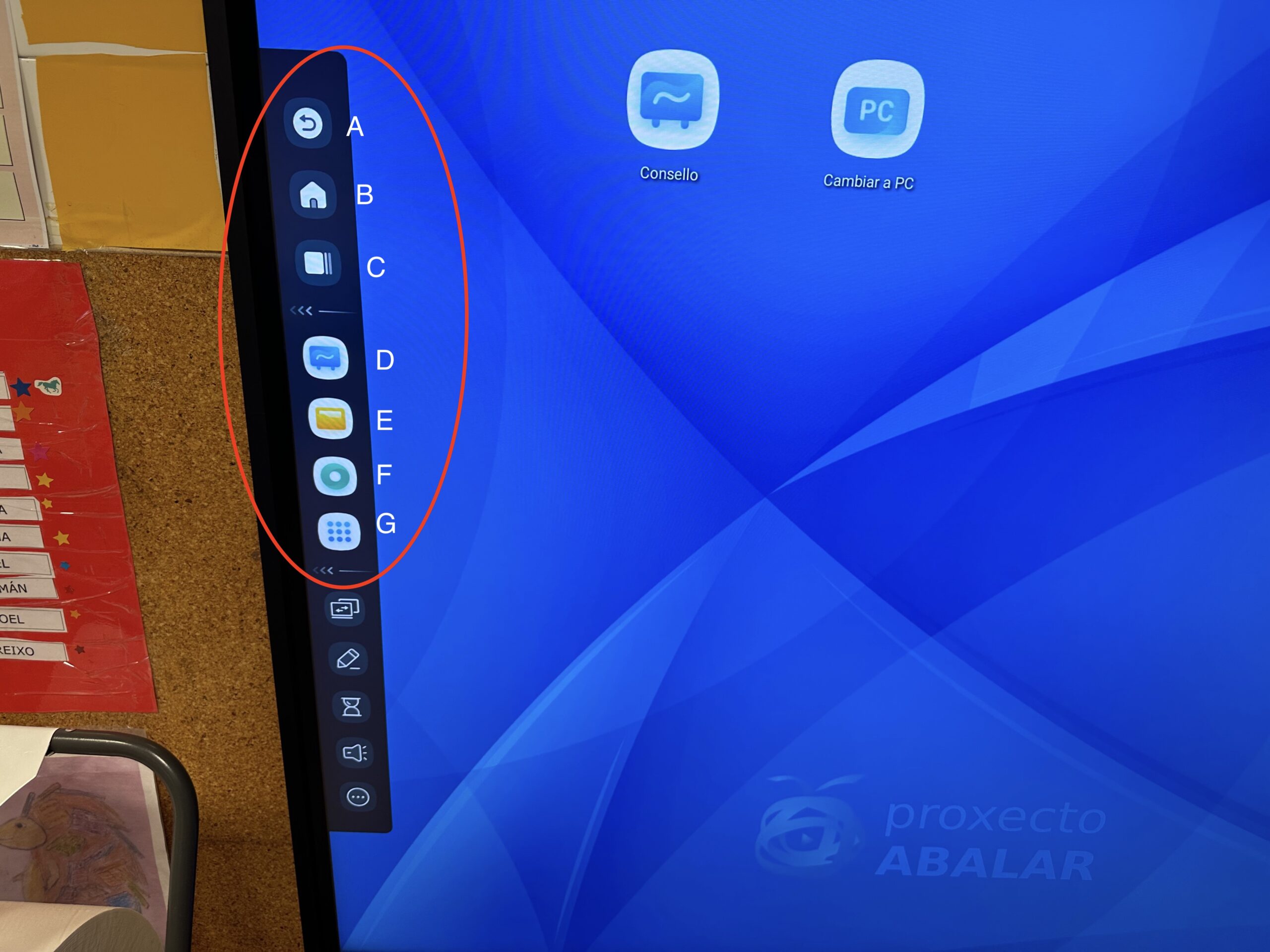
Estes novos botóns serven para o seguinte:
A – Botón “atrás” habitual nos dispotisivos Android.
B – Botón de inicio “home” habitual nos dispotisivos Android.
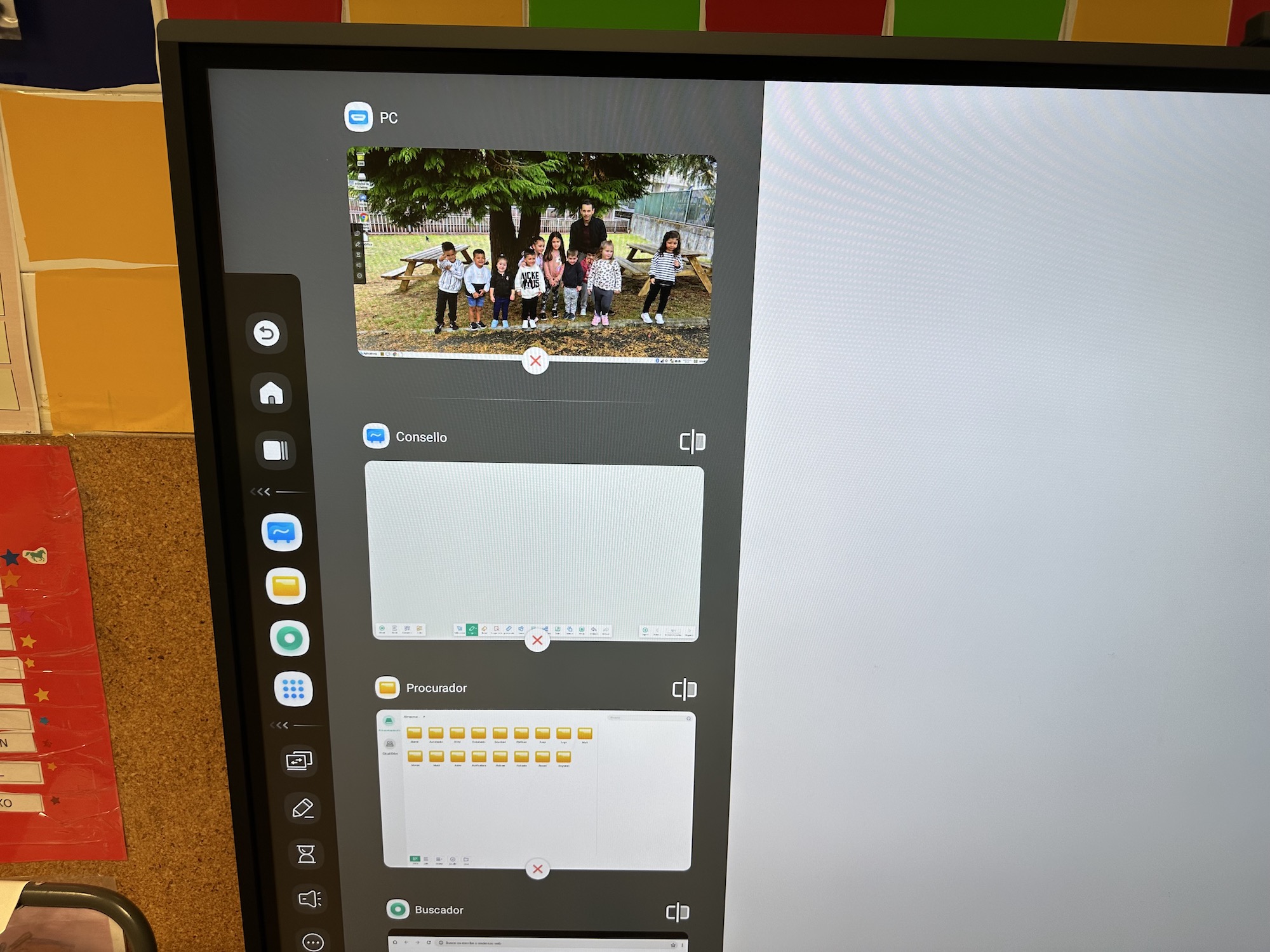
C – Botón para ver as aplicacións abertas e pechalas, habitual nos dispositivos Android.
Cando traballemos en Android, a diferencia de na maqueta Abalar, onde pecharemos as ventás do modo habitual nun ordenador, teremos que pechar a aplicacións usando este botón “C”, tan como faríamos nun móbil ou tableta con Android. Poderemos, ademais de pechala, usar colocala como “split view”, ao lado doutra, tal como se sinalou anteriormente.
D – Aplicación “NOTE” (tamén accesible con acceso directo no escritorio) para escribrir na pantalla, podendo escoller diferentes tipos de fondos (raias, pentagrama, pizarra negra….) e outras moitas ferramentas. Consulta o manual dispoñible na aula aberta Abalar, para descubrir todo o que podes facer con esta potente ferramenta . Pemite o uso dos dous lápices á vez. Esta opción é compatible coa “escritura” sobre a pantalla que se fai usando o outro botón (da parte inferior)
E – Explorador de arquivos (procurador): permite navegar polas carpetas do sistema Android.
F – Navegador (buscador) web de Android.
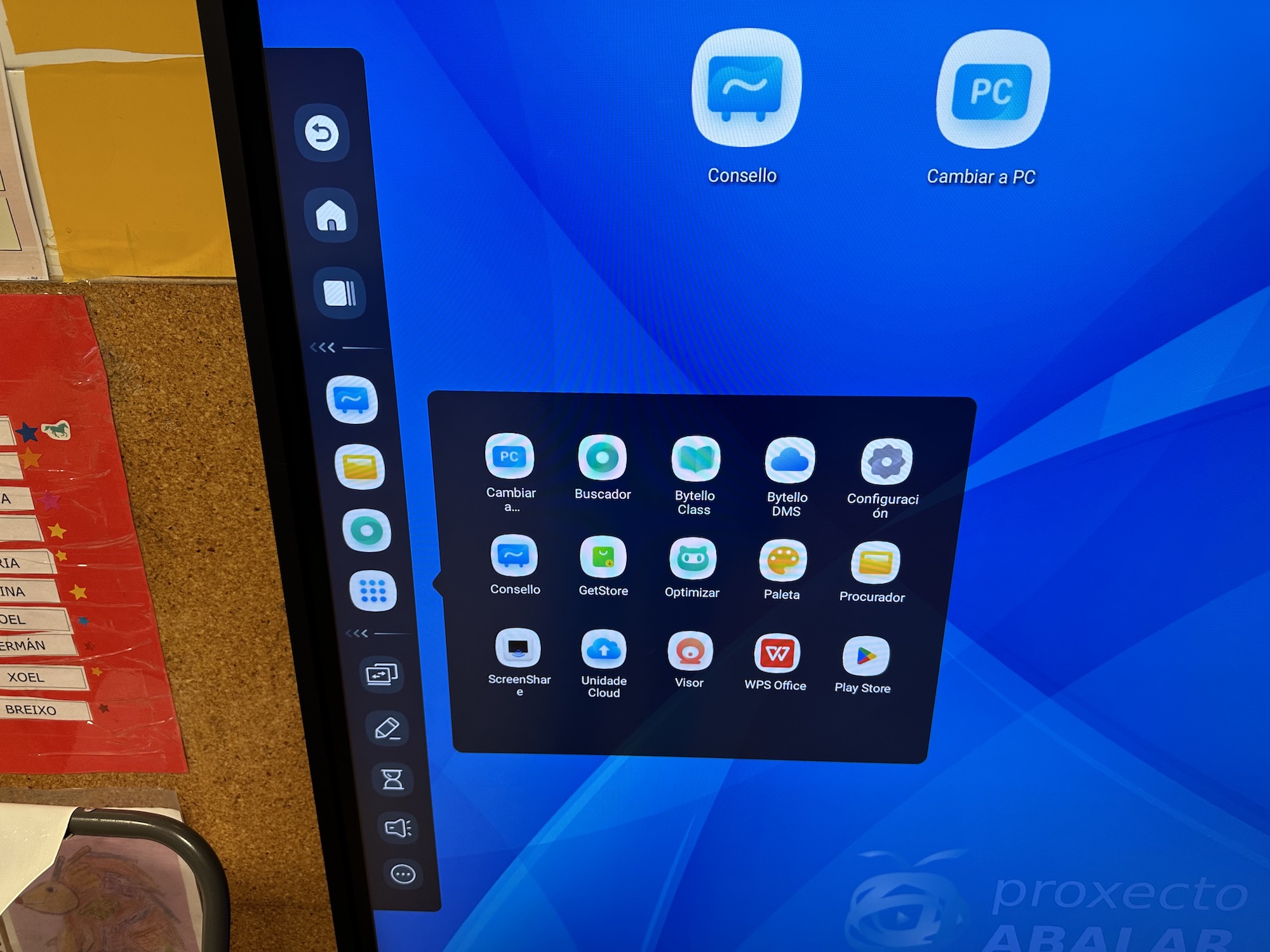
G – Outras aplicacións Android e Google Play, como calquera dispositivo Android, contaremos aquí cunha serie de aplicacións e poderemos descargar e instalar outras desde Google Play (será necesario dar de alta unha conta de gmail no mesmo). Ten en conta que esta tenda non está controlada e está aberto todo o seu contido (se está dado de alta cunha conta de gmail)