Panel Interactivo TafelTech L75EG
Section outline
-
Os paneis interactivos contan con dous sistemas operativos instalado cos que traballar, podendo cambiar dun ao outro en calquera momento dun xeito rápido:
- Maqueta Abalar
- Android
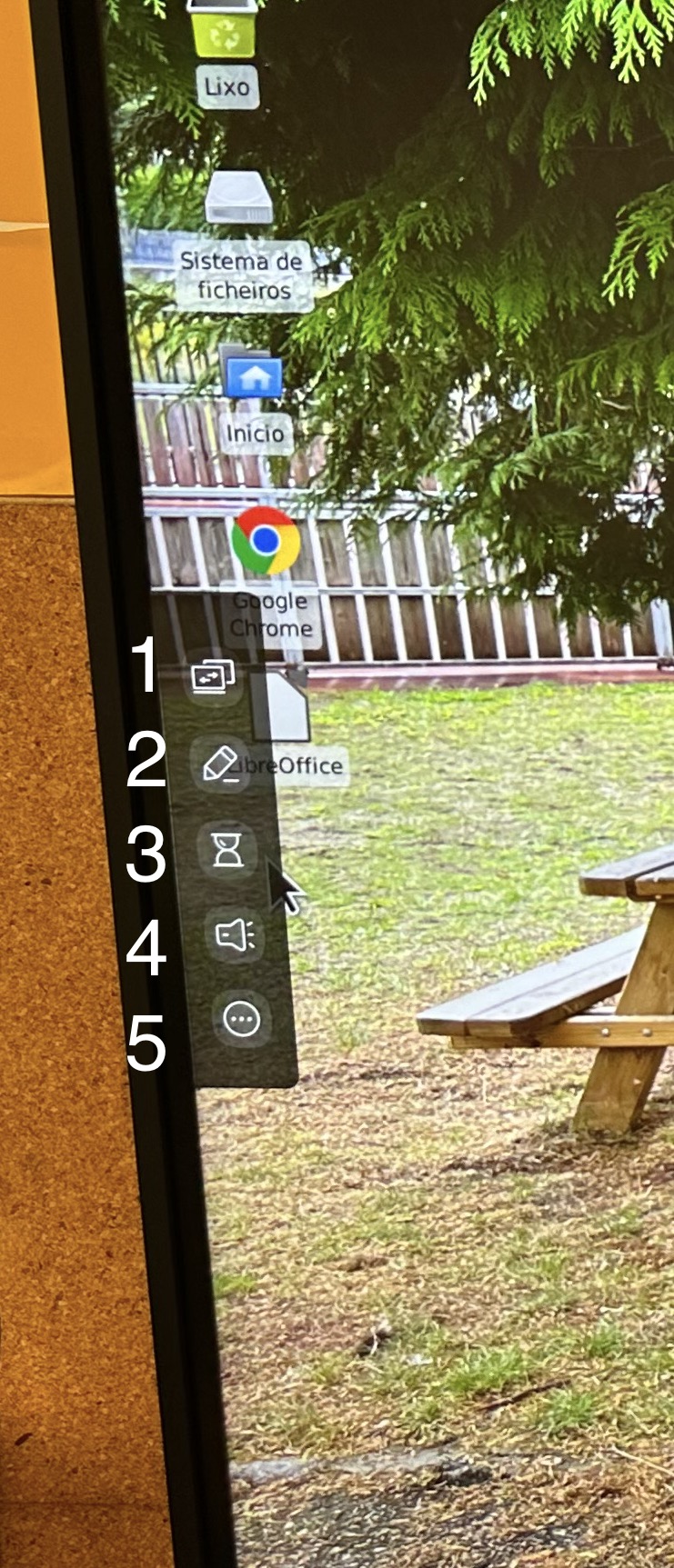
Cando encendamos o panel seguramente vexamos que carga a Maqueta Abalar, a típica que xa coñecemos dos equipos informáticos instalados nos centros educativos, pero cunha barra flotante lateral.
Nesa barra flotante contaremos sempre cun botón (1) que nos permite cambiar entre os sistemas, ou escoller calquera outra entrada de vídeo (hdmi por exemplo, co cable que teremos pendurado ao lado do panel)
Unha vez premamos dito botón poderás escoller entra as diferentes entradas dispoñibles ou alternar entre Android e a Maqueta Abalar. Cada entrada vez etiqueada, e se corresponde cun porto existente no lateral do panel. No caso do HDMI-1, teremos xa un cable listo para empregar, pendurado no lateral do panel.
Mantén pulsado o botón para escoller a opción.
Neste mesmo panel tamén podemos controlar o brillo e o volume (tamén pode facerse desde o teclado inarámico conectado ao panel, ou no mando a distancia e, obviamente desde a propia maqueta abalar ou sistema Android.
Ademais de poder facer isto, se prememos na icona de “tres puntos”, da parte superior dereita, teremos acceso a outra serie de opcións de confiuración da pantalla (estas opcións varían dependendo da entrada que teñamos escollida, ou se estamos en Android ou na maqueta Abalar)
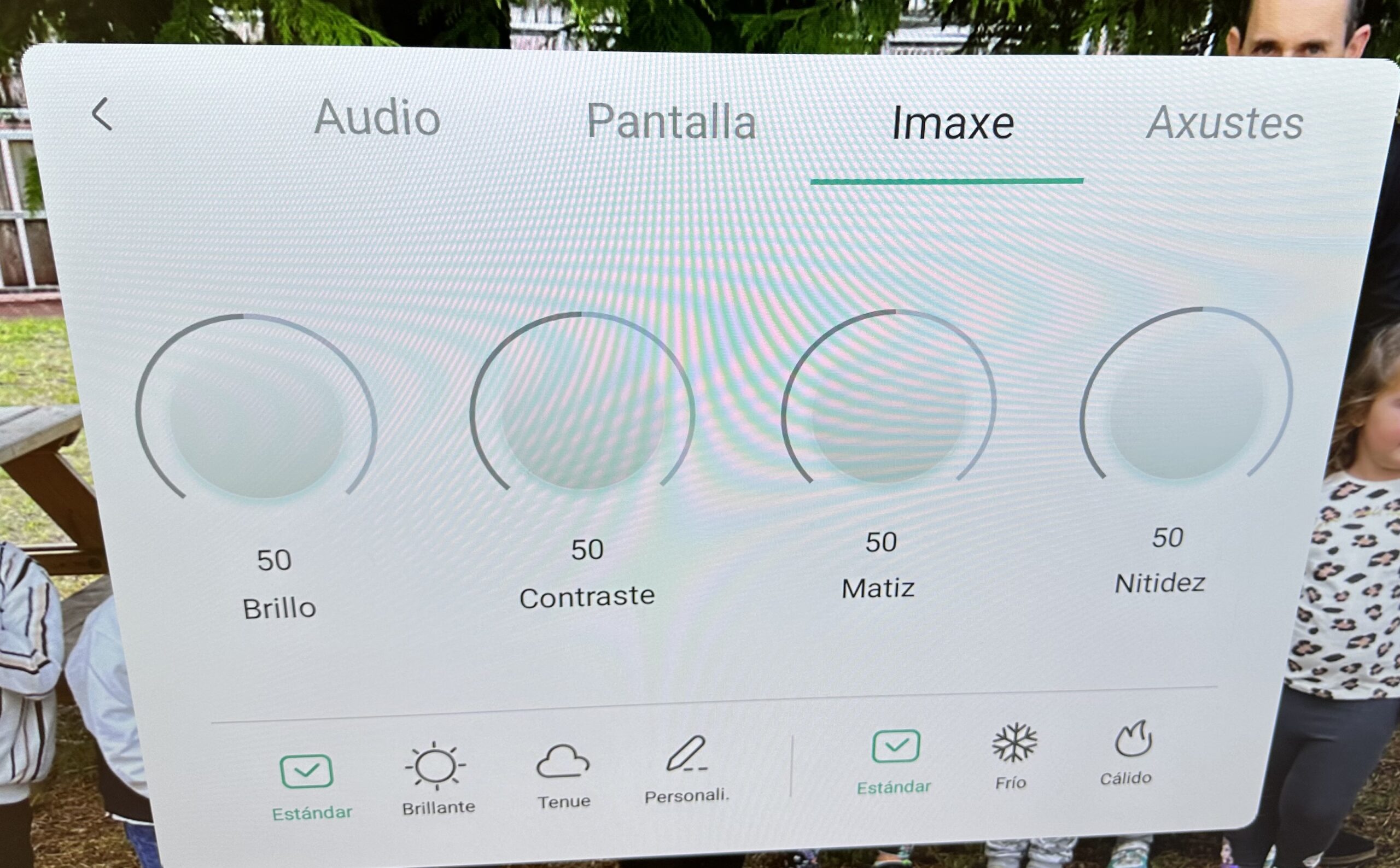
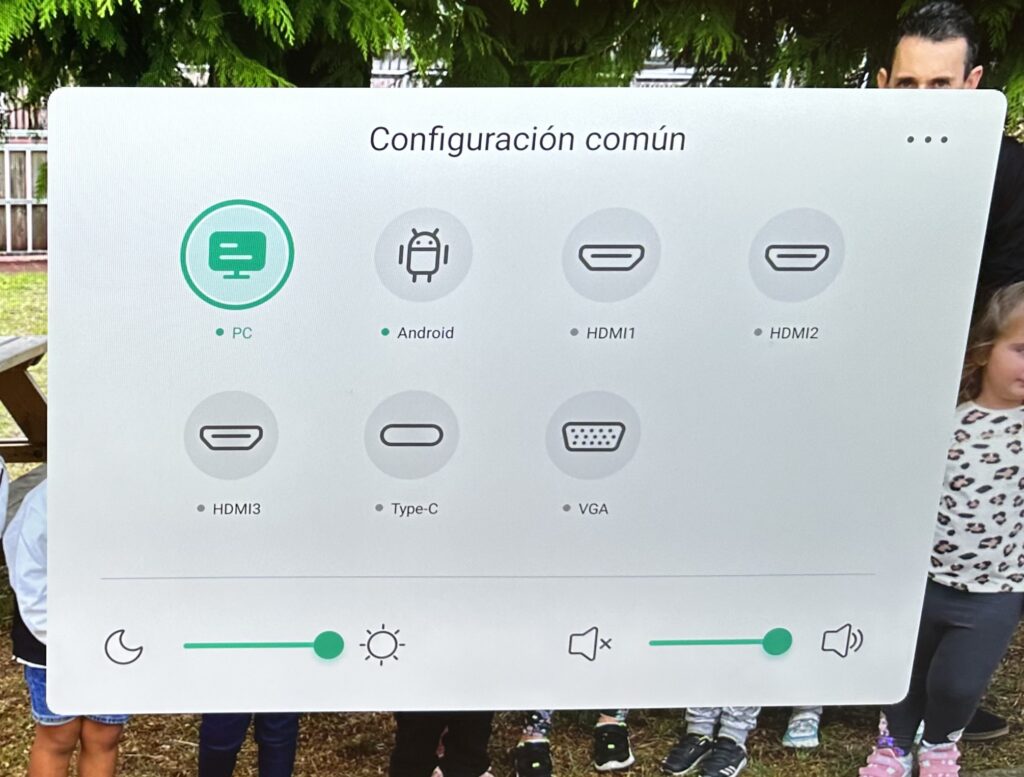
Ademais teremos, neste mesmo panel, outra serie de opcións, nese mesmo panel, que se indican de seguido (estas opcións varían en función das que amoses ou ocultes de todas as dispoñibles, tal como se sinala a continuación):
1 – Cambio de entrada de vídeo e alternar entre Android e Maqueta Abalar.
2 – Escritura cos lápices sobre o que se amose na pantalla nese momento.
3 – Activar un temporizador
4 – “Destacar” – Activar a lanterna de destaque permite amosar una zona clara “iluminada pola lanterna” e o resto da pantalla escura. Podes mover esa lanterna por toda a pantalla e graduar o grao de luminosidade, escuridade e diámetro da mesma (para axustar a zona a amosar)
5 – Máis ferramentas: desde aquí podemos abrir máis botóns e mesmo “engadilos a esta barra”.
Cando prememos “máis ferramentas”, aparecerá esta nova caixa co resto de botóns dispoñibles. Se prememos en editar poderemos engadilos/eliminalos no panel lateral, tan só hai que arrastralos dun lugar ao outro:
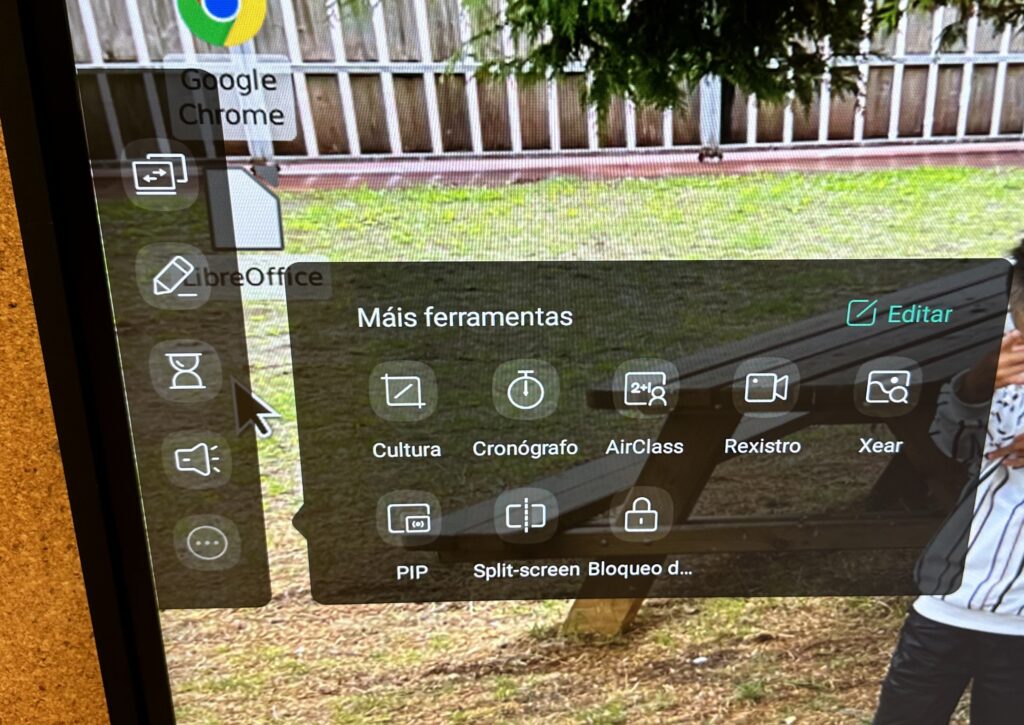
- Cultura/recortes: Fai un recorte e “captura” a pantalla gardándoa nunha imaxe.
- Cronógrafo: activa un cronógrafo.
- Air Class: Permite que os alumnos/as se conecten a AirClass usando o código que se amosa (consulta o manual dispoñible na aula aberta Abalar, enlazado ao comezo deste documento, para máis información).
- Rexistro: graba nun vídeo o que sucede na pantalla.
- Xear: Xea a pantalla e non responde a parte táctil ata que se prema en saír. Permite facer zoom sobre a mesma como se fora unha imaxe.
- PIP (só funciona se está en Android): pemite amosar nunha pantalla pequena calquera outra das entradas ou a maqueta Abalar, de modo que teñamos as dúas á vez, podendo interactuar en ambas (escollendo a opción tocar da nova ventá)
- Split Screen (só funciona se está en Android): divide a pantalla en dúas para amosar unha aplicación diferente en cada parte. No caso da maqueta Abalar bastará con abrir tantos programas como queiramos (por esa razón non está dispoñible)
- Bloqueo de pantalla: bloquea a pantalla, non respondendo a pantalla ata que se introduce o contrasinal (previamente configurado)