Panel Interactivo TafelTech L75EG
Section outline
-
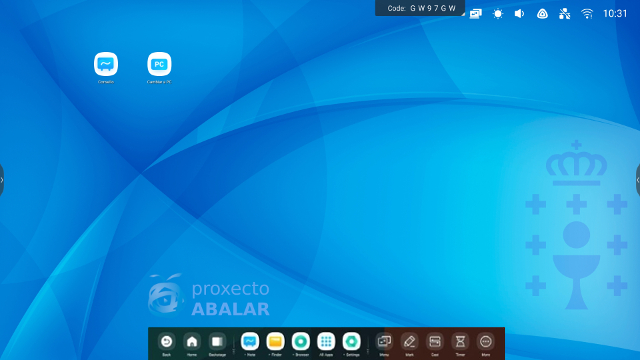
Unha vez acendido o panel dixital interactivo amosarase de xeito predeterminado a pantalla de inicio en Android. Esta mesma pantalla recibe tamén o nome de Lanzador ou Home.
Nos laterais da pantalla de inicio amósanse unhas iconas idénticas expandibles e colapsables que dan acceso á barra do sistema, que contén as diversas opcións de xestión e configuración do dispositivo. Opcionalmente é posible configurar o panel para que tamén amose a barra do sistema na parta inferior da pantalla, como se aprecia na seguinte imaxe:
-
É posible configurar esta pantalla creando accesos directos de aplicacións, arquivos ou sitios web, de xeito semellante a como se faría nun dispositivo móbil, para ter un acceso máis inmediato aos elementos máis empregados.
-
A conexión de unidades de memoria USB externas crean de xeito automático accesos directos na pantalla de inicio para facilitar a súa localización.
-
Na parte superior dereita da pantalla de inicio atópase un menú de pantalla táctil coas seguintes funcionalidades:
 Fonte de entrada: permite mudar da entrada Android ao resto de
fontes de entrada da pantalla (HDMI, OPS...)
Fonte de entrada: permite mudar da entrada Android ao resto de
fontes de entrada da pantalla (HDMI, OPS...) Brillo e audio: permite axustar o brillo
e o volume da pantalla.
Brillo e audio: permite axustar o brillo
e o volume da pantalla. Punto quente (hotspot): permite a configuración do panel como punto quente (hotspot)
para compartición da conexión a internet: "Configuración > Rede e conectividade > Punto quente"
Punto quente (hotspot): permite a configuración do panel como punto quente (hotspot)
para compartición da conexión a internet: "Configuración > Rede e conectividade > Punto quente" Ethernet: permite configurar a rede por cable: “
Configuración > Rede e conectividade > Ethernet”.
Ethernet: permite configurar a rede por cable: “
Configuración > Rede e conectividade > Ethernet”. Wi-Fi: permite configurar a rede sen fíos: “Configuración > Rede e conectividade > Wi-Fi”.
 Reloxio: Permite axustar a data e a hora: “Configuración > Sistema > Data e hora”.
(Opción recomendada se hai conexión a internet: Data e hora automáticas)
Reloxio: Permite axustar a data e a hora: “Configuración > Sistema > Data e hora”.
(Opción recomendada se hai conexión a internet: Data e hora automáticas)

O modo multiventá
Con carácter xeral, as aplicacións do panel ábrense a pantalla completa.
- Para posibilitar o traballo con dúas ou máis aplicacións de xeito simultáneo, facilitando así o posible intercambio de información entre elas, é posible establecer a configuración do panel en modo multiventana: Configuración > Persoal > Modo multifiestra (será preciso o reinicio do panel para poder traballar coa nova configuración):
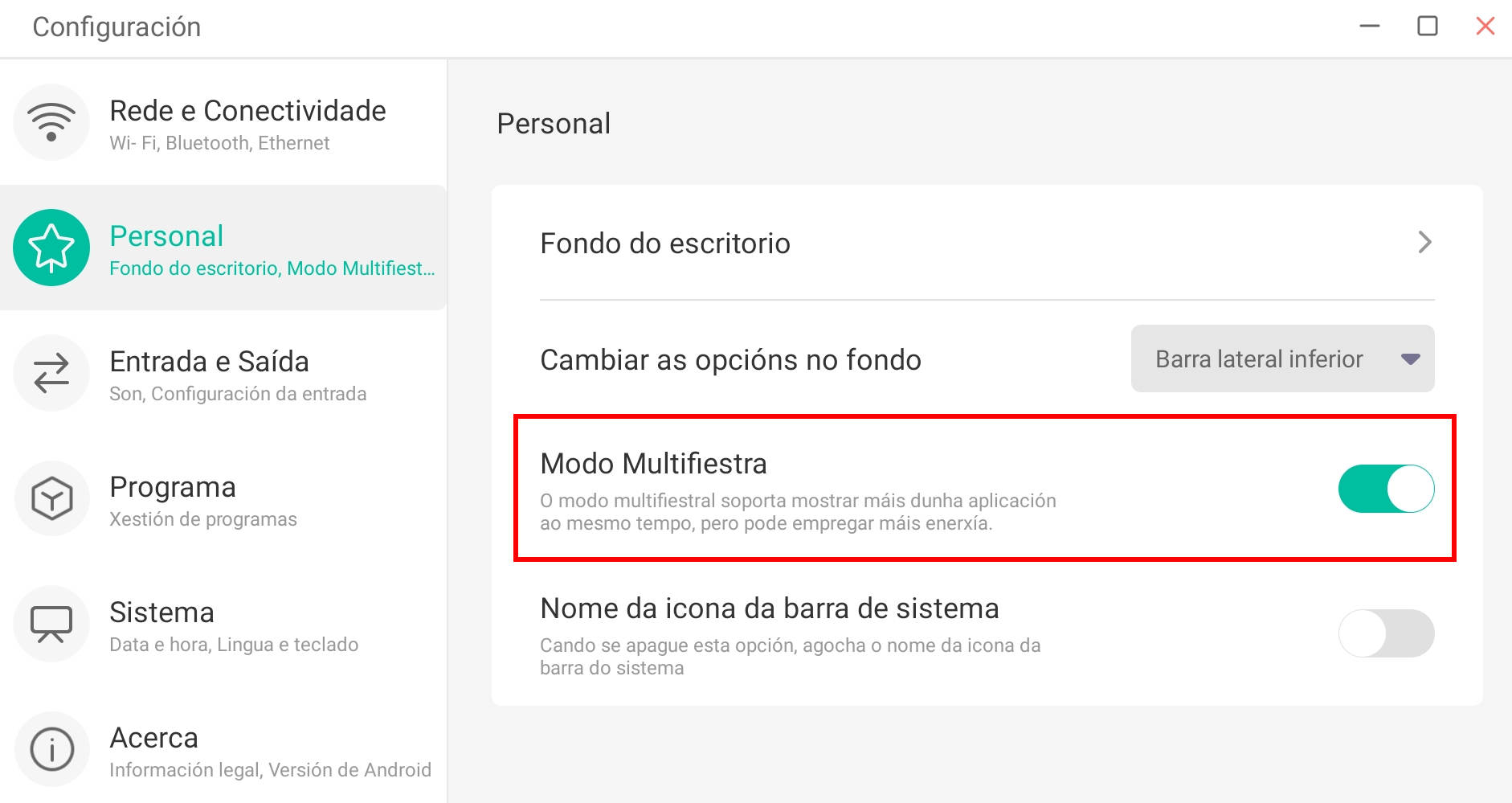
Co modo multiventana xa activado será posible redimensionar as ventanas das diferentes aplicacións abertas.
- Propóñense a modo de exemplo dúas casuísticas para amosar as vantaxes do emprego da configuración multiventana do panel.
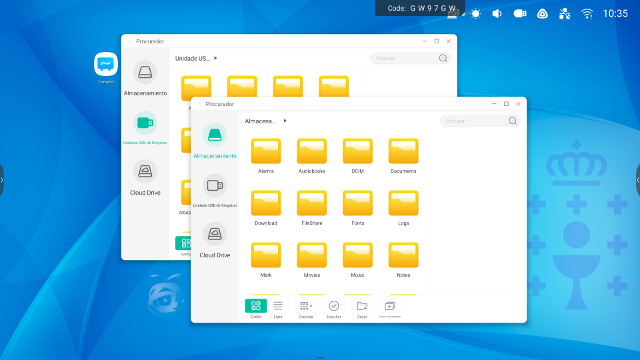
- Exemplo 1: A seguinte imaxe amosa dúas instancias do xestor de arquivos do panel. Con esta visualización, será posible mover/copiar un ficheiro ou cartafol simplemente mediante arrastre da icona correspondente ou crear un acceso directo na pantalla de inicio.
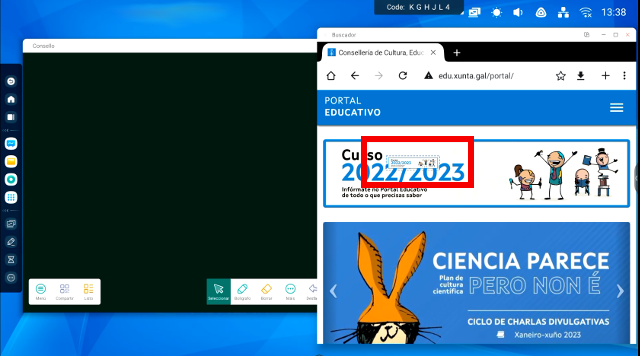
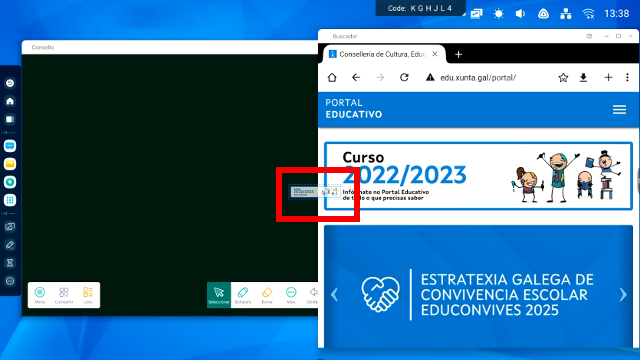
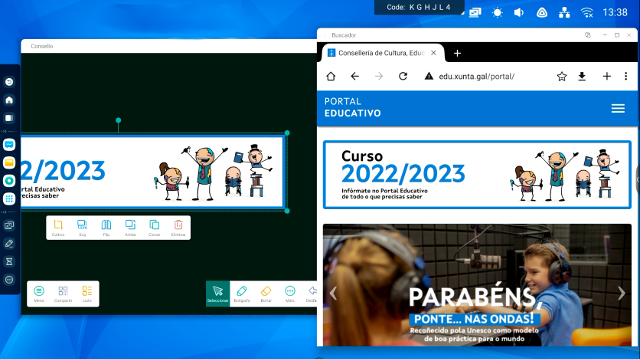
- Exemplo 2: A aplicación de Pizarra (Consello) pode recibir información directamente doutras aplicacións, simplemente mediante selección e arrastre tanto de imaxes como de textos.
Configuración do idioma e do teclado
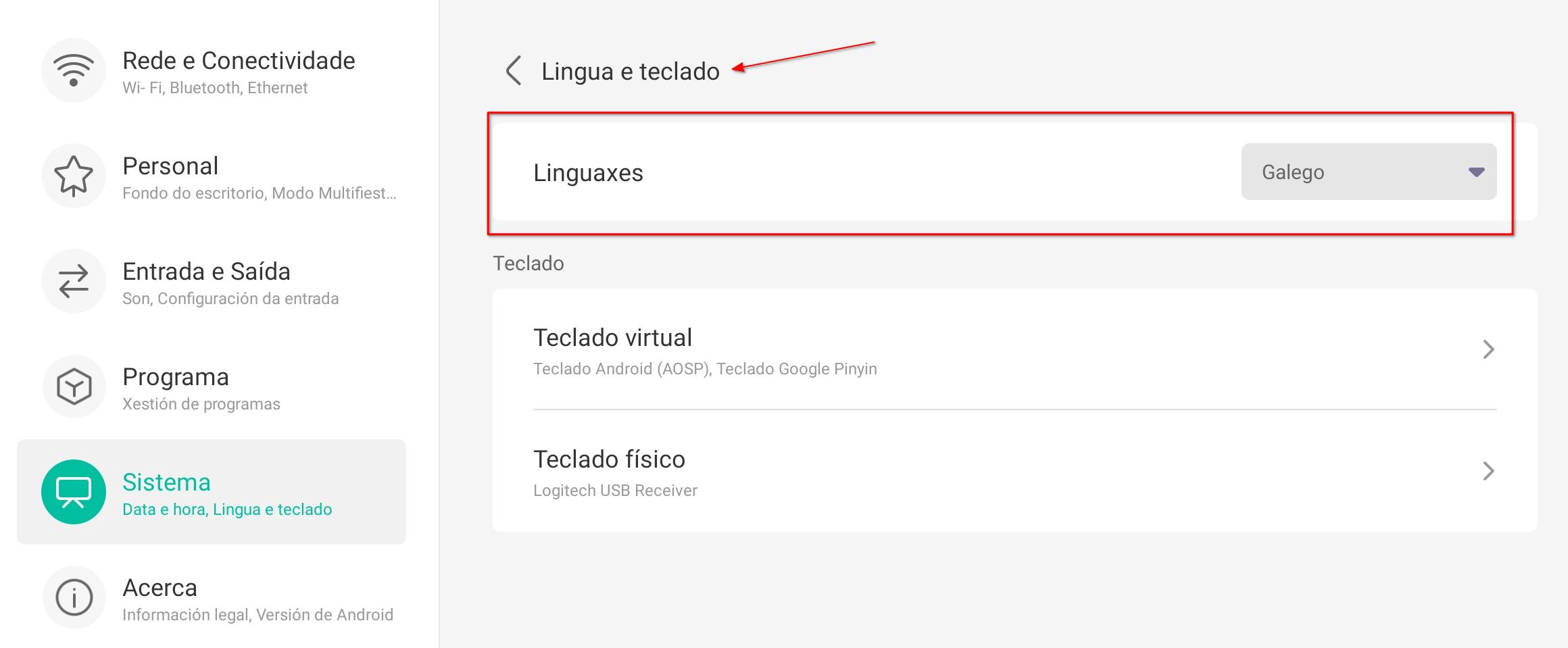
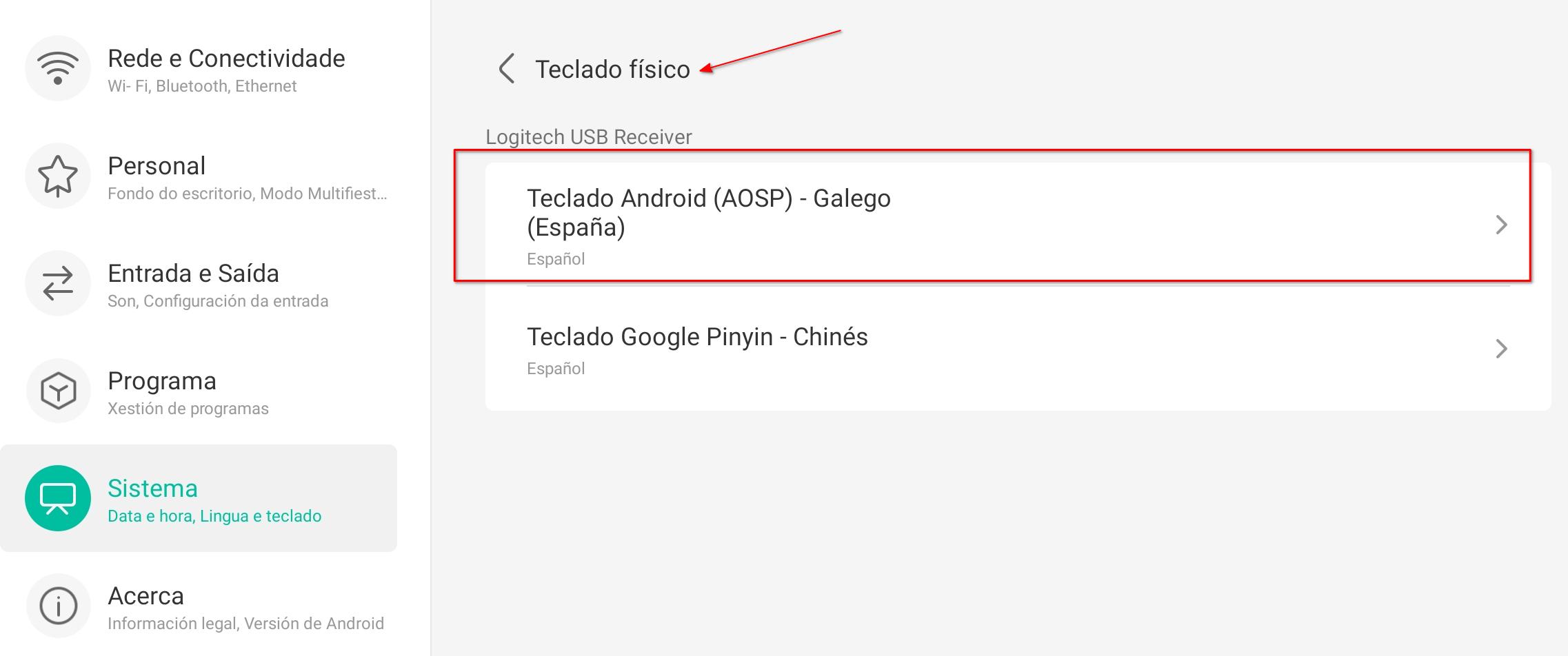
É posible modificar o idioma da interface do panel e a configuración do teclado sen fíos e do teclado virtual desde a opción Configuración > Sistema > Lingua e Teclado
A configuración recomendada é a seguinte:
- Linguaxes: Galego
- Teclado virtual > Teclado Android (AOSP): Galego (España)
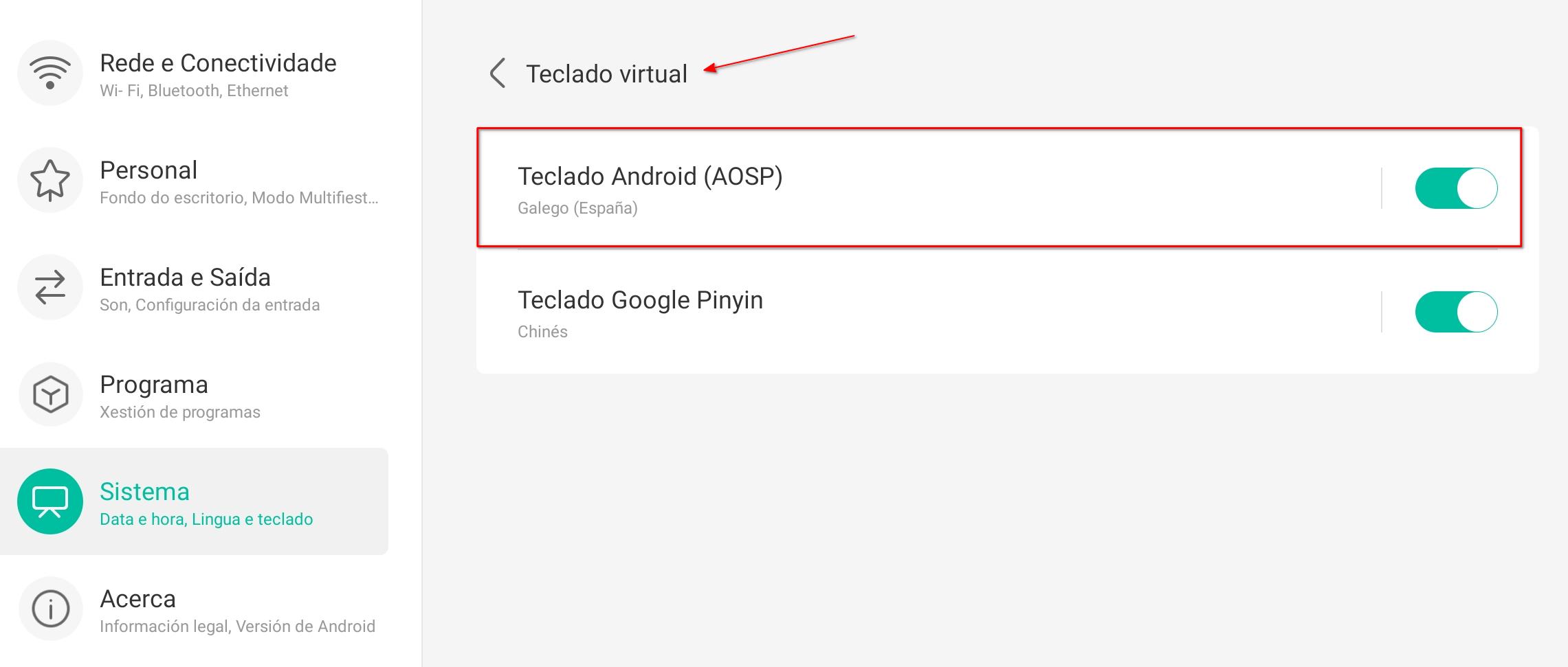
- Teclado físico > Teclado Android (AOSP) - Galego (España)-Español
-