Zum Kit Jr.
Section outline
-
Explicámoslles que para crear este dispositivo, imos programar unha melodía para tocar a través do timbre do noso taboleiro. Pero non servirá calquera melodía... Os bebés reláxanse con melodías moi concretas, que nos mandaron dende o hospital, pero perdémolas na aula!
Dicímoslle ao alumnado que as puntuacións se perderon na aula e que deben buscalas. Unha vez que cada grupo teña unha partitura, dicímoslles que miren as iconas debaixo de cada un deles, e explicámoslles que son os dereitos de autor.
Dicímoslles que vaian aos ordenadores nos que previamente abrimos a web de Bitbloq Robotics Jr Unha vez que cada grupo estea no seu ordenador, explicámoslles como funciona esta ferramenta.
Explicamos que a interface ten varias pestanas:
- Hardware: no que os compoñentes do kit están conectados virtualmente á placa controladora.
- Software: no que se constrúe a programación dos compoñentes.
- Información do documento: onde podes cambiar o título do proxecto, engadir unha descrición ou cargar unha imaxe.
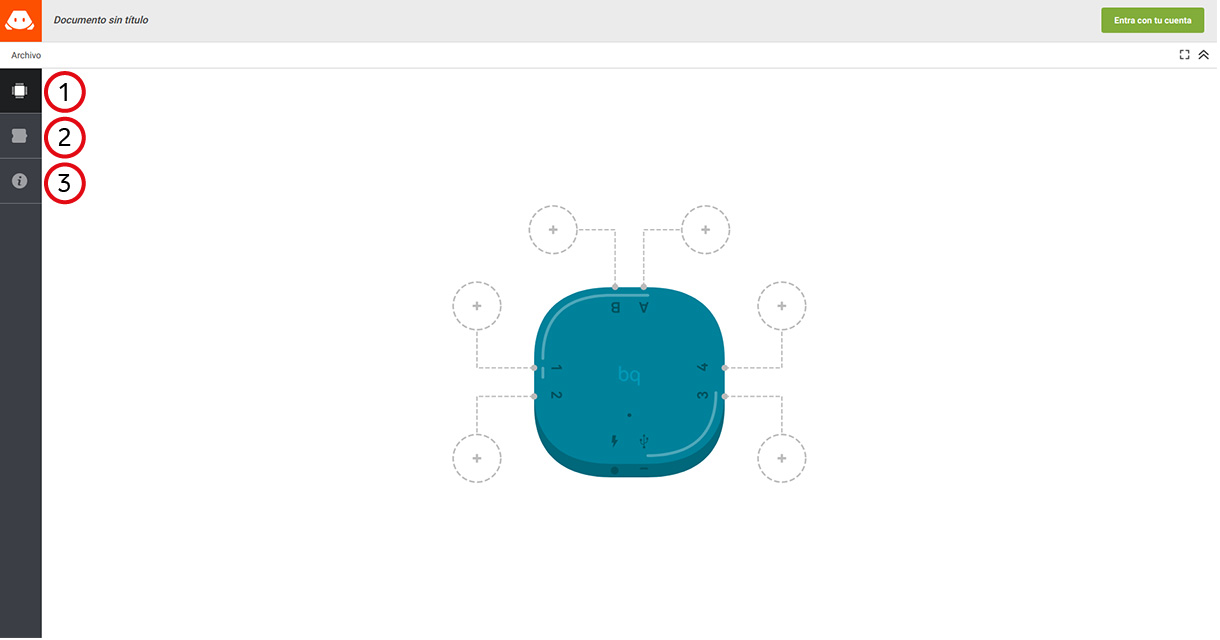
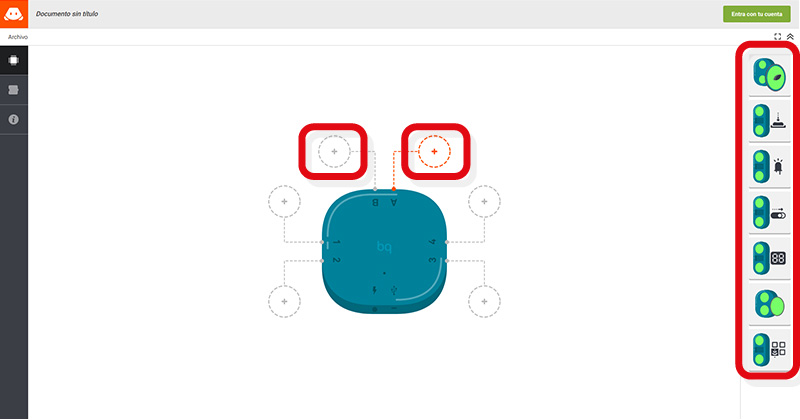
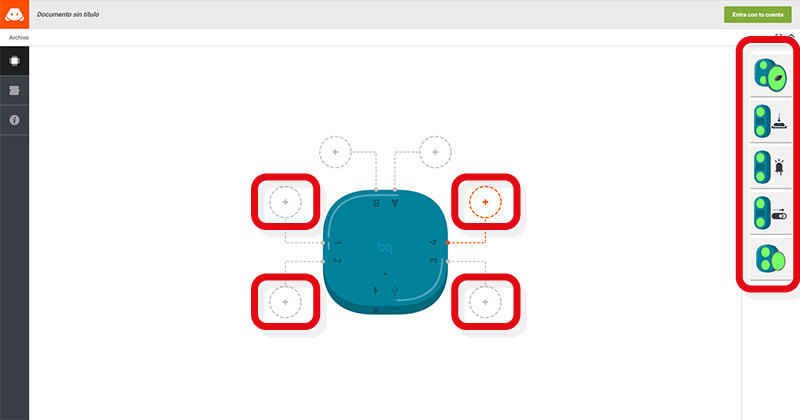
Na pestana Hardware aparece o taboleiro Zum Kit Junior e, ao facer clic en calquera dos + da pantalla, aparecen á dereita os compoñentes que se poden engadir ao taboleiro.
Lembrámosvos que a placa ten dous tipos de conexións:
- Conectores A e B: onde se poden conectar todos os compoñentes.
- Conectores 1, 2, 3 e 4: nos que se poden conectar todos os compoñentes excepto a pantalla de 7 segmentos e o multisensor.
Neste caso, para crear o ambiente necesario para axudar aos nenos e nenas a durmir, imos utilizar:
- O multisensor, para detectar cando é noite.
- O zumbador, que é un compoñente integrado no taboleiro capaz de emitir sons e tocar melodías.
Solicitamos que engadan o multisensor ao conector A. Para que poidamos programar o seu funcionamento, esta conexión ten que realizarse tanto virtualmente en Bitbloq Robotics Jr, premendo o símbolo + e engadindo o elemento, como fisicamente na placa, utilizando o cable de conexión que retiraron anteriormente.
Un zumbador é un compoñente eléctrico capaz de transformar a enerxía eléctrica en son grazas á vibración dunha pequena peza no seu interior. A placa controladora Zum Kit Junior ten unha dentro.
Desde Bitbloq Robotics Jr temos acceso a un editor de melodías moi intuitivo e ás diferentes accións para programar ata tres melodías diferentes.
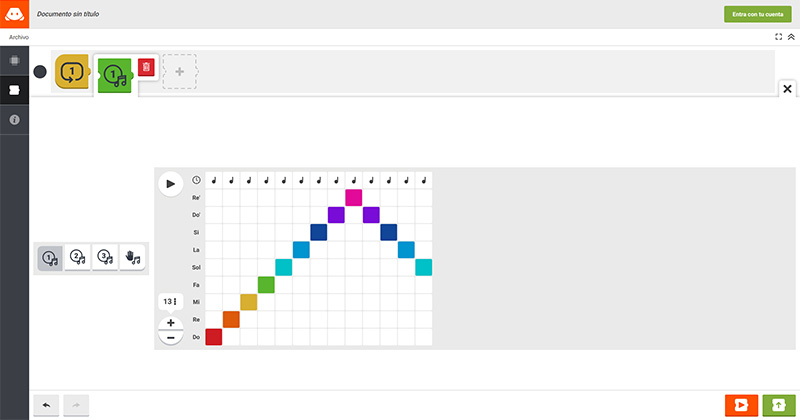
O multisensor é un compoñente formado por tres sensores diferentes:
- Sensor infravermello, que detecta a presenza ou ausencia de obstáculos xusto diante del.
- Sensor de temperatura, que detecta se fai calor ou frío.
- Sensor de luz, que detecta:
- Cor: vermello, verde, azul, branco e negro.
- Cantidade de luz: se hai moita ou pouca luz.
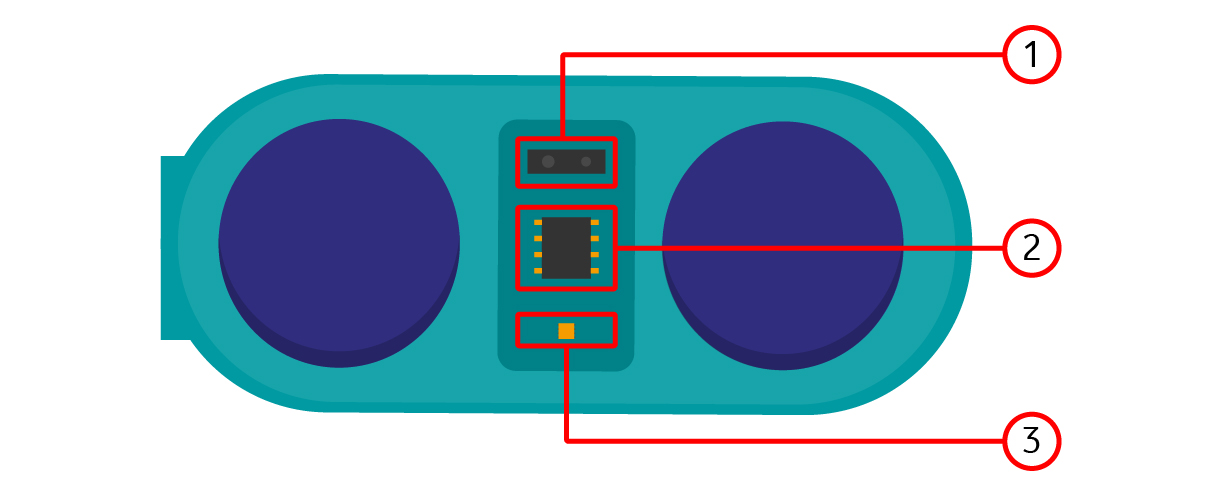
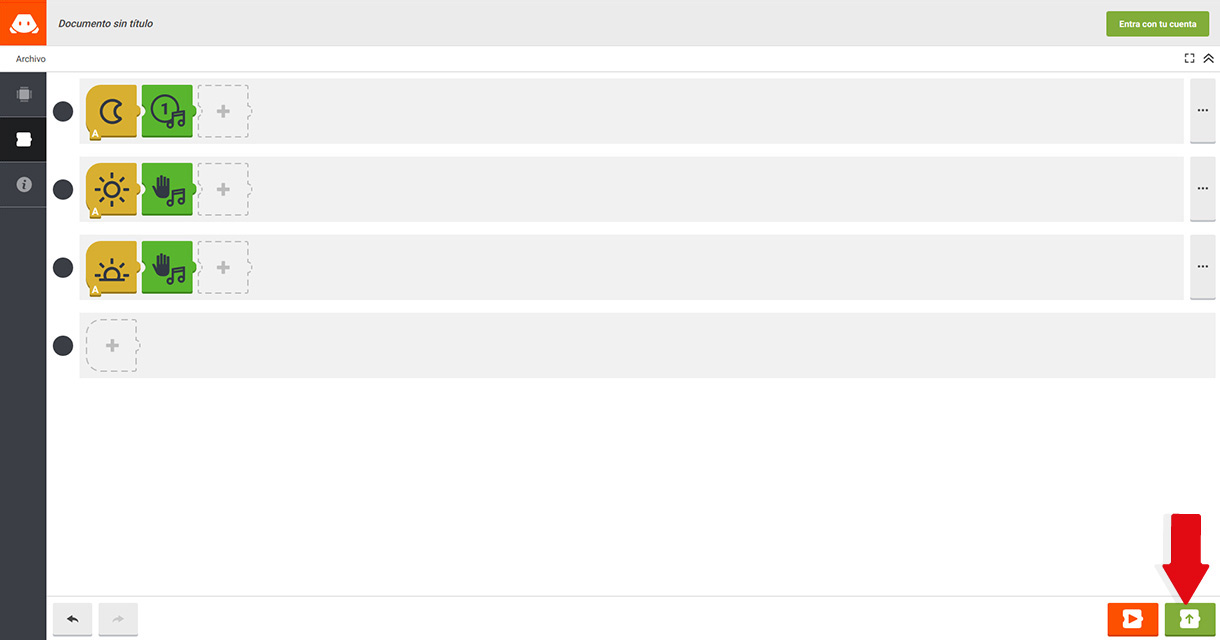
A continuación, pedímoslle que vaia á pestana Software, na que imos programar o taboleiro para que cando detecte pouca luz toque unha melodía. Solicitamos que engada os bloques necesarios para facer a programación:
Na primeira liña imos programar que cando o sensor detecte que non hai luz, soe unha melodía no zumbador.
Comezamos coa programación para “cando o sensor detecta que non hai luz”:
- Fai clic no símbolo + para engadir un bloque.
- Seleccione o bloque correspondente ao sensor de luz, cuxa icona é un sol.
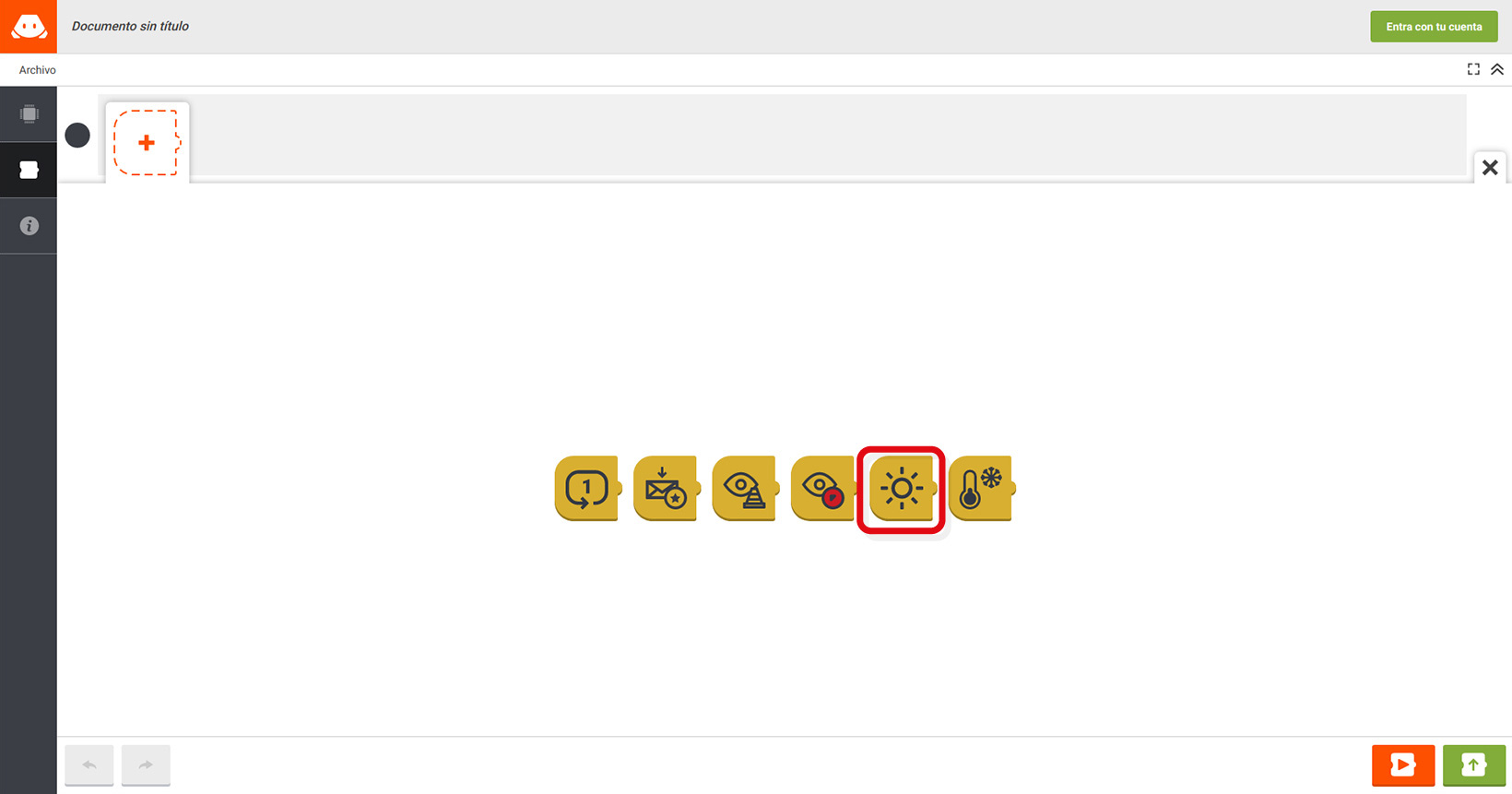
- Escolle a opción cando detectes pouca luz, cuxa icona é unha lúa.
Dicímoslle que se escolle o bloque incorrecto, pode facer clic no bloque incorrecto e facer clic no lixo que aparece ao seu carón.
Agora imos engadir un novo bloque para indicar que "soa unha melodía no timbre":
- Fai clic no seguinte no espazo cun +.
- Seleccione o bloque correspondente ao timbre, cuxa icona é unha nota musical.
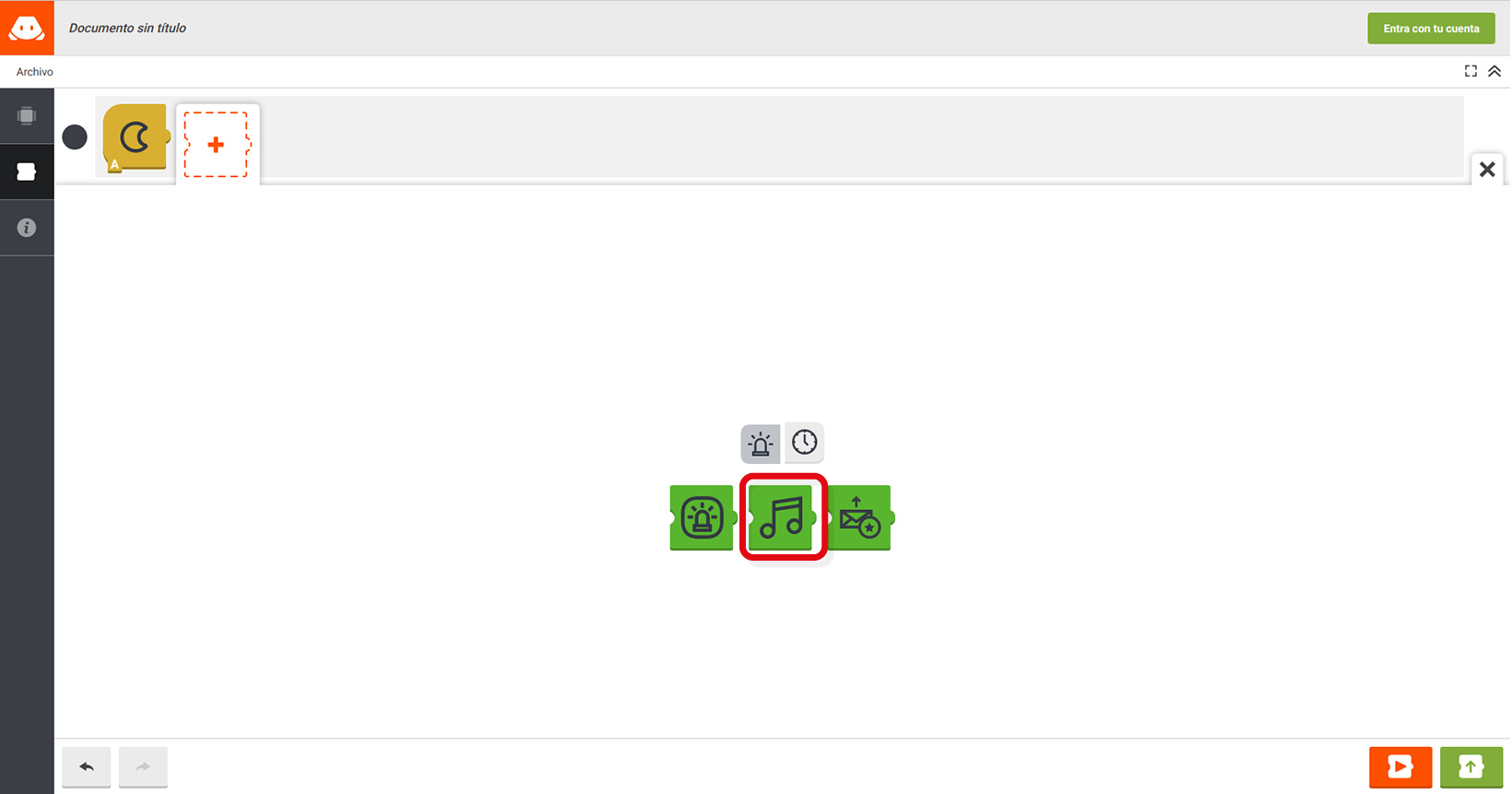
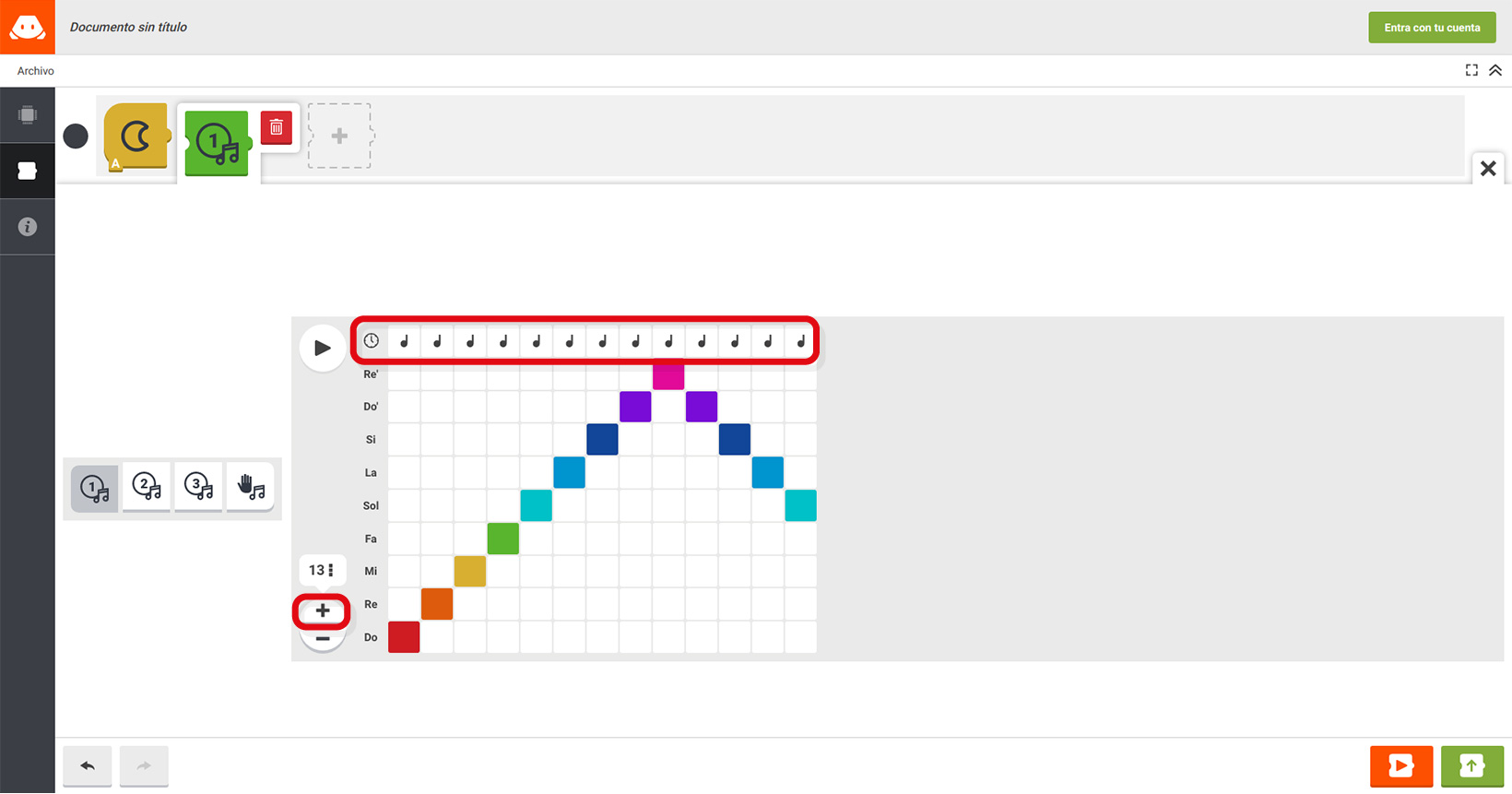
Unha vez seleccionados, crearán a melodía que teñan na súa partitura. Para facelo:
- Engade notas á túa partitura facendo clic nos cadrados de cada nota.
- Cambia a hora da nota facendo clic nas notas superiores á dereita do reloxo.
- Engade máis notas facendo clic en +
Pero que pasa se a melodía está soando e é de día?
A tarxeta debe estar programada para que a melodía se apague cando o multisensor detecte luz.
Pedímosche que crees unha nova liña na que tes que engadir:
- O bloque correspondente ao sensor de luz, con opción de detectar moita luz, cuxa icona é un sol.
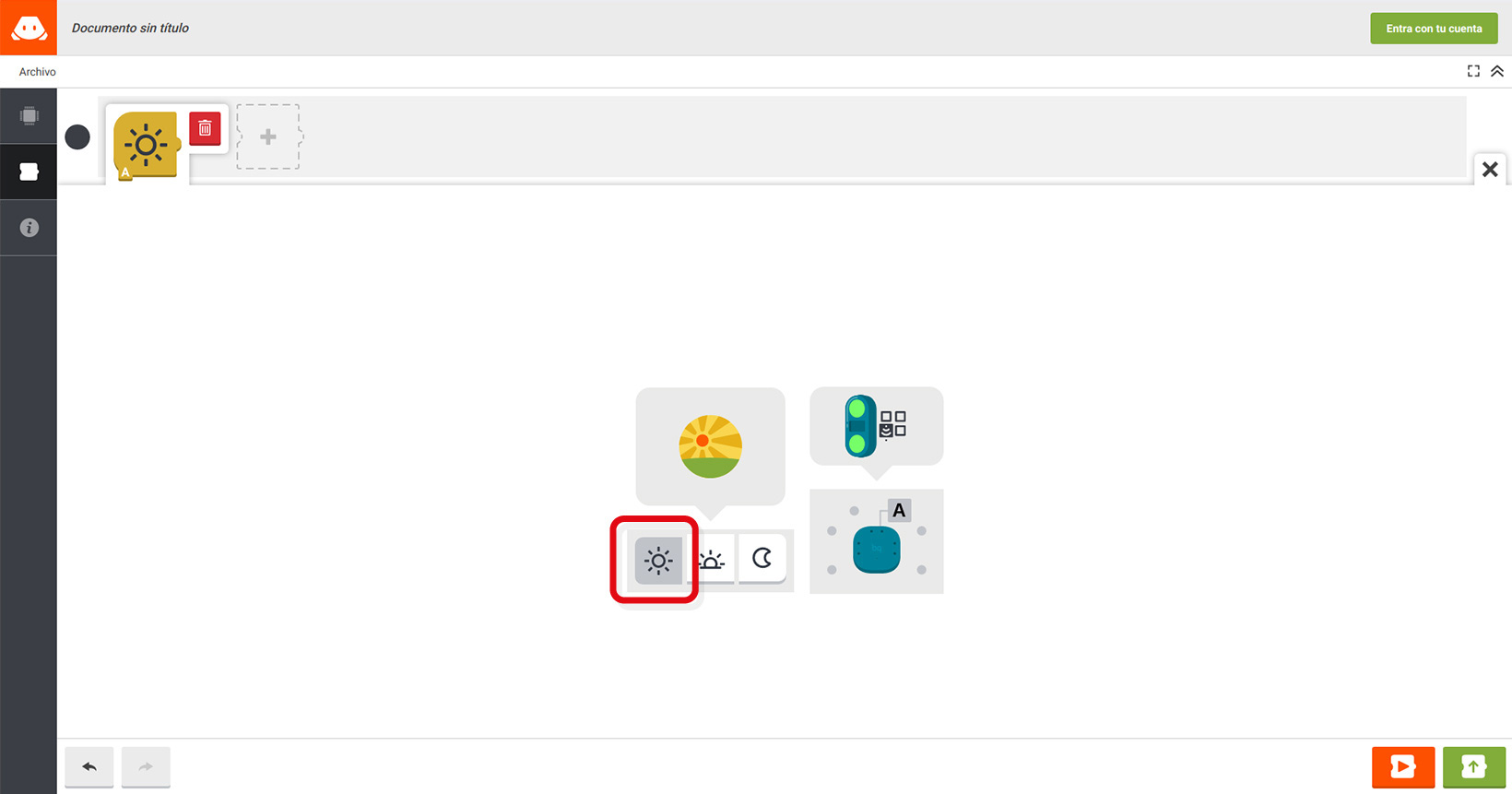
- Un bloque de música e escolle a cuarta opción, parar a melodía. Deste xeito a melodía non soará cando o multisensor detecte que hai luz.
Queremos que a música non soe de madrugada, cando hai pouca luz, para que a xente da sala esperte tranquila.
Para facelo:
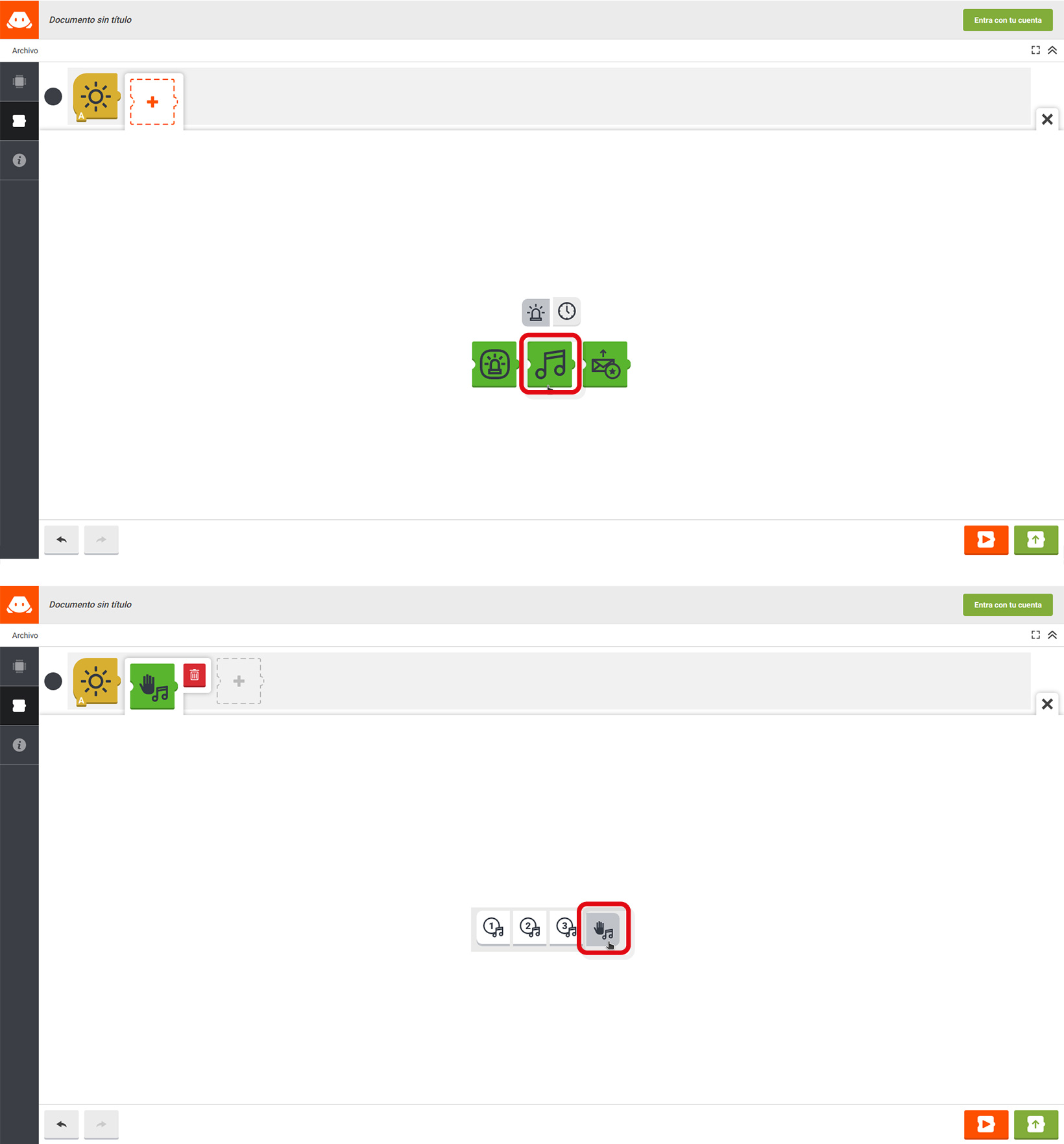
- Engade unha terceira liña igual que a anterior premendo nos tres puntos da dereita e duplicándoa.
- Cambia a icona do sol pola icona do solpor facendo clic nela.
- Pedimos que conecte a placa controladora ao ordenador co cable micro-USB.
Por último, preme o botón de carga e dicímoslles que comproben que funciona tapando e destapando o sensor coa man ou acendo e apagando as luces da aula.