Moodle Mobile: Libro de Consulta
| Sitio: | Aula Virtual do CEIP de Vite |
| Curso: | Como podemos acceder á aula virtual do CEIP de VITE? |
| Libro: | Moodle Mobile: Libro de Consulta |
| Impreso por: | Usuario convidado |
| Data: | domingo, 16 de agosto de 2026, 6:34 AM |
Descrición
Con Moodle Mobile, a App móbil (para dispositivos móbiles) oficial de Moodle, poderás:
- Acceder ao contido deste curso desde o teu dispositivo móbil, incluso sen conexión a internet.
- Recibir notificacións instantáneas de mensaxes e outros eventos.
- Atopar rapidamente e contactar con outras persoas deste mesmo curso.
- Subir imaxes, audio, vídeo e outros ficheiros desde o teu dispositivo móbil.
- Facer un seguimento do teu progreso neste curso.
- Ver as tarefas e publicar nos foros.
- Ver as túas cualificacións no curso.
- ... e moito máis.
1. Instalar a app no meu dispositivo
Instalar a app no meu dispositivo
Para instalar a app no teu dispositivo móbil (tablet e/ou smartphone), en primeiro lugar descarga a app desde a tenda de aplicacións do teu dispositivo móbil "Google Play" ou "App Store, do mesmo xeito que calquera outra aplicación para o móbil. Esta app é totalmente gratuíta.

 Se usas un dispositivo móbil (teléfono ou tablet) con sistema operativo Android
Desde o teu dispositivo móbil abre a tenda de aplicacións Google Play e busca a app tecleando "Moodle app". A continuación descarga e instala esta app no teu dispositivo móbil
 Se usas un dispositivo móbil (teléfono ou tablet) con sistema operativo iOS
Desde o teu dispositivo móbil abre a tenda de aplicacións App Store e busca a app tecleando "Moodle app". A continuación descarga e instala esta app no teu dispositivo móbil.


Unha vez descargada a app no teu dispositivo móbil, a primeira vez que a usas debes introducir os datos de conexión coa Aula Virtual do teu centro educativo.
 |  |  |
| imaxe 1 | imaxe 2 | imaxe 3 |
imaxe 1Cando abras por primeira vez a app, deberás introducir a dirección URL de aula virtual do teu centro.
https://www.edu.xunta.gal/centros/ceipamaia/aulavirtual
imaxe 2Se o enderezo URL introducido é correcto e a configuración da Aula Virtual tamén é correcta, a app permitirá que pulses o botón "Conectar ..."
 imaxe 3
Nesta terceira pantalla deberás introducir o mesmo nome de usuario e contrasinal que usas para acceder á Aula Virtual en modo online, desde o ordenador.
2. Que podo facer coa app Moodle Mobile
Que podo facer coa app Moodle Mobile
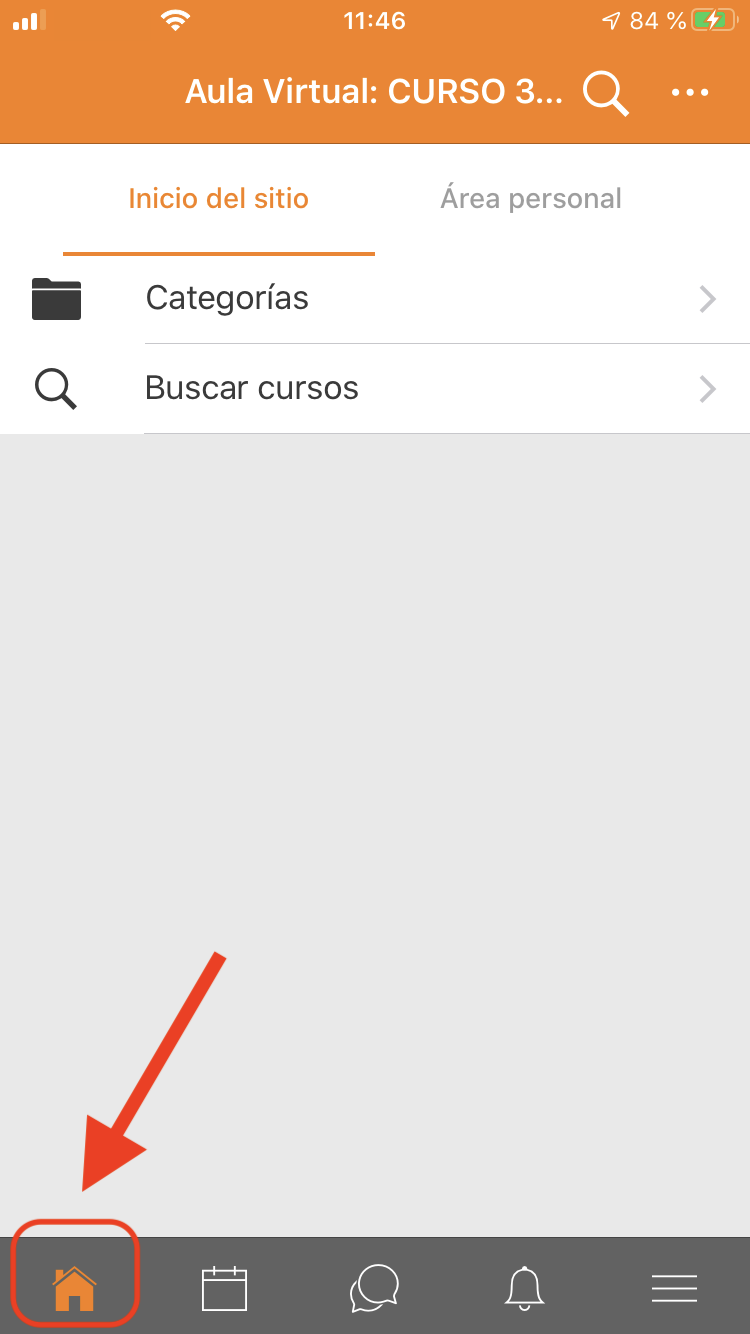
Cando o usuario entra por primeira vez na app, vai directamente á pantalla principal da aplicación onde se poden distinguir dúas áreas claramente diferenciadas:
- Área persoal
Na área persoal móstranse os cursos nos que está matriculado o usuario (os cursos aos que ten acceso), podendo seleccionar os cursos que queres visualizar por intervalos de datas. - Inicio do sitio
Na área "Inicio do sitio", o usuario pode visualizar a lista de categorías na que están organizados os cursos, así como tamén realizar unha busca de cursos en función dos criterios de busca que se introduzan no buscador.
 |  |
O resto dos menús que contén a aplicación dan acceso a outro tipo de funcionalidades.
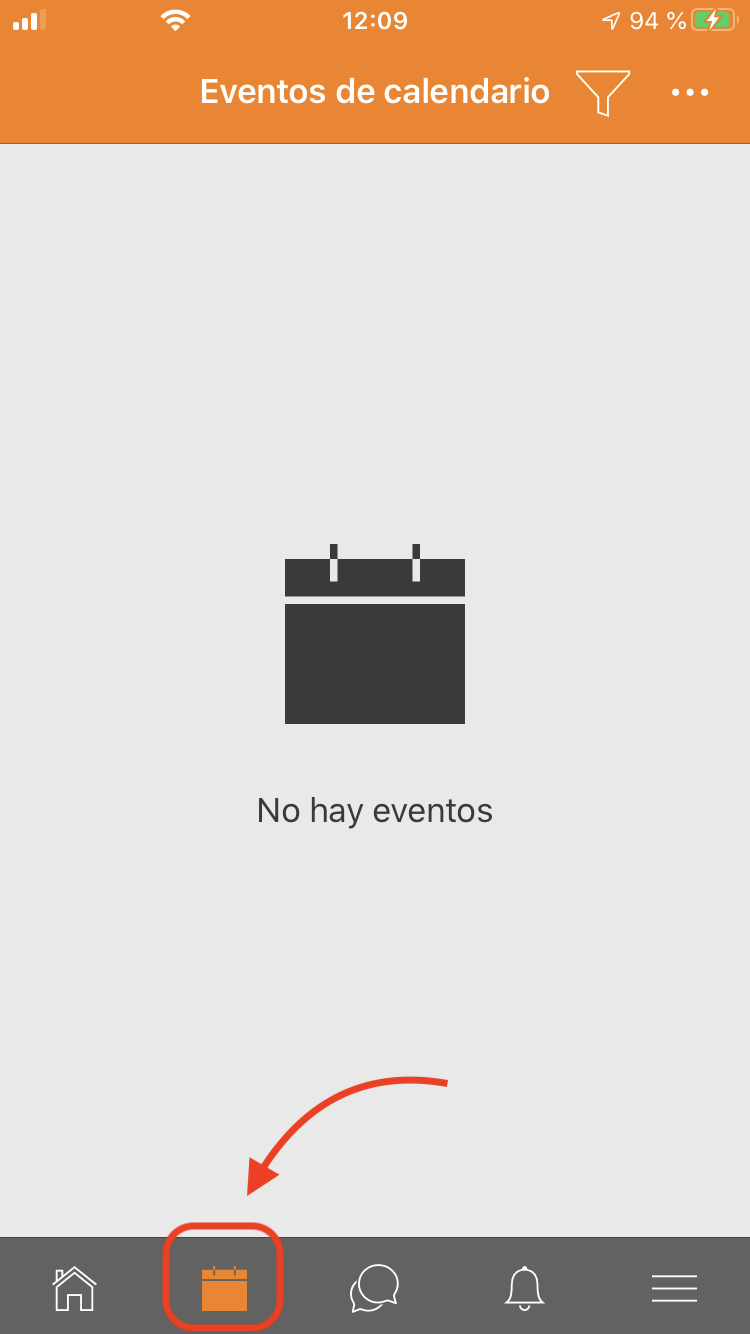 | 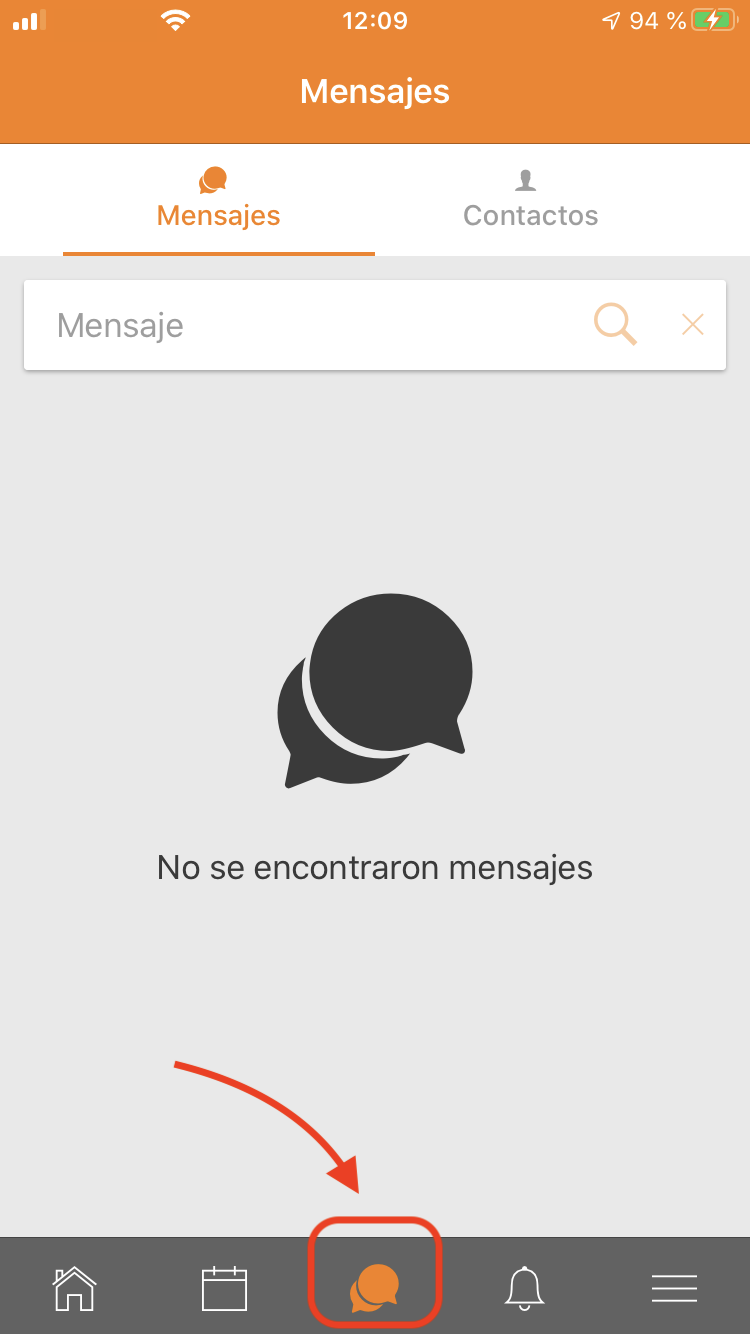 | 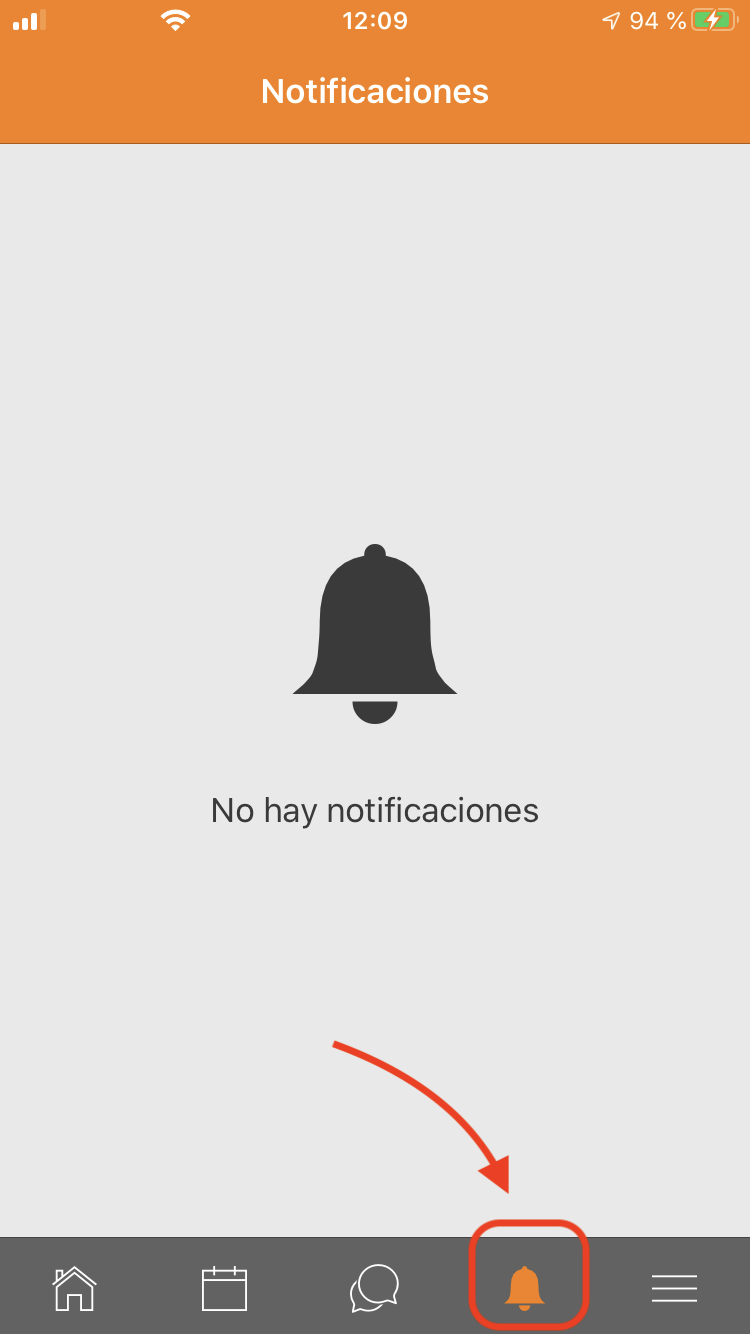 | 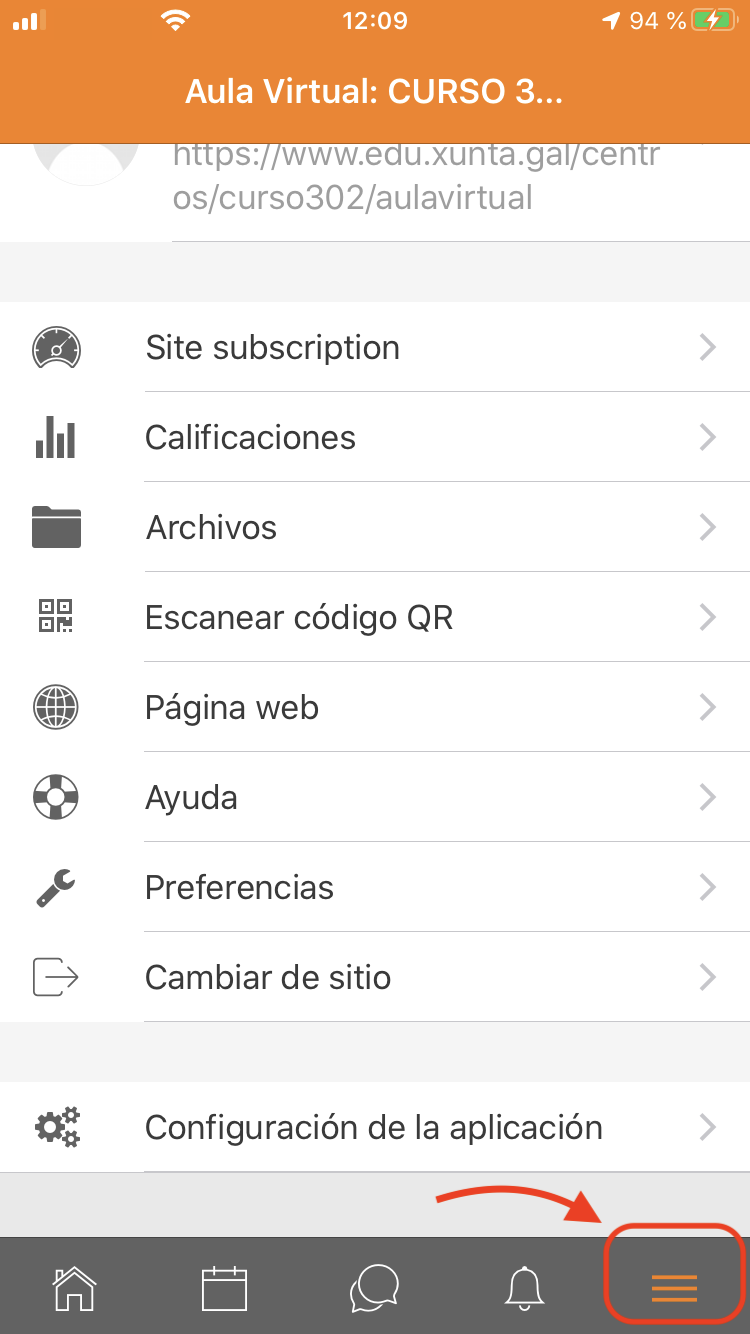 |
| Eventos de calendario | Mensaxes | Notificacións | Opcións e configuracións |
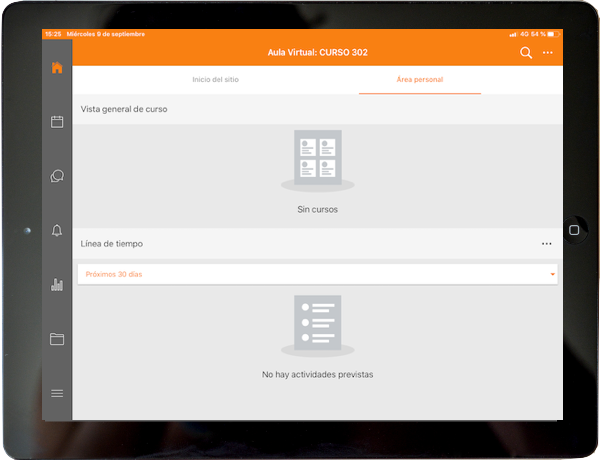
Os menús adáptanse á área dispoñible de pantalla, polo que no caso de usar Moodle Mobile desde unha tableta a área de traballo é moito maior e resulta moito máis cómodo para o usuario.
3. Funcionalidades principais Moodle Mobile
Funcionalidades principais Moodle Mobile
A aplicación offline Moodle Mobile é compatible coa maioría dos recursos e actividades que poden ser usados na versión online da Aula Virtual, polo que as funcionalidades que ofrece esta app son prácticamente as mesmas, a nivel de usuario, que na versión online.
- Tipos de recursos compatibles coa app Moodle Mobile
| libro, ficheiro, cartafol, IMSCP, etiqueta, páxina, URL |
 |
- Tipos de actividades compatibles coa app Moodle Mobile
| tarefa, escolla, base datos, feedback, foro, glosario lección, proba, SCORM, seguemento, wiki, workshop |
 |
Por outro lado, o uso desta app desde o noso dispositivo móbil permítenos facer outras moitas cousas:
- Subir ficheiros á nosa área de almacenamento persoal
- Gravar ficheiros de audio no dispositivo móbil e subilos directamente á área de almacenamento persoal da versión online
- Enviar mensaxes privadas a un ou varios dos participantes nos nosos cursos, directamente desde a app
- Engadir aos participantes nos cursos aos nosos contactos do teléfono móbil
- Realizar unha chamada de voz a calquera dos participantes dos nosos cursos
- Xeolocalizar a calquera dos participantes nun curso, a través de Google Maps
- Descargar e ver algúns dos recursos dos cursos
- Recibir notificacións Push, directamente no teléfono móbil, cando envían mensaxes ou avisos dirixidos a nós
- Utilizar a mensaxería privada entre usuarios
- Integrar o calendario do curso co calendario do noso dispositivo móbil, para poder recibir recordatorios en formato de notificacións locais
- Auto-matricularnos nos cursos que estea permitido, directamente desde o noso dispositivo móbil
Neste sentido, o uso da app Moodle Mobile aporta un valor engadido aos nosos cursos incrementando as posibilidades de interaccción cos contidos, as actividades e os participantes nos cursos e aportanto tamén unha nova experiencia de usuario no uso das Aulas Virtuais.