COMO FUNCIONA A AULA VIRTUAL?
Section outline
-

-
Novidades
Mantente informado/a e participa das novidades que van xurdindo -
 Buzón de suxerencias
  Escríbenos a túa proposta e estaremos encantados/a de estudiala. Todas as ideas son ben recibidas!
-
-
Benvidos e benvidas a unha nova andaina!Para todos nós isto da Aula Virtual é unha experiencia nova e seguro que se lle poñemos ganas e lle adicamos un pouco de tempo (sobre todo ao principio) , resultará un recurso de aprendizaxe moi interesante.Para comezar iremos poñendo cousas básicas para irnos afacendo ao formato dos cursos: apariencia, cómo escanear e converter as fotos dos traballos que se fan en papel, cómo enviar as tarefas...Ao principio pode resultar un pouco difícil ou lioso pero.... non teñades medo! É coma todo! Así que o fagades un par de veces, despois xa sae de marabilla e rapidísimo.Non vos preocupedes por "fedellar" ou por facer algunha cousa mal, estade tranquilos e tranquilas que non ides estropear nada. Facede uso do "foro de dúbidas" de cada módulo e expoñede aí as vosas preguntas para que ,entre todos e todas vos axudemos a resolvelas.Se queredes facer algunha suxerencia ou comentario de carácter xeral podédelo facer no apartado que aparece arriba de todo , que pon "buzón de suxerencias" ou facela chegar ao colexio por vía telefónica ou correo electrónico. Estaremos encantados/as de recibilas.
Comezamos!
-
♦ Que atopamos nunha AV?
Unha Aula virtual está organizada en cursos. No caso do noso colexio hai unha categoría para Educación Infantil e outra para Educación Primaria. Dentro de cada unha están creados os diferentes niveis/clases e á súa vez, dentro destas as distintas materias/asignaturas. Tan só tedes que buscar o voso nivel e a materia coa que queirades traballar.
Antes de nada temos que familiarizarnos co espazo no que imos traballar. A estructura que imos utilizar en cada curso e nas diferentes materias vai ser parecida (aínda que dependerá de cómo queira organizala cada mestre/a):
- Pode haber unha parte de consulta, que consistirá no visionado de vídeos, lecturas sobre o tema, enlaces a diferentes páxinas, etc.
- Logo faranse tarefas e exercicios que haberá que entregar (serán de carácter obrigatorio).
- Practicarase a través de xogos e actividades interactivas.
- Tamén haberá un foro onde expoñer as dúbidas e consultas, as que poderemos contestar tanto o profesorado coma o alumnado para poder axudarlles aos demais compañeiros/as. Entre todos/as é máis doado!
-
♦ Pode entrar todo o mundo na AV?
Existen varias formas de acceder e participar na AV.O alumnado accederá ao curso no que estea matriculado cun contrasinal persoal que lle será facilitado pola súa titora. Poderá ver as actividades e entregar as tarefas relacionadas co seu curso .O alumnado non ten acceso as actividades que entregan o resto dos compañeiros/as (A AV é un espazo de traballo individual. Igualmente un alumno/a de 3º, por exemplo, non poderá acceder á AV de 5º a non ser que se lle dean permisos especiais).No caso de que se habilite a opción de acceder como "convidado", poderase ver de xeito libre o contido da AV pero non se poderán entregar tarefas nin participar nos foros (esta opción é útil para que as familias estean ao tanto das actividades que teñen que facer os seus fillos/as).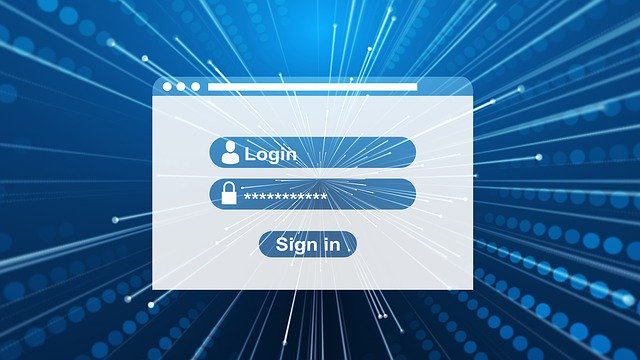
-
♦ Lei de Protección de datos
A Aula Virtual do centro está amparada pola Consellería de Educación, Universidade e Formación Profesional da Xunta de Galicia.Se queredes consultar o Protocolo de Protección de datos: Protocolo que recopila y aclara las cuestiones normativas más relevantes al respeto de la Protección de Datos de carácter personal podédelo facer desde aquí Deberedes asinar a autorización que aquí se vos facilitapara que o alumnado poida participar na AV
 -
 Foro de dúbidas deste móduloHai algo que queiras preguntar ou que non quedara claro? Escribe a túa pregunta no foro de dúbidas.
-
-
Seguro que isto é o que máis vos preocupa, a que si? E con razón! Como facemos para que a tarefa que temos na nosa libreta ou nun folio lle chegue ao noso mestre/a?
(Tamén se poden enviar outras tarefas coma documentos de texto, vídeos, podcast ..., pero de momento ímonos centrar na que máis nos interesa polo de agora)
O sistema é doado:
- Facer unha foto co móbil/tablet/ cámara do noso traballo que estea ben encuadrada e se vexa ben
- Transformala a PDF ou JPEG redimensionada para que non "pese" moito xa que a plataforma ten unha capacidade determinada e non admite arquivos grandes
- Adxuntala e enviala como "tarefa" dentro da AV
A continuación ímosvos deixar información cómo facelo, aínda que xa sabedes que podedes preguntar na clase sempre que queirades ou consultar titoriais e vídeos.Videotitoriais de "andar por casa" partindo dende cero (instalación da app, escaneo e envío da tarefa)
-
Foro de dúbidas deste móduloHai algo que queiras preguntar ou que non quedara claro? Escribe a túa pregunta no foro de dúbidas.
-
Neste módulo iremos poñendo algunhas utilizacións de recursos TICs que nos parecen interesantes e que nos poden facilitar a nosa labor diaria.
Se coñecedes algunha utilidade, páxina, recurso .... que nos poida resultar interesante non dubidedes en poñervos en contacto co colexio para engadila á nosa "mochila de recursos dixitais"
-
♦ Recursos TIC para Educación Infantil
Clicando na imaxe podedes acceder a un banco de recursos para Educación Infantil no que se recollen ligazóns a páxinas interesantes para este nivel educativo
-
Foro de dúbidas deste móduloHai algo que queiras preguntar ou que non quedara claro? Escribe a túa pregunta no foro de dúbidas.