Temas a tratar
| Sitio: | Aula Virtual |
| Curso: | PFPP 2022: Afondamento na integración das Tics |
| Libro: | Temas a tratar |
| Impreso por: | Usuario convidado |
| Data: | domingo, 18 de outubro de 2026, 2:58 PM |
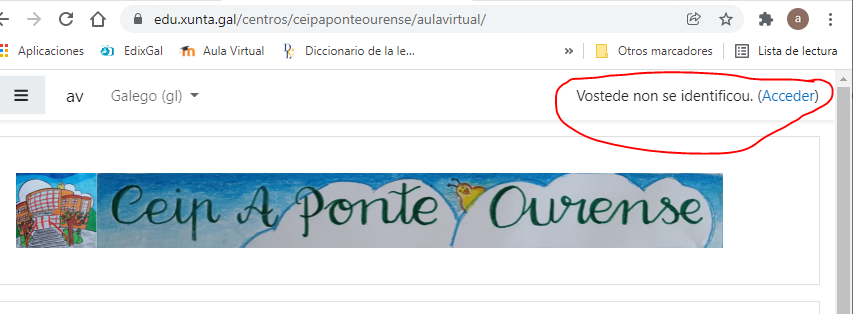
1. Acceso á aula virtual.
2. Preferencias do editor.
PREFERENCIAS DO EDITOR
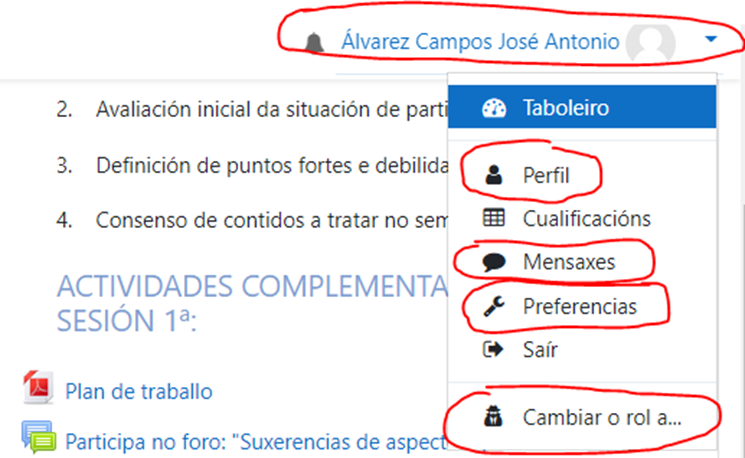
IMOS A PREFERENCIAS
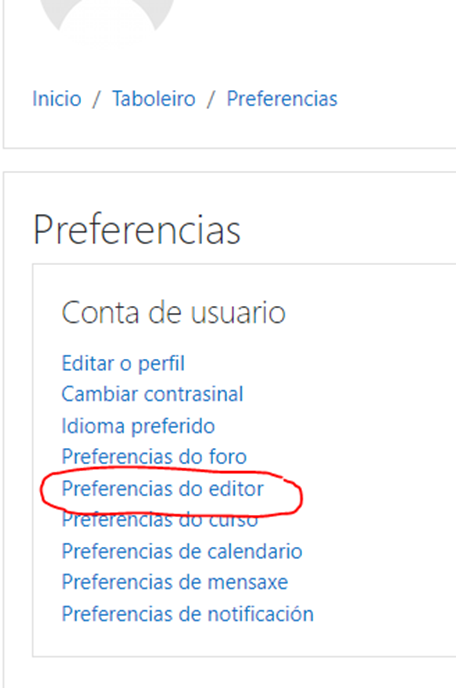
ENTRAMOS EN PREFERENCIAS
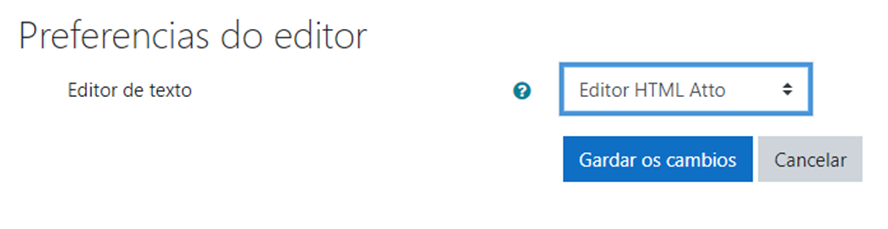
DO EDITOR E ESCOLLEMOS “Editor HTML Atto”.
Gardamos os cambios.
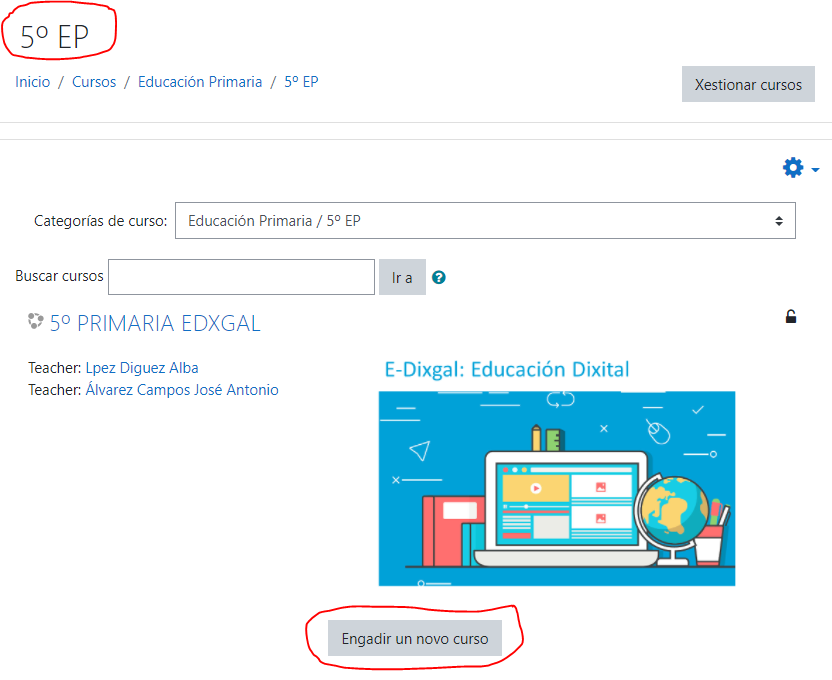
3. Crear e configurar un curso.
PRIMEIRAMENTE TERÁS QUE IR Á CATEGORÍA NA QUE ESTÁS HABILITADO PARA CREAR UN CURSO
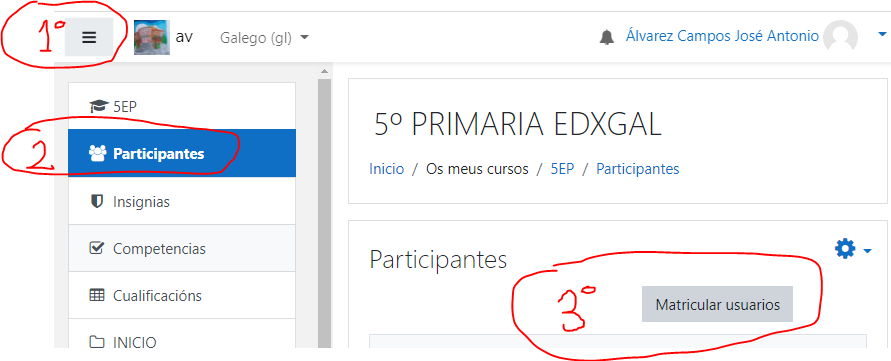
4. Matricular alumnos/as.
DENTRO DO CURSO...
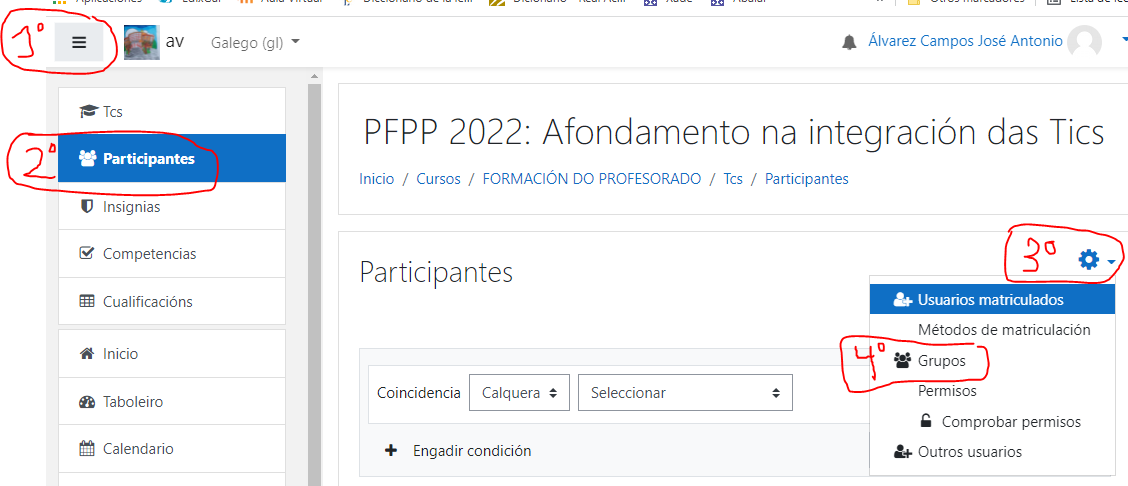
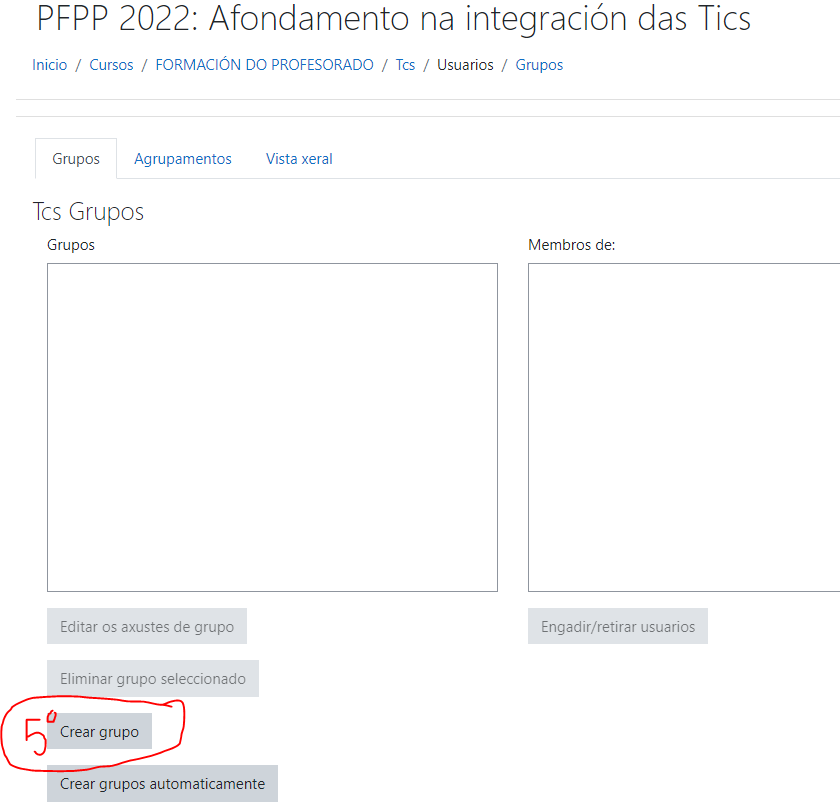
5. Grupos de alumnos.
DENTRO DO TEU CURSO...
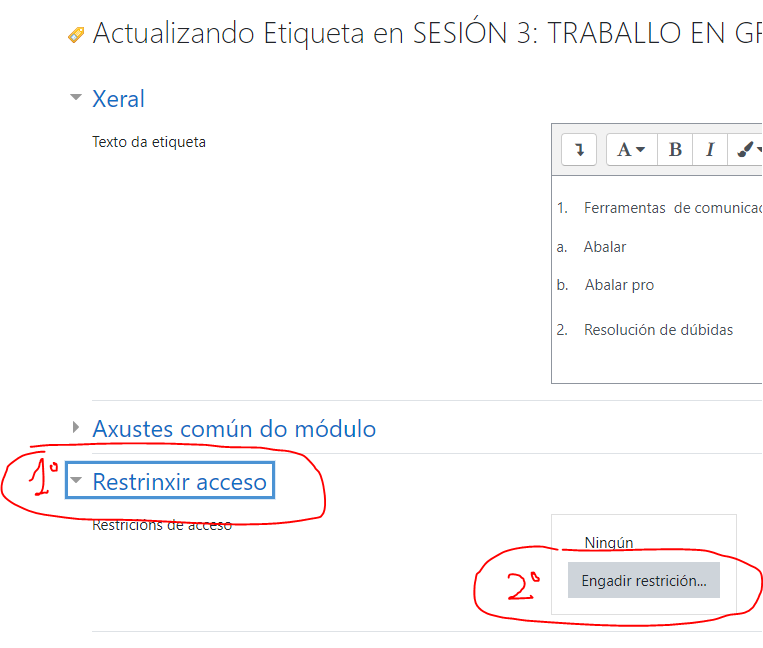
6. Restrinxir acceso a un grupo.
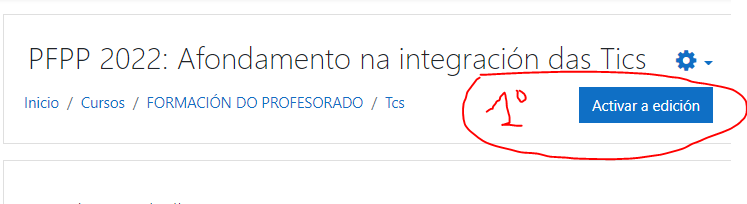
SITÚASTE NO ELEMENTO QUE QUEIRAS RESTRINXIR... UN TEMA, UNHA ETIQUETA, UNHA PÁXINA.... NA RODIÑA....EDITAR OS AXUSTES
7. Engadir actividades e recursos
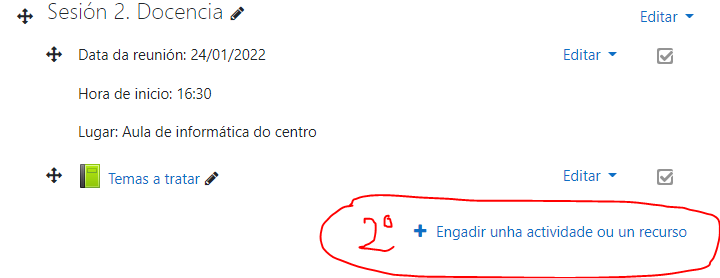
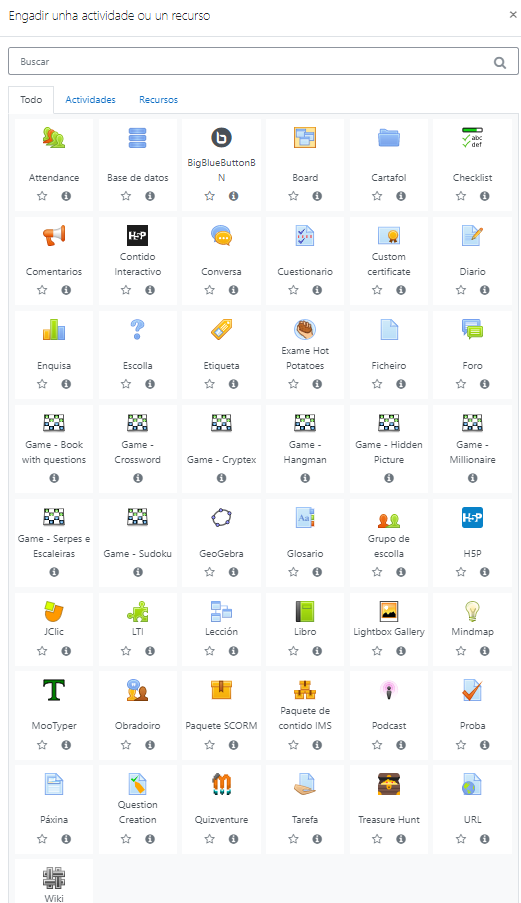
7.1. Etiqueta
Etiqueta: O seu contido verase directamente no curso
O módulo etiqueta permite inserir texto e multimedia nunha páxina de curso xunto con ligazóns a outros recursos e actividades. As etiquetas son moi versátiles e poden axudar a mellorar a aparencia dun curso se se empregan intelixentemente.
As etiquetas poden usarse
- Para dividir unha larga lista de actividades cunha subcabeceira ou unha imaxe
- Para amosar directamente un ficheiro de son ou vídeo incrustado na páxina do curso
- Para engadir unha descrición curta a unha sección de curso

7.2. Ficheiro
Ficheiro
O módulo Ficheiro permítelle aos profesores fornecer un ficheiro como un recurso do curso. Cando sexa posíbel, o ficheiro presentarase dentro da interface do curso; se non é o caso, preguntaráselle aos alumnos se queren descargalo. O ficheiro pode incluír ficheiros auxiliares, por exemplo, unha páxina HTML pode ter imaxes integradas.
Vexa que os alumnos precisan dispor do software axeitado nos seus computadores persoais para poder abrir os ficheiros.
Un ficheiro pode utilizarse para
- Compartir presentacións dadas na clase
- Incluír un minisitio web como recurso do curso
- Fornecer ficheiros de programas de software para que os alumnos poidan editalos e envialos para avaliación


7.3. Url
URL
O módulo URL permítelle a un profesor fornecer unha ligazón web como un recurso de curso. Algo que estea libremente dispoñíbel en liña, como poden ser documentos ou imaxes, poden ligarse; o URL non ten que ser a páxina de inicio dun sitio web. O URL dunha páxina particular pode ser copiado e pegado ou un profesor pode usar un selector de ficheiros e escoller unha ligazón dun repositorio tipo Flickr, YouTube ou Wikimedia (segundo que repositorios estean activados para o sitio).
Hai un certo número de opcións de presentación do URL, incorporada ou para abrirse nunha nova xanela, por exemplo, e opcións avanzadas para pasar información, tales como un nome de alumno, ao URL, se fose necesario.
Vexa que os URL tamén poden engadirse a calquera outro recurso ou tipo de actividade a través do editor de texto.

7.4. Páxina
Páxina
O módulo «páxina» permítelle ao profesor crear unha páxina web empregando o editor de texto. Nunha páxina pódese amosar texto, imaxes, son, vídeo, ligazóns da Internet e código incrustado (como os mapas de Google).
As vantaxes de empregar o módulo páxina, en troques do módulo ficheiro inclúen que o recurso será máis accesíbel (por exemplo, para os usuarios de dispositivos móbiles como tabletas e teléfonos intelixentes), e máis doados de actualizar.
Para grandes contidos, recomendase empregar o módulo libro en troques do módulo páxina.
Unha páxina pode empregarse
- Para presentar os termos e condicións dun curso do programa de estudos
- Para incluír varios vídeos ou ficheiros de son xunto cun texto explicativo

7.5. Libro
Libro
O módulo de libro permítelle a un profesor crear un recurso multipáxina en formato semellante a un libro, con capítulos e subcapítulos. Os libros poden conter ficheiros multimedia así como texto e son prácticos para presentar longos anacos de información que poden subdividirse en seccións.
Un libro pódese usar
- Para presentar material de lectura para módulos individuais de estudo
- Como un manual de persoal de departamento
- Como un modo de presentar un portafolios de traballo do alumno


A taboa dos contidos está no fondo e...

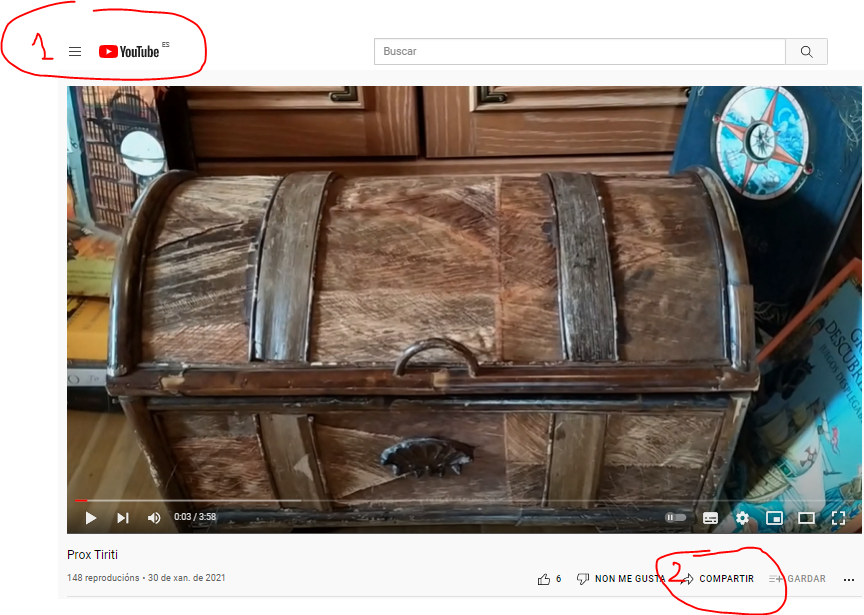
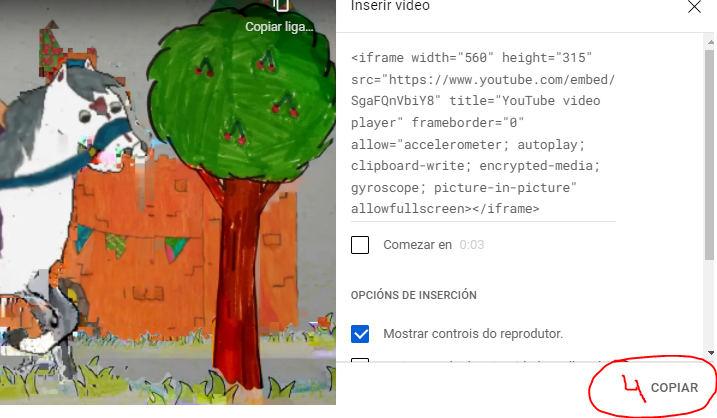
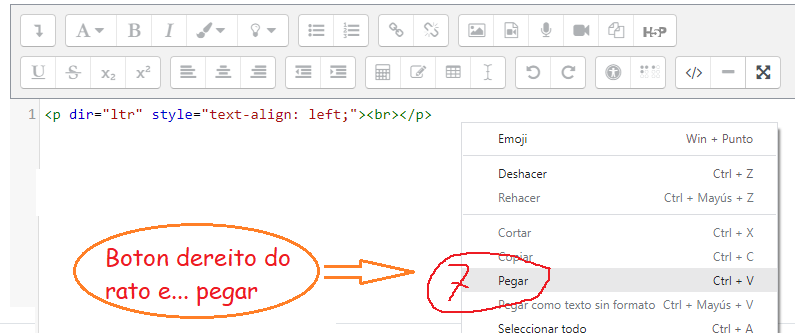
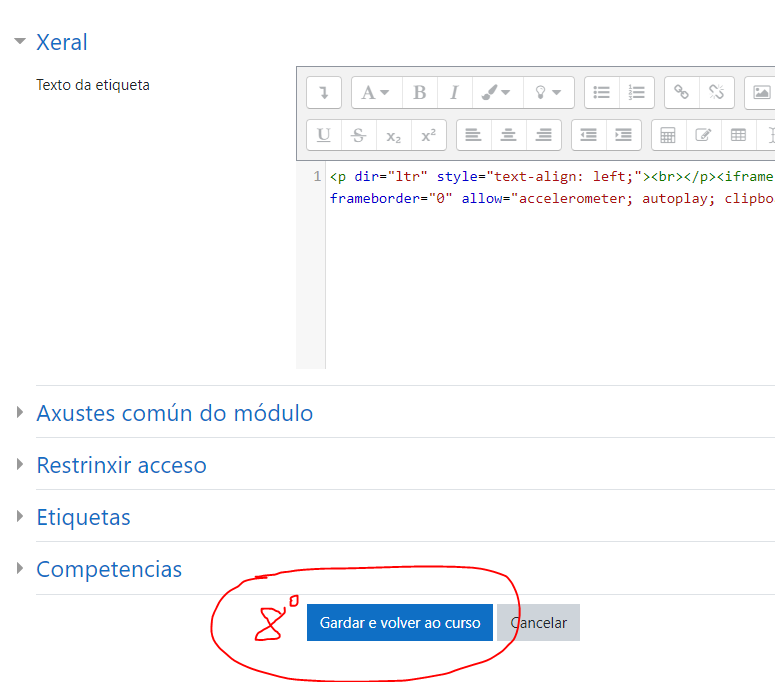
7.6. Inserir un vídeo
Inserir un video dentro dunha etiqueta, unha páxina, un libro...
a) Estando no editor de texto do apartado de contido:

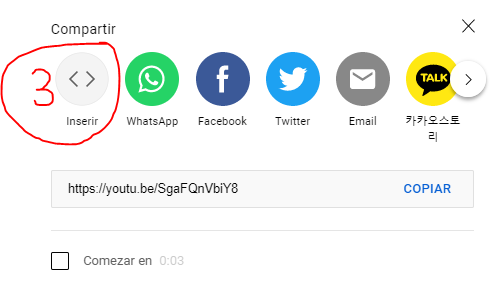
b) Inserir mediante código Iframe</> de HTML
Buscamos o video en Youtube que queremos inserir:

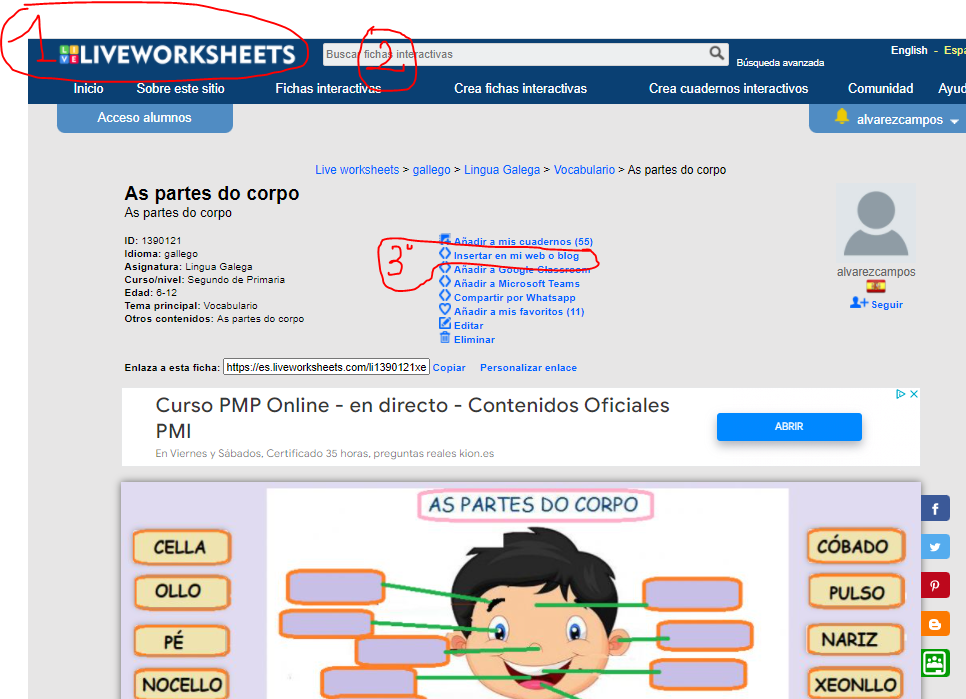
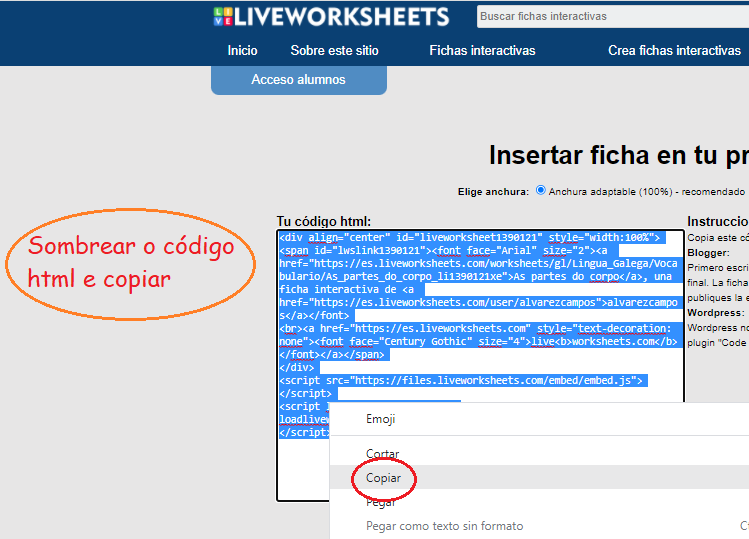
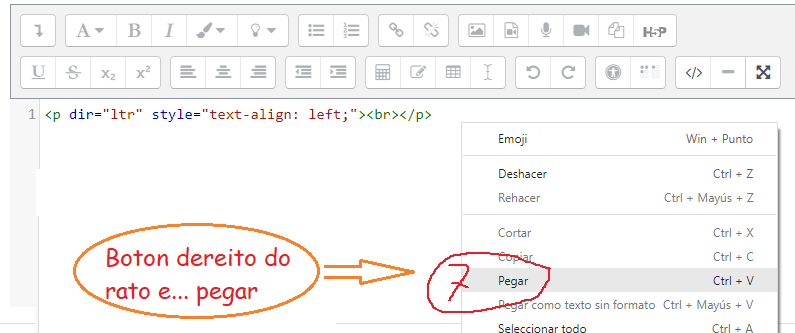
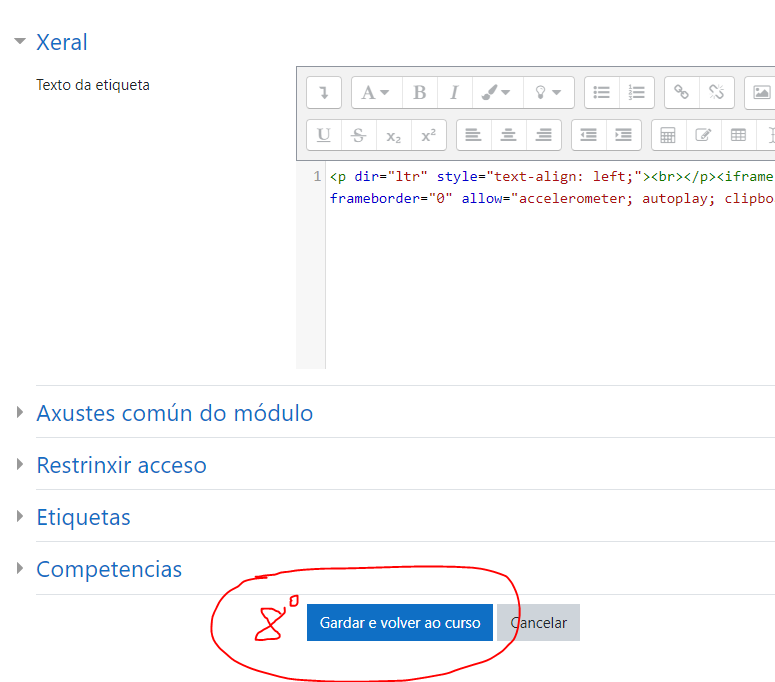
7.7. Inserir ficha de Liveworkheets

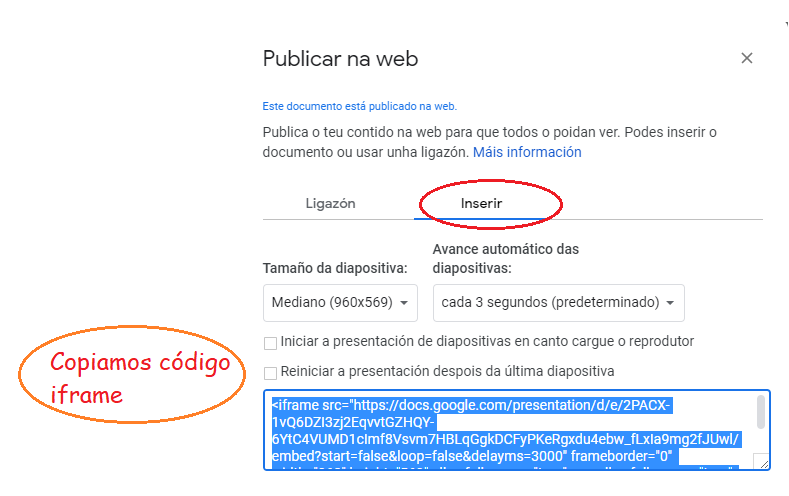
7.8. Inserir arquivo de DRIVE
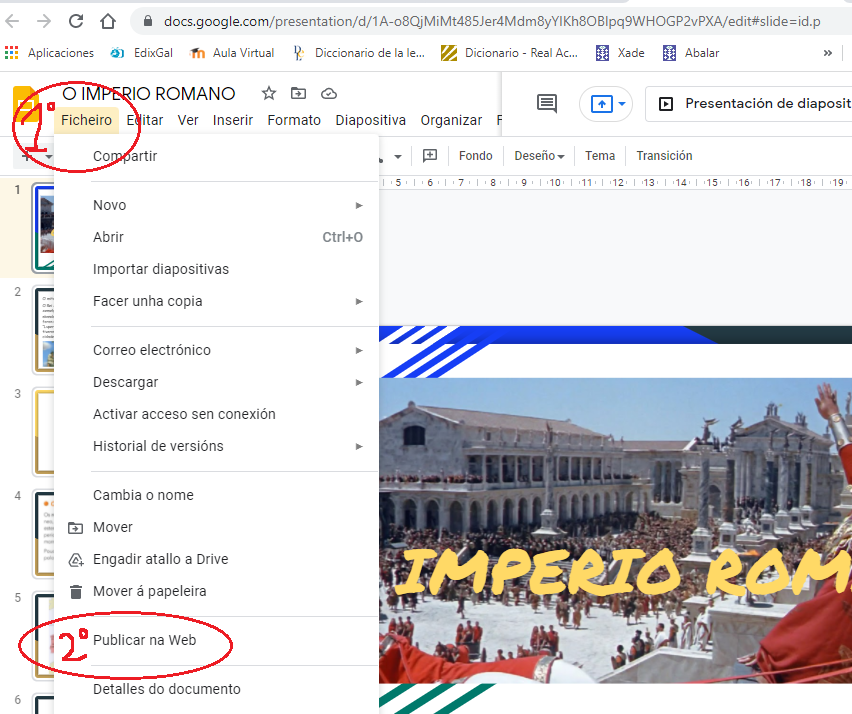
Abrimos o noso arquivo en Drive:
1º No caso de tratarse dunha presentación:
2º No caso de ser un arquivo PDF
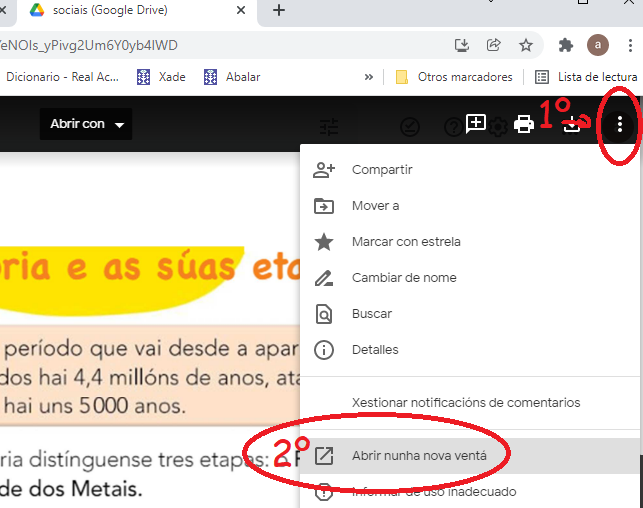
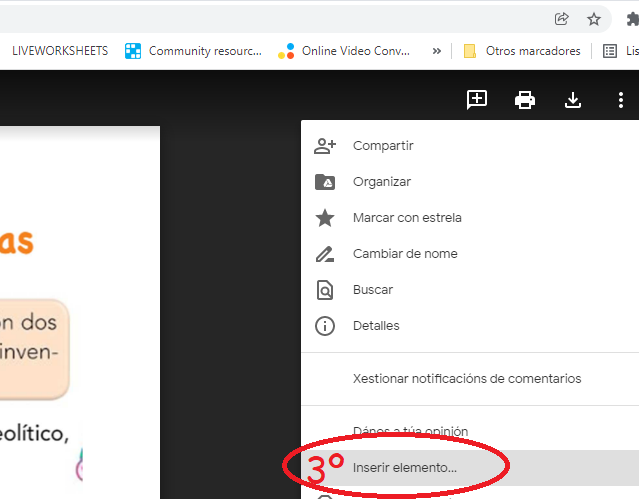
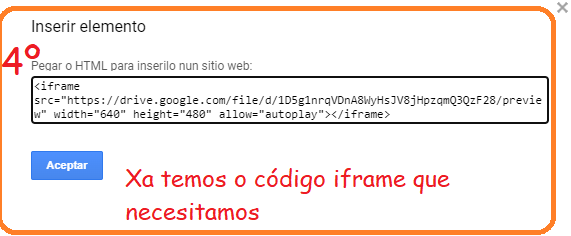
3º No caso de ser un vídeo para obter o código iframe segimos os mesmos pasos qu no PDF.
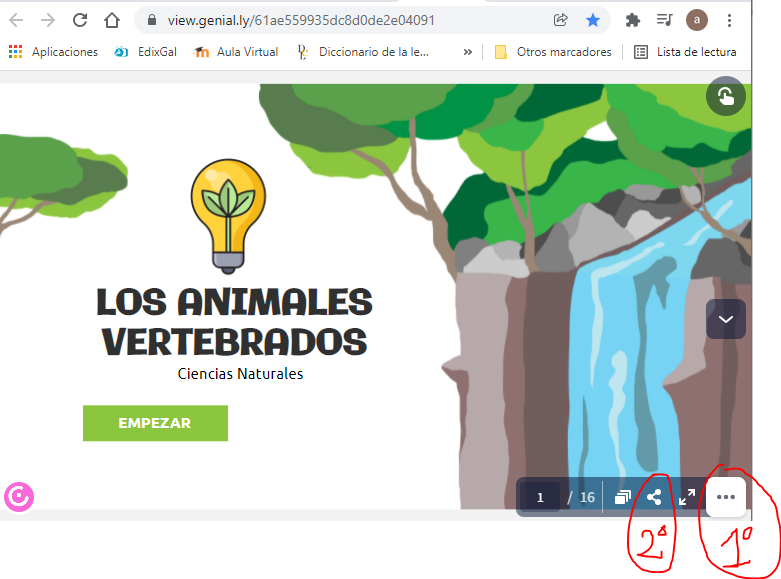
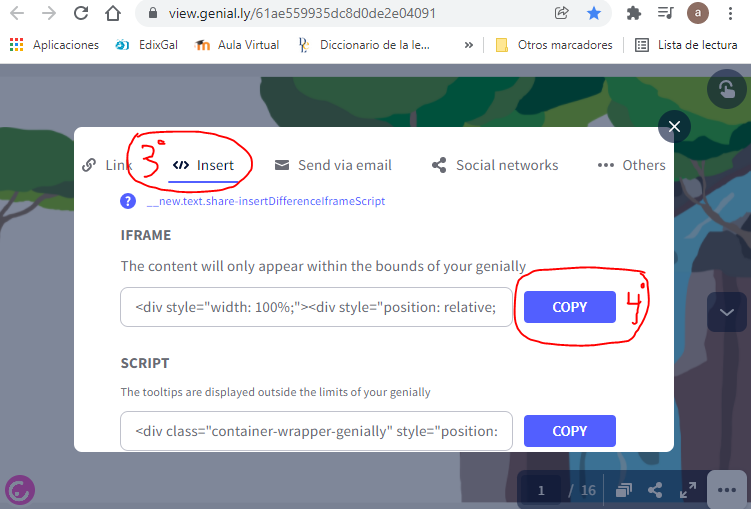
7.9. Inserir Genially
Buscamos e atopamos o Genially que nos interesa
7.10. Inserir Wordwall
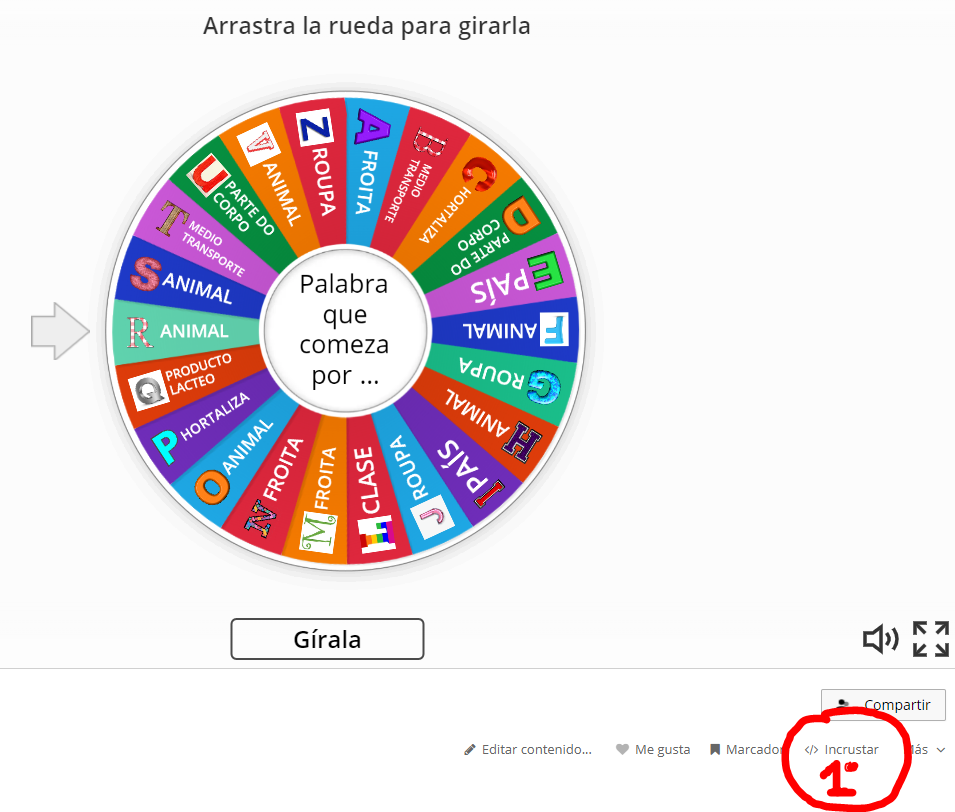
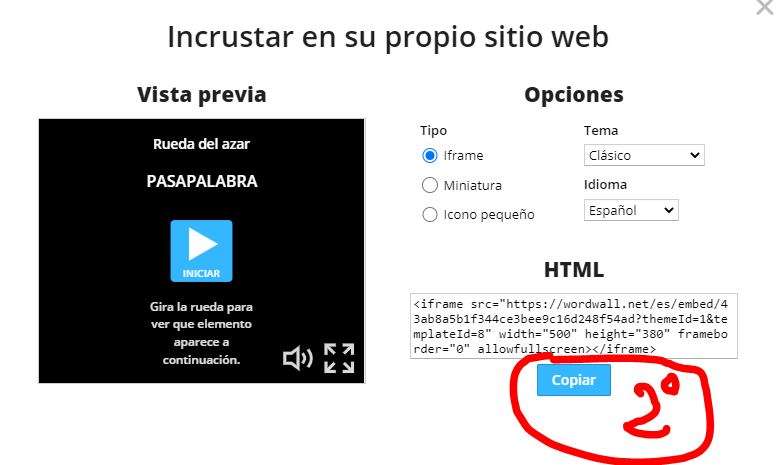
Imos á páxina https://wordwall.net/es/community e buscamos o recurso desexado.