Utilización de filtros para a obtención de datos
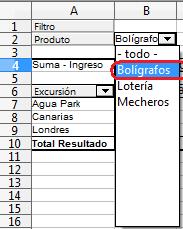 Volvemos á táboa xerada a través da opción de táboas dinámicas. Nela temos creados catro filtros: un para o produto, outro para o curso, outro para o grupo e un último para a excursión a realizar.
Se no filtro produto seleccionamos Bolígrafos, obtemos os ingresos obtidos coa venta deste produto nos diferentes cursos e grupos de alumnos dependendo para a excursión que están a xuntar. Tamén podemos seleccionar o curso, se queremos saber os ingresos dese curso, ou curso e grupo. Se seleccionamos o grupo só nos dará os ingresos de todos os grupos A ou B…
Tamén podemos seleccionar tan só os ingresos correspondentes a unha excursión determinada: Agua Park, Canarias, Londres.
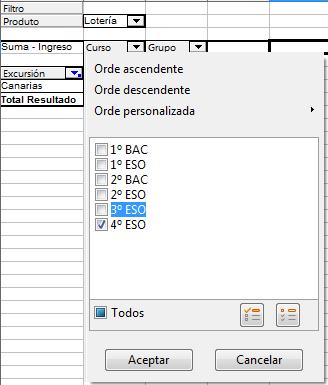
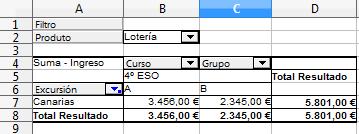
A continuación presentamos a táboa dos ingresos correspondentes á venta de lotería do alumnado de 4º ESO que vai de excursión a Canarias. Para obter o resultado correcto temos que desmarcar no filtro do curso todas as opción salvo a de 4º ESO e no filtro de Excursión todas salvo a de Canarias.
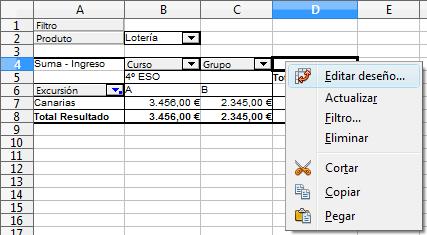
A modificación da distribución dos campos na táboa podémola facer en calquera momento, basta facer clic en calquera das celas da táboa dinámica, premer no botón secundario do rato e elixir Editar deseño... Tamén desde o menú contextual seleccionando Datos > Táboas dinámicas > Activar…
 Se desexamos unha táboa resume dos ingresos que dispoñemos para cada excursión basta con crear unha táboa nova noutra folla ou modificar a anterior. Imos proceder a modificar a anterior:
- Premes co botón dereito do rato unha cela calquera da táboa anterior e vamos a Editar deseño…
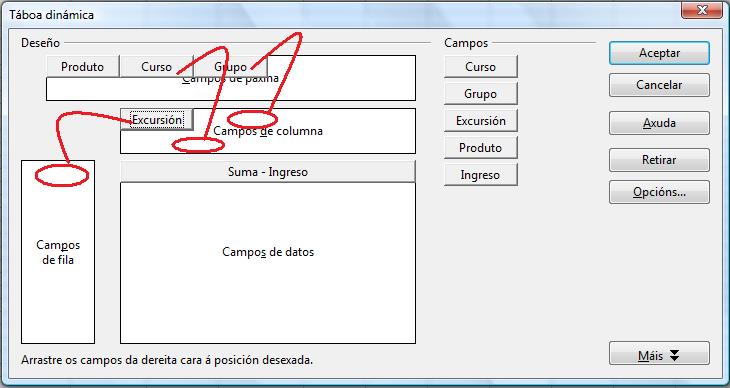
- Movemos á área de Campos da páxina os campos Curso e Grupo.
- Movemos aos Campos columna o campo Excursión.
- O campo ingreso o deixamos na zona Campos datos e coa operación suma, se aparece de forma automática por defecto.
Obtemos así a seguinte xanela:
Ao facer clic en aceptar obtemos a seguinte táboa resultante:
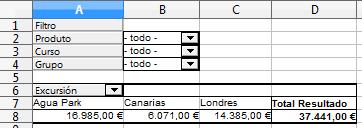
Se o estimamos conveniente podemos filtrar os datos por produto, curso ou grupo.