Nocións básicas para a creación de táboas dinámicas
Para explicar como podemos crear táboas dinámicas en Calc usaremos o arquivo dispoñible no curso co nome Ingresos_Escursións.ods. Neste arquivo recóllense os ingresos obtidos polo alumnado pola venta de produtos (lotería, bolígrafos e chisqueiros) para as excursións que se están a organizar no centro (a Agua Park, Canarias e Londres) os datos dos ingresos son os seguintes:
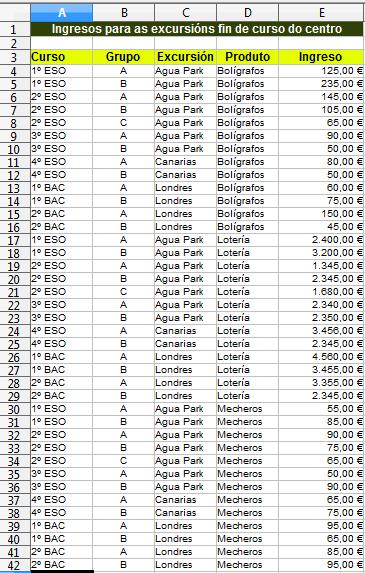
É recomendable que a medida que imos facendo aquí os pasos a seguir, no teu ordenador ti fagas o mesmo á vez, para este exemplo, así poderás comprender mellor o funcionamento das táboas dinámicas.
En primeiro lugar, seleccionamos a orixe dos datos facendo clic nunha cela da táboa ou seleccionando todas as celas da táboa incluíndo os encabezados. Neste caso correspóndese coas celas A3:E42.
Imos agora ao Menú >> Datos Inicio >> Táboa dinámica >> Crear.
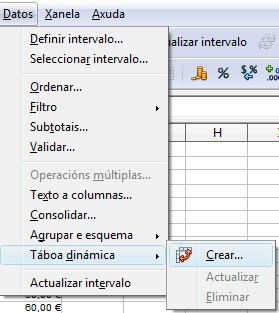
Ao facer clic co botón do rato en Crear aparecerá seleccionada a táboa de datos e tamén unha nova xanela emerxente:
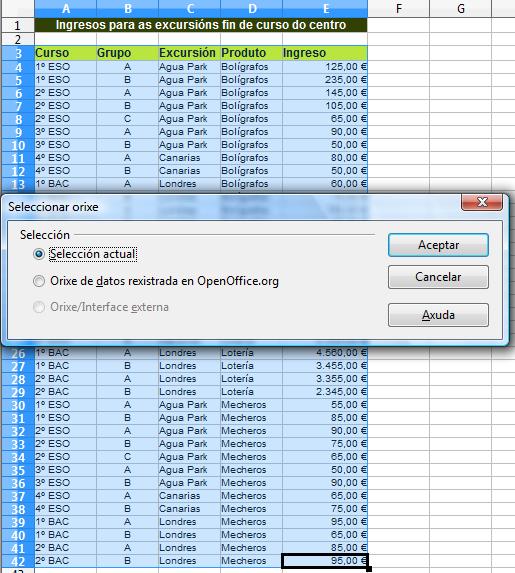
Ao elixir só unha cela, o programa selecciona automaticamente todas as celas contiguas á elixida. No cadro anterior Seleccionar orixe, hai varias posibilidades, confirmar se a rexión seleccionada é a correcta ou se temos que escoller outra. Se é a correcta prememos en Aceptar.
Aparecerá entón a xanela emerxente seguinte correspondente á táboa dinámica.
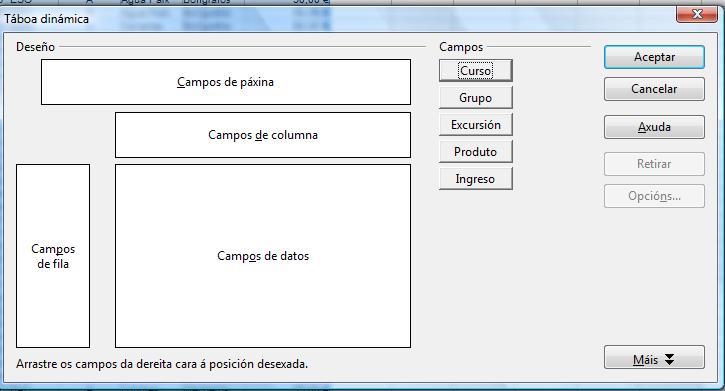
Aquí podemos deseñar a táboa como nos a desexamos. Á esquerda da xanela atópanse catro áreas:
- Campos da páxina: Campos que imos ter na páxina.
- Campos de columna: Campos que desexamos que figuren como columnas da nova táboa.
- Campos de fila: Campos que figurarán como filas na nova táboa.
- Campos de datos: Campos de datos que desexamos que figuren na táboa.
Facendo clic co rato no botón Máis desprégase un cadro de diálogo onde podemos configurar a orixe dos datos e onde queremos que aparezan os resultados da nova táboa, se queremos que aparezan os subtotais das filas e das columnas, os filtros para a selección dos datos e activar ou non a análise de datos. Debemos ter coidado á hora de seleccionar o lugar onde se asentarán os resultados da táboa dinámica, xa que se a rexión de destino coincide coa rexión de orixe dos datos os eliminaremos sen previo aviso.
Para que isto non ocorra imos seleccionar como destino da táboa dinámica outra folla nova.
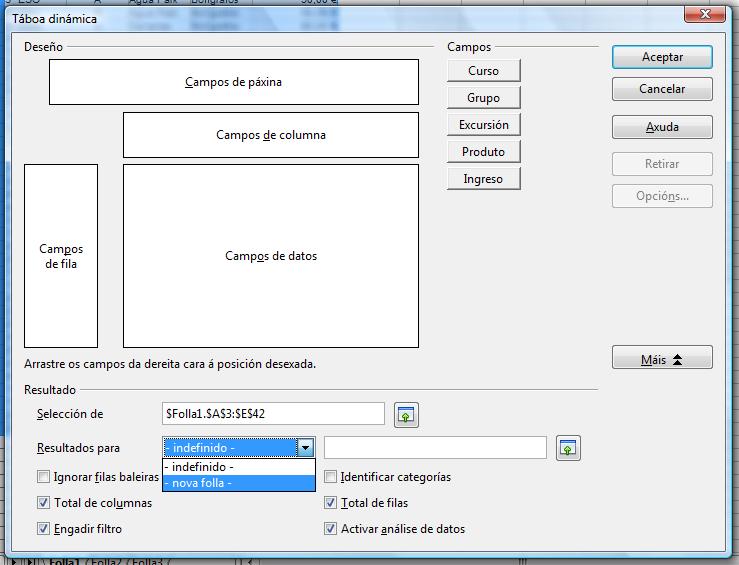
A elas podemos desprazar os campos que figuran á dereita. Como podedes comprobar cada campo coincide cos enunciados das columnas da área seleccionada como orixe de datos.
Se queremos saber os ingresos obtidos polos distintos grupos de alumnos segundo a excursión á que van ir, ata o momento, procedemos da forma seguinte:
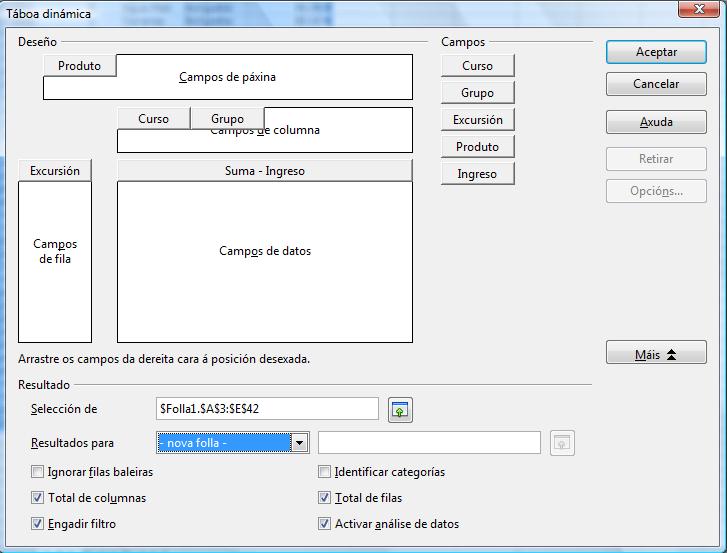
- Desprazamos o campo Curso e o campo Grupo á rexión de Campos columna.
- Escollemos o campo Excursión e o colocamos na rexión Campos de fila.
- Desprazamos o campo produto á rexión Campos da páxina e o usaremos como filtro.
- Desprazamos o campo Ingreso á rexión Campos de datos para obter o total dos ingresos por curso e por excursión.
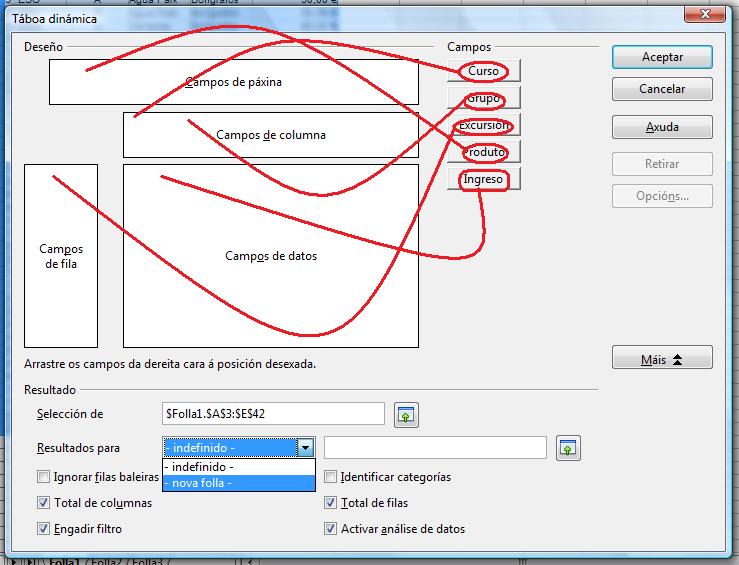
Obtemos así a xanela:
Ao premer aceptar crea outra folla de datos en Calc que chama Táboa dinámica_Folla1_1 e nela aparece a seguinte táboa de datos:

Sabemos así que para a excursión a Londres teñen xa xuntado entre todos os grupos un total de 14.385,00 €. Temos rexistrado os ingresos de cada grupo de alumnos e incluso podemos obter os resultados dos ingresos por grupo de alumnos como suma de todos os produtos vendidos ou podemos obter os ingresos para cada un dos produtos vendidos.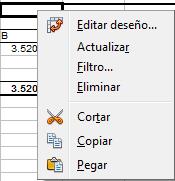
Na táboa anterior podemos filtrar os datos segundo o produto e se amosarán so os datos do produto ou produtos seleccionados, seleccionar o curso, o grupo ou a excursións obtendo así diferentes táboas en cada caso.
Situándonos en calquera cela da táboa e facendo clic co botón dereito do rato podemos editar o deseño da táboa dinámica de novo, actualizala, inserir máis filtros ou eliminar a táboa.
Esta operación tamén a podemos realizar a través do Menú > datos > Táboas dinámicas > Crear.
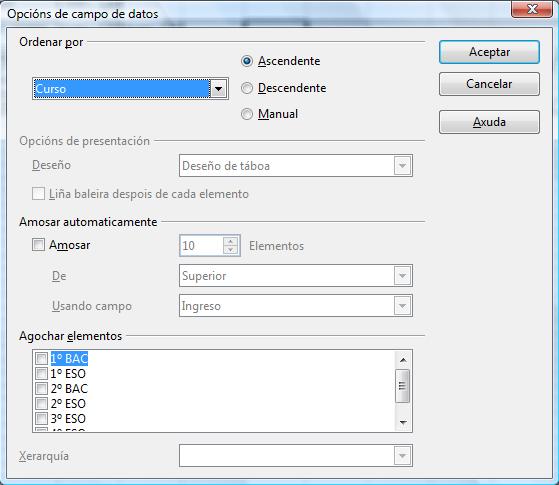
Se seleccionamos no cadro de Deseño da táboa un dos campos, por exemplo o campo de columna Curso e a continuación facemos clic en Opcións, aparecerá unha nova xanela emerxente, Campo de Datos, na esquina inferior esquerda se identifica o campo que estamos a modificar neste caso Nome Curso.
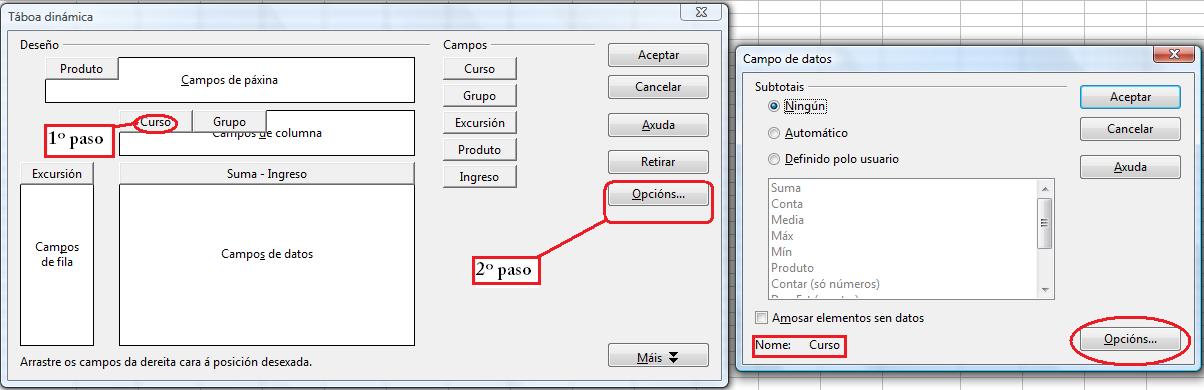
Aquí podemos elixir se queremos ou non subtotais para este campo, se os calcula de forma automática ou definir unha función a realizar cos valores do campo Curso. A función pode ser: suma, conta, media, máximo, mínimo, produto, contar (só números), e función estatísticas como: a desviación típica da mostra, a desviación típica da poboación, a varianza da mostra ou a varianza da poboación.
Facendo clic en Opcións aparecerá outra xanela onde podemos configurar a táboa para este campo ordenando os datos e amosar ou agochar aqueles datos que desexemos, etc…