Gráficas e táboas dinámicas
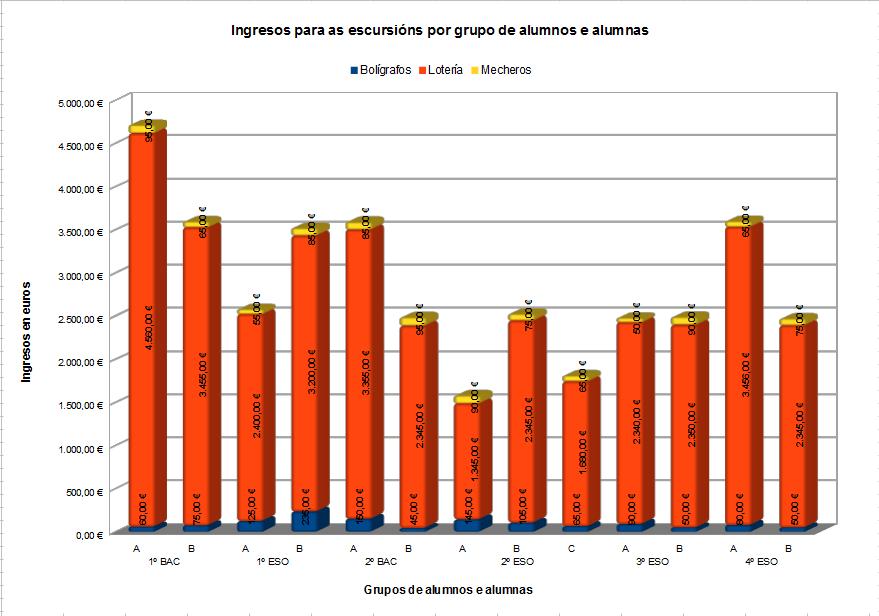
A partir da táboa de datos se queremos facer un gráfico acumulativo para presentar ao alumnado co total de ingresos de cada grupo de alumnos precederíamos da forma seguinte:
- Seleccionamos na folla 1 os datos da táboa xunto coas cabeceiras das columnas, que nos servirán como nomes para identificar os campos.
- Imos ao Menú > Datos > Táboa dinámica… > Crear…
- Na xanela emerxente da táboa dinámica deseñamos a táboa da forma que aparece na imaxe.
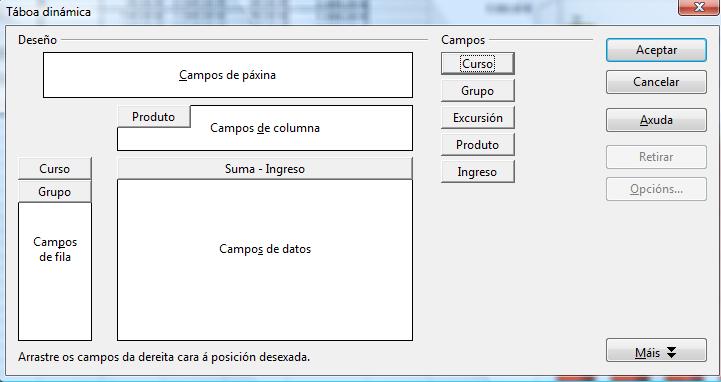
- Os campos curso e grupo os colocamos na área de Campos de fila.
- O campo produto na rexión de Campos columna.
- O campo Ingreso na área de Campos de datos.
- Ao igual que no apartado anterior facemos clic no botón Máis e configuramos a táboa para que os resultados aparezan nunha nova folla.
- Facemos clic en aceptar obtendo a seguinte táboa:
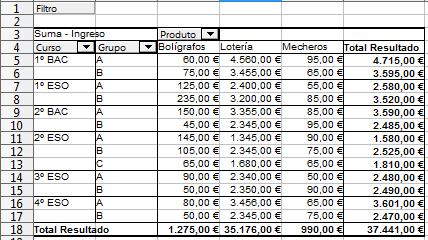
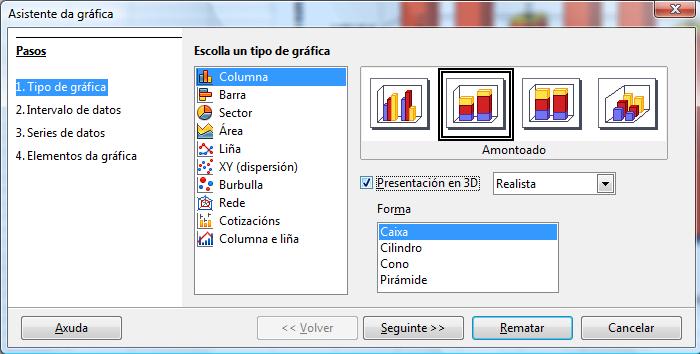
- Para facer o gráfico a partir da táboa de datos anteriores seleccionamos as celas A4 a E17, prememos na icona
 , e seleccionamos a gráfica de tipo Columna, Amontoado, con presentación en 3D, realista en forma de caixa e prememos en seguinte para pasar ao paso 2.
- No segundo paso confirmamos que o intervalo de datos sexa o correcto, a serie de datos sexa en columnas, e a primeira fila e a primeira columna dos datos seleccionados se tomen como etiquetas da gráfica. Pasamos entón ao paso 3.

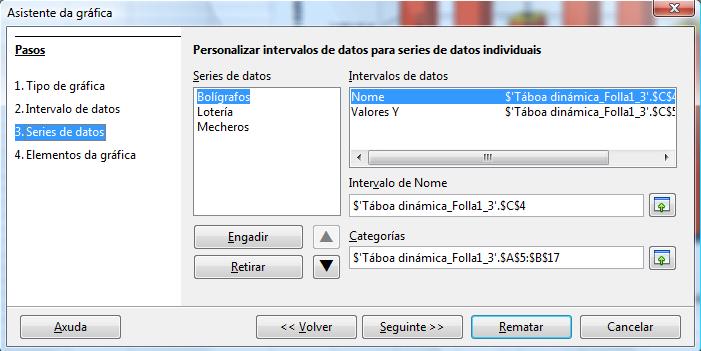
- No paso 3 non realizamos ningún cambio e pasamos ao paso 4.
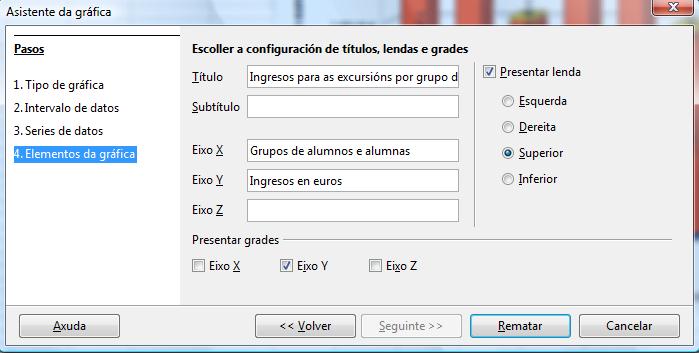
- No paso 4 poñemos os títulos á gráfica:
- Título da gráfica: Ingresos para as excursións por grupo de alumnos e alumnas.
- Título do eixo X: Grupos de alumnos e alumnas.
- Título do eixo Y: Ingresos en Euros.
- Eliximos que a lenda estea situada na parte superior da gráfica, e facemos clic en Rematar.
Facendo cambios no tipo de letra dos títulos e inserindo os títulos ás series de datos obtemos a gráfica seguinte: