Obtención de listados de Xade en formato csv ou xls
Todo o profesorado que ten correo electrónico nome do usuario/a @edu.xunta.es, pode acceder, cuns permisos determinados segundo o cargo que desempeñe, á aplicación XADE da Consellería de Educación, que xestiona os datos do alumnado, profesorado, persoal non docente, etc dos centros sostidos con fondos públicos de Galicia.
O acceso ao programa de Xestión administrativa da educación pode realizarse a través do enlace  que se atopa na páxina principal da Consellería de Cultura, Educación e O.U. con enderezo http:// www.edu.xunta.es ou tecleando no navegador: http://www.edu.xunta.es/xadecentros/xade_portal.htm e posteriormente entrar en
  aparecerá entón a seguinte xanela:
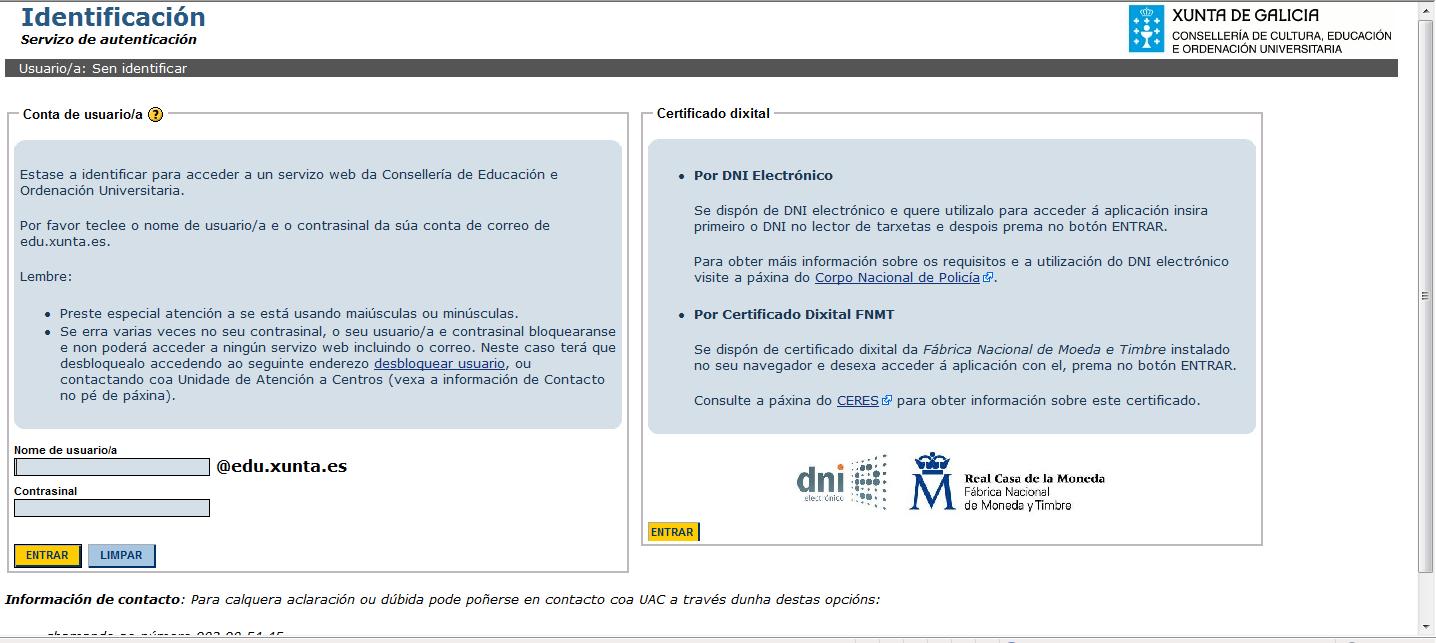
Nela escribimos o noso nome de usuario/a e o contrasinal. Unha vez dentro da aplicación de xestión académica de centros imos a informes, no que atopamos varias opcións.
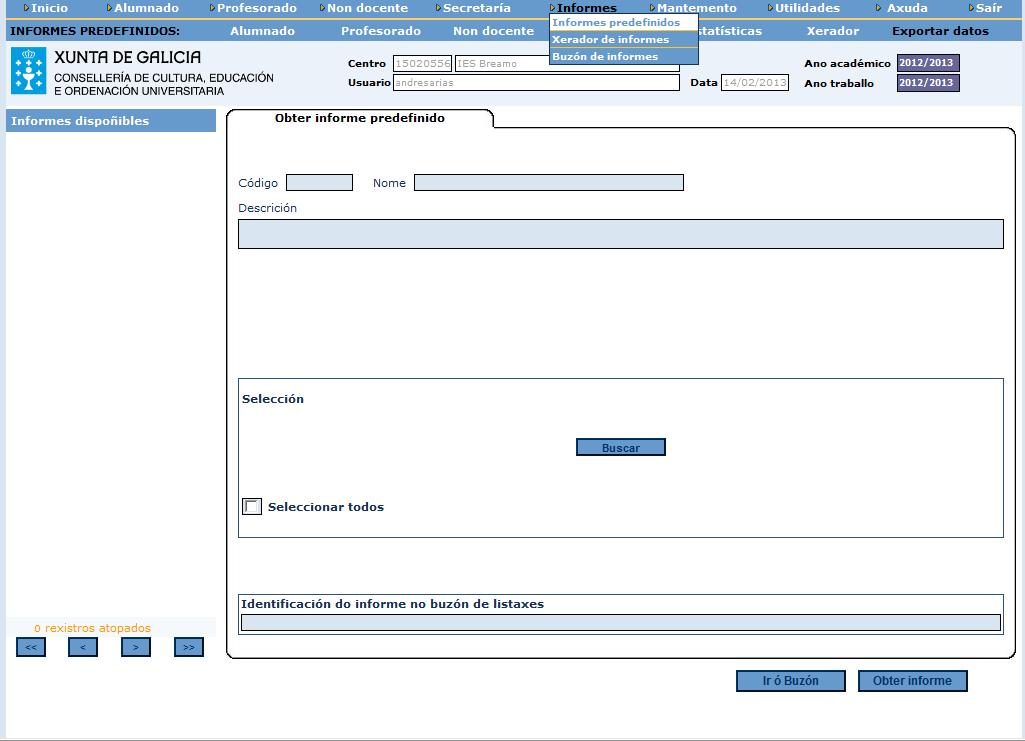
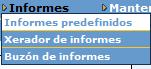
- Uso de informes predefinidos xa existentes na aplicación informática. A maioría dos informes están en formato PDF, pero algúns como as listaxes de alumnado están en formato csv ou xls, compatible coa aplicación Excel de Microsoft Office e tamén con Calc de OpenOffice.org.
- A posibilidade de xerar informes en formato PDF, csv ou xls cos datos que necesitemos.
Unha vez xerado o informe ou listado temos que ir ao noso buzón de informes e recuperalo para o seu uso posterior.
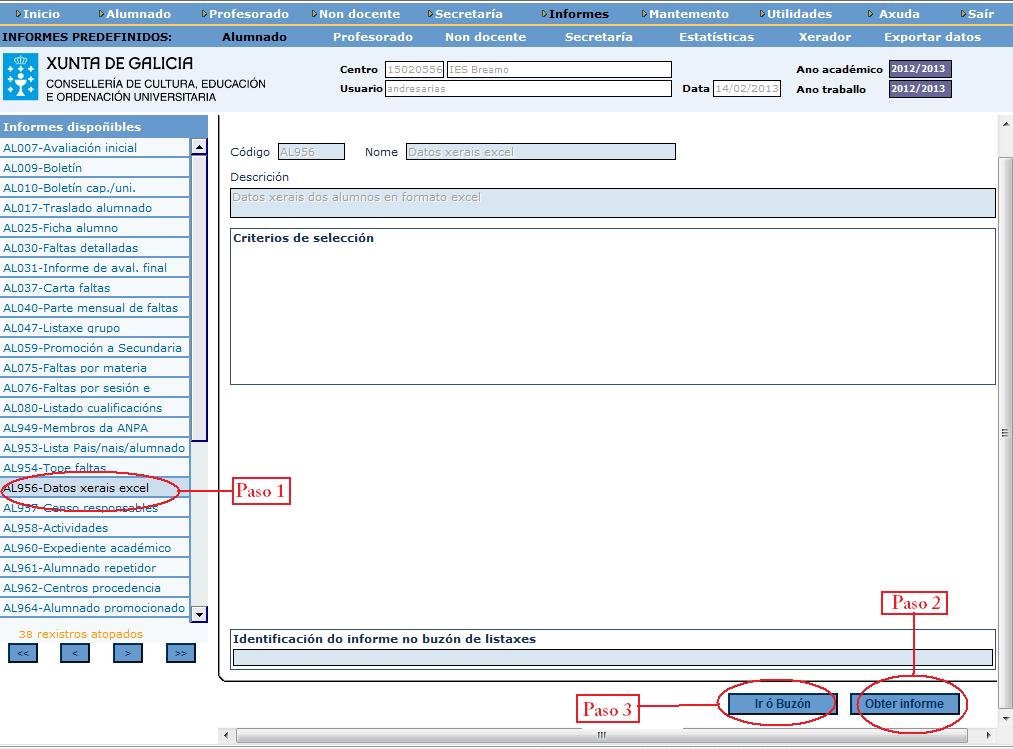
Os pasos a seguir para a obtención do arquivo en formato csv son os seguintes:
- Ir a Informes > Informes predefinidos, e dentro dos informes dispoñibles seleccionar ou Listados Excel ou Datos xerais Excel, (paso 1).
- Unha vez cubertos os criterios de selección, pasamos ao paso 2, Obter informe.
- Xerado o informe facemos clic en Ir ó buzón, paso 3, e se abre a xanela seguinte:
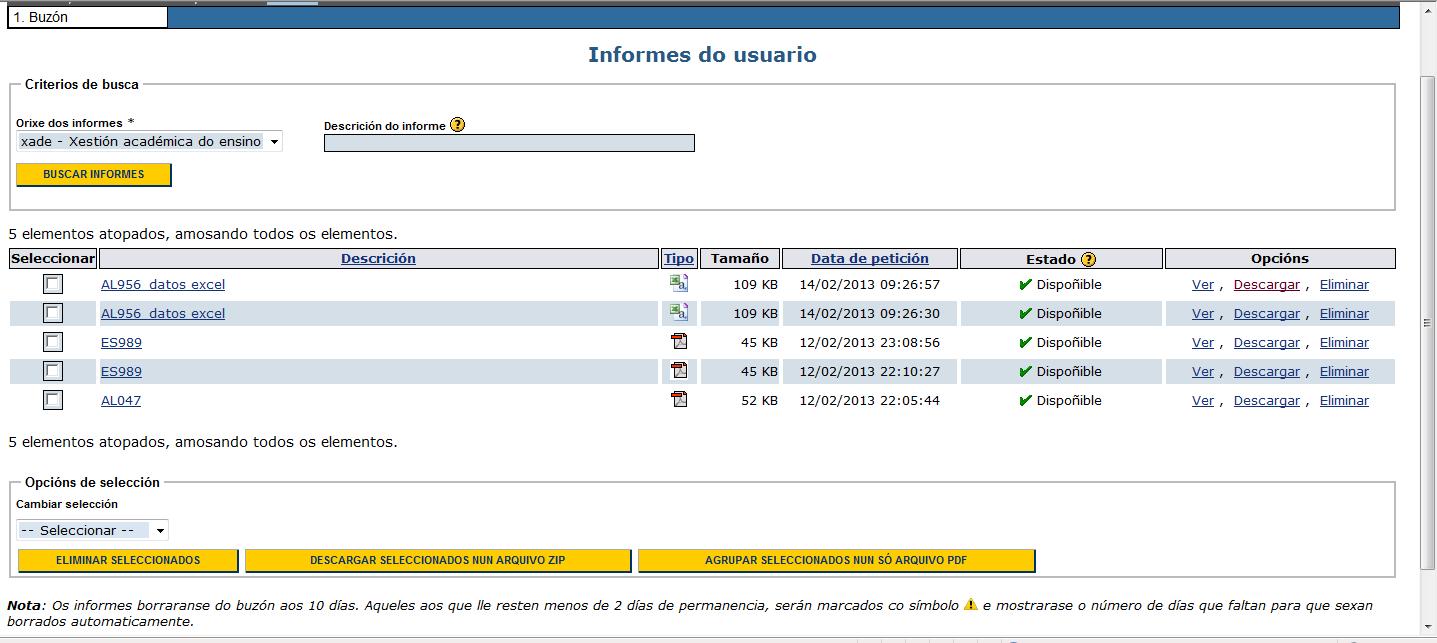
O arquivo podemos velo, descargalo ou eliminalo do noso buzón. Imos facer clic en Descargar e o gardamos na carpeta creada en Mis documentos co nome de Curso_Folla_Calculo_Calc, e posteriormente o abrimos co programa Calc de OpenOffice.org.
Abrimos o programa de Folla de Cálculo de OpenOffice e a través do menú escollemos Ficheiro > Abrir… ou na barra de ferramentas premendo directamente na icona  , imos entón a Mis documentos > Curso_Folla_Calculo_Calc e escollemos o arquivo que baixamos do buzón de informes, e facemos clic en Abrir.
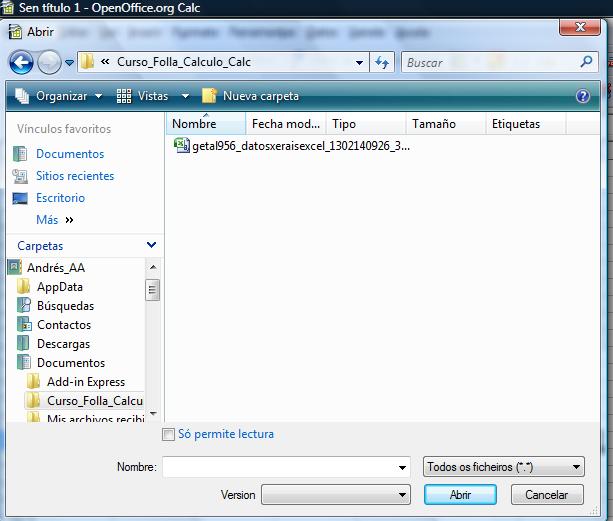
Aparecerá entón a seguinte xanela:
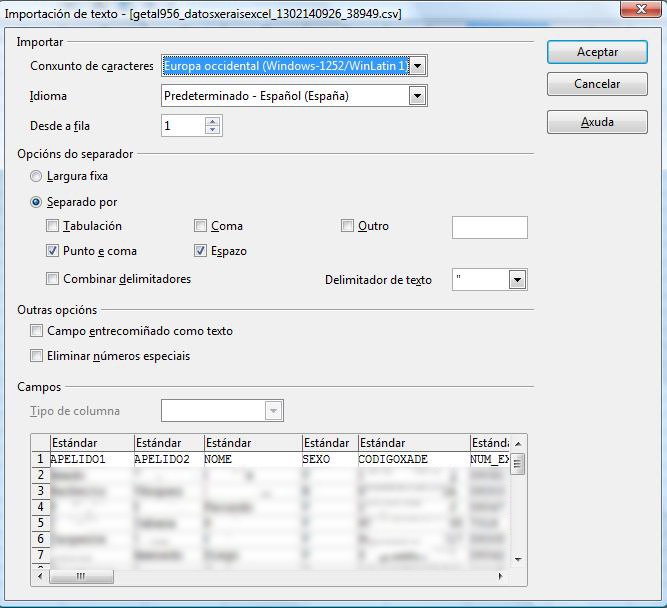
Nela están borrados algúns datos para preservar o anonimato. Pero podemos ver que temos os datos e por defecto aparece que o conxunto de caracteres debe ser Europa Occidental, o idioma aparece como predeterminado o Español (España), pero podemos cambialo a galego. Como imos coller os datos dende a primeira fila facemos figurar a fila 1 e como a forma de presentar os datos e con separacións de punto e coma máis un espazo e o texto esta separado por comiñas (“). Deixamos os parámetros como están e facemos clic en aceptar.
Obtemos así a seguinte pantalla (os datos do alumnado están borrados para preservar o seu anonimato):
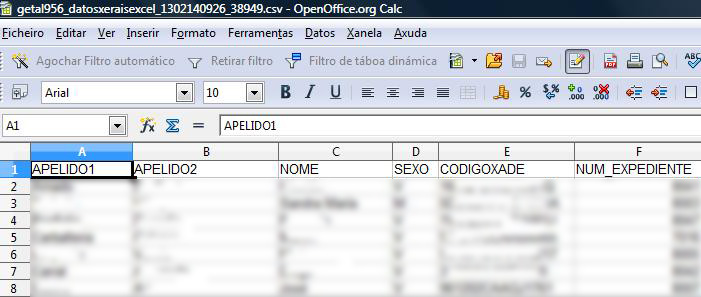
Unha vez que temos o arquivo na folla de cálculo Calc traballamos nela cos datos que nos interesen, para realizar informes, combinacións de correspondencia, filtros, etc…
Sempre que os arquivos de datos obtidos a partir dos datos almacenados en Xade sexan exportados en formato csv ou xls, podemos manipulalos ca folla de cálculo Calc.