Un paseo polo menú do programa Calc
Imos facer un recorrido rápido por cada unha das pestanas do menú facendo clic co rato en cada unha e comentando brevemente as posibilidades que presenta a aplicación informática Calc para a xestión, presentación, busca, análise, gravación, etc.. dos noso datos como para a xestión da propia visión e transformación da barra de ferramentas, funcións, xanelas, etc…
En Ficheiro podemos: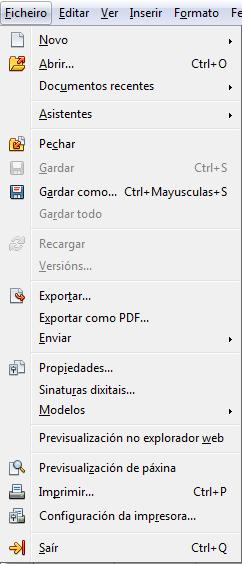
- Abrir un novo ficheiro de OpenOffice, en Novo, un arquivo de: texto, folla de cálculo, de datos, etc.
- Abrir un documento xa existente.
- Un documento recente.
- Creación de documentos en base a modelos, co Asistente.
- Pechar un documento aberto.
- Gardar o documento, ou gardalo con outro nome, escollendo o formato co que desexamos gardalo, con outra versión anterior de OpenOffice, incluso en formato de Excel…, en Gardar como…
- Podemos Exportar o documento, esta é unha utilidade moi interesante e práctica, xa que, entre as posibilidades que ofrece está a de poder exportar o documento en formato PDF, con Exportar como PDF…
- Se o documento é para enviar por correo electrónico, podemos envialo directamente con Enviar. Ao envialo podemos escoller o formato de envío: Como correo electrónico, como folla de cálculo de OpenOffice, como documento en formato Excel, ou en formato PDF.
- Facer unha Previsualización da páxina, para ver como quedaría ao imprimila. Esta función imos vela con máis detemento noutro apartado máis adiante.
- Imprimir… o documento.
- Configurar a impresora… antes de realizar a impresión do documento.
- Saír da aplicación.
Como podedes observar, se na opción a elixir aparece o símbolo ► á dereita do texto, indica que a continuación aparecerá un menú despregable onde hai máis opcións. Se a continuación do texto aparecen uns puntos suspensivos …indica que a continuación aparecerá unha xanela onde podemos variar a configuración segundo as nosas necesidades.
As veces á dereita da acción a realizar aparece Ctrl + “unha letra” ou Ctrl + Maiúsculas + “unha letra”. Isto indica que dita acción tamén se pode realizar desde o teclado con esa combinación de teclas.
No menú e en Editar, pódese realizar as seguintes accións:
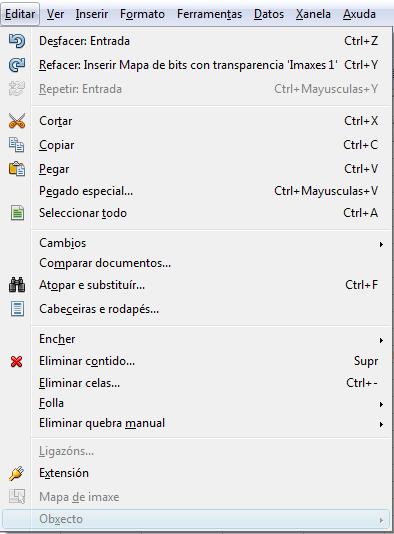
- Desfacer ou Refacer algunha ou algunhas das acción realizadas anteriormente sobre o documento.
- Cortar, Copiar, Pegar, calquera parte do documento previamente seleccionada ou realizar un Pegado Especial…, vinculando celas, mantendo fórmulas, formatos, etc. Como imos ver máis adiante.
- Seleccionar todo o documento.
- Controlar os Cambios no documento, protexer celas,…
- Comparar documentos…
- Atopar e substituír, esta ferramenta é moi útil para buscar algún dato, fórmula, parte dunha fórmula, etc.. e incluso substituíla en todos os lugares da folla de cálculo ou en todo o libro (conxunto de todas as follas de cálculo do que consta o arquivo) por outro valor.
- Eliminar o contido… texto, datos, fórmulas, formatos … Eliminar celas, facer diversas operacións coa folla de cálculo en Folla.
- Eliminar a quebra manual.
- Se temos incrustada unha imaxe no documento podemos facer modificacións simples sobre esa imaxe en Mapa de imaxe, unha vez seleccionada a imaxe.
Na opción de Ver, podemos modificar:
- O formato de presentación do documento na área de traballo. A forma de ver o documento: de forma Normal ou Previsualización d
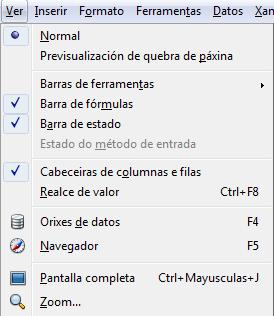 e quebra de páxina, na que se pode ver como se reparte o contido da folla de cálculo nas distintas páxinas, segundo a configuración de páxina e do formato de impresión. Se a folla se presenta neste formato podemos axustar os contidos ás páxinas do documento, tan só seleccionando co rato as liñas de división das páxinas e arrastrando a esquerda, a dereita, arriba ou abaixo, para axustar o contido a páxina.
 - O contido e a aparencia das Barras de ferramentas.
- Que apareza ou non a Barra de fórmulas.
- Que se mostre ou non a Barra de estado.
 Que se mostren ou non as Cabeceiras de columnas e filas.
- En Pantalla completa, que se mostre o documento en toda a pantalla do ordenador, suprimíndose, o menú, as barras de ferramentas, barras de estado, etc…
- En Zoom…, podemos ampliar o tamaño da pantalla para unha mellor visualización do contido. Isto non vai a influír sobre o tamaño das imaxes dodocumento nin tampouco sobre o tamaño ou tipo de letra escollido na realización do documento. Tan só inflúe para a presentación na pantalla do ordenador.
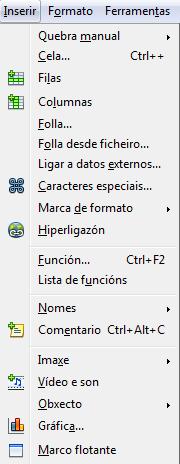
- Inserir Filas, Columnas, unha Folla…
- Inserir unha Folla desde ficheiro… de formato compatible con calc: Excel, csv, folla de cálculo calc. Moi útil cando queremos importar os datos doutro documento xa existente.
- Ligar a datos externos… ligando os datos da nosa folla de cálculo a outro arquivo de datos externos: a un documento que se atopa nun determinado enderezo de internet, ou no noso propio equipo. Calquera modificación no arquivo ao que ligamos o documento, se transferiran automaticamente ao noso documento ao facer a actualización do mesmo.
- Inserir Caracteres especiais: símbolos, letras gregas, caracteres especiais, etc.
- Poñer Marcas de formato.
- Engadir unha Hiperligazón, a outra folla dentro dun mesmo libro, a un arquivo, a un enderezo dun lugar na web…
- Incluír unha Función nunha cela. Este recurso o traballaremos en detalle máis adiante. Ou unha Lista de funcións .
- Inserir Nomes ou etiquetas nas celas ou na folla.
- Inserir Comentario. Moi interesante para comentar celas, o comentario aparece cando nos situamos enriba da cela comentada.
- Inserir Imaxes, Vídeo e son, un Obxecto, ou unha Gráfica… construídas a partir dos datos da folla de cálculo. Tema que trataremos no módulo 4.
- Introducir un Marco flotante, esta opción da a posibilidade de incluír unha folla de cálculo dentro doutra.
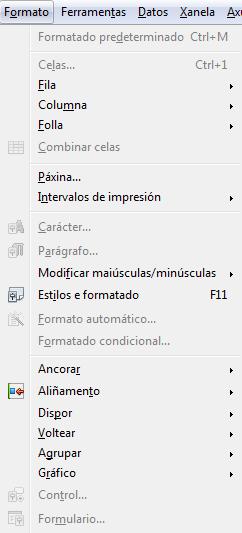
- Aplicar un Formatado predeterminado.
- Dar formato a unha Cela ou un grupo de celas: tipo de datos, de letra, bordos, cores, fondo, …
- Dar formato a unha Fila, unha Columna ou unha Folla.
- Combinar celas. Agrupando as celas en fila, en columna,…
- Dar formato a unha Páxina.
- Modificar os Intervalos de impresión. Seleccionando a área que queremos que se imprima, o borrado das marxees marcadas anteriormente…
- Modificar maiúsculas/minúsculas. Poñer todo en maiúsculas, todo en minúsculas, que comece o texto en maiúsculas, et
- Ver e traballar con Estilos e formatado
- Ancorar, unha imaxe a unha cela ou a unha folla.
- Aliñamento do texto nunha cela ou grupo de celas.
- Dispor diante, atrás, de fondo, … ou Voltear unha imaxe, un obxecto…
- Dar formato a un Gráfico ou obxecto creado.
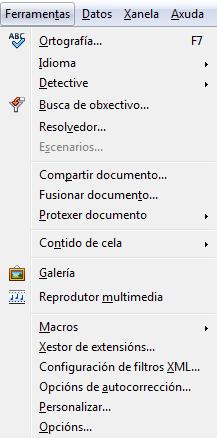 Na opción de ferramentas do menú pódese:
- Facer a revisión ortográfica do documento en Ortografía…
- Seleccionar o Idioma que imos usar nunha parte ou en toda a folla de cálculo para facer posteriormente correccións ortográficas.
- Investigar sobre os antecedentes do arquivo no que estamos a traballar, incluso borralos ou modificalos coa ferramenta Detective.Compartir o documento con outros usuarios na rede ou dentro dun mesmo ordenador. Deste xeito, outros usuarios do nos ordenador ou que estean na mesma rede, poden consultar o arquivo.
- Fusionar o documento… con outro documento coa mesma estrutura ou estrutura similar e obteremos un novo documento cos datos de ambos.
- Protexer o documento, sen clave ou mediante unha clave para evitar posteriores modificacións.
- Elixir, recalcular de forma manual, calcular automaticamente ou realizar unha entrada automática para o Contido de cela.
- Acceder a Galería de imaxes para inserir seleccionando e arrastrando: fondos, iconas, liñas, sons, viñetas…
- Reprodutor multimedia, para a reprodución multimedia de arquivos xa creados.
- Xestión de Macros creados con Calc.
- Modificación das Opcións de autocorrección… xa predefinidas e adaptalas as nosas preferencias.
- Personalizar…: menús, teclado, barra de ferramentas,…
- Opcións… configuración dos datos de usuario, a forma de cargar e gardar arquivos, opcións de gráficas, configuración de internet…
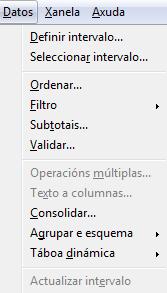
Na opción de Datos do menú figuran diferentes operacións que podemos realizar cos datos:
- Definir un intervalo… de celas de datos.
- Seleccionar un intervalo… de celas de datos.
- Ordenar… os datos de forma crecente ou de forma decrecente.
- Aplicar diferentes Filtros os datos. Analizaremos este tema no módulo 6 deste curso.
- Subtotais… dos grupos que creemos.
- Validar… configurando determinadas celas para que tan só admitan determinado tipo de datos.
- Táboa dinámica onde podemos crear táboas nas que podemos intercambiar as filas polas columnas.
En Menú > Xanela podemos modificar a zona de traballo segundo as nosas necesidades:
- Duplicar o arquivo en dúas xanelas diferentes para traballar como se tiveramos dous arquivos duplicados, c
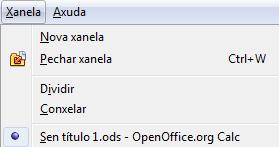 on Nova xanela. Calquera cambio que realicemos nunha das xanelas automaticamente aparece na outra tamén.
 - Con Pechar a xanela, podemos pechar a xanela que abrimos con nova xanela ou pechar o arquivo aberto.
- Como veremos no módulo 6 podemos Dividir a xanela en dúas partes que podemos ver ou examinar de forma independente en columnas, en filas ou en catro anacos se facemos a división en filas e en columnas á vez.
- Tamén como veremos no módulo 6 podemos Conxelar os datos antes dunha fila ou dunha columna de tal xeito que os datos contidos nas filas ou nas columnas anteriores quedan inmóbiles desprazándose o resto dos datos mediante as barras de desprazamento vertical ou horizontal.
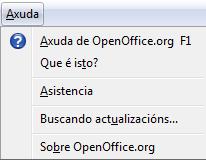
Na pestana correspondente a Axuda podemos:
-
Consultar o manual de Axuda de OpenOffice.org, o que podemos acceder sempre coa tecla F1 do noso teclado. A busca da axuda pode ser por temas, por palabras, etc…
-
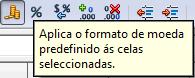
Se facemos clic en Que é isto? sobre o punteiro do rato aparece un signo de interrogación (?) e cando pasamos por riba dunha icona da barra de ferramentas ou cadro de diálogo aparece un breve comentario sobre a ferramenta seleccionada tal é como se ve na imaxe da dereita.
-
En Asistencia, podemos consultar calquera tema relacionado co manual do OpenOffice.org.
-
Premendo en Sobre OpenOffice.org, podemos obter toda a información relacionada co programa: versión, dereitos de autor, organización, membros da comunidade, etc...